Word-Formatvorlagen erstellen und nutzen
Formatvorlagen in Word richtig nutzen
Word-Formatvorlagen sind das mächtigste Word-Werkzeug, und das am häufigsten ignorierte. Wer Formatvorlagen nutzt, kann das Layout der ganzen Arbeit mit ein paar Klicks ändern. Wer ohne arbeitet, muss bei jeder Änderung manuell jede Stelle anpassen. Wir zeigen dir das Prinzip und die wichtigsten Formatvorlagen für eine Bachelorarbeit.
Kostenlos herunterladen
Word-Formatvorlage für die Abschlussarbeit
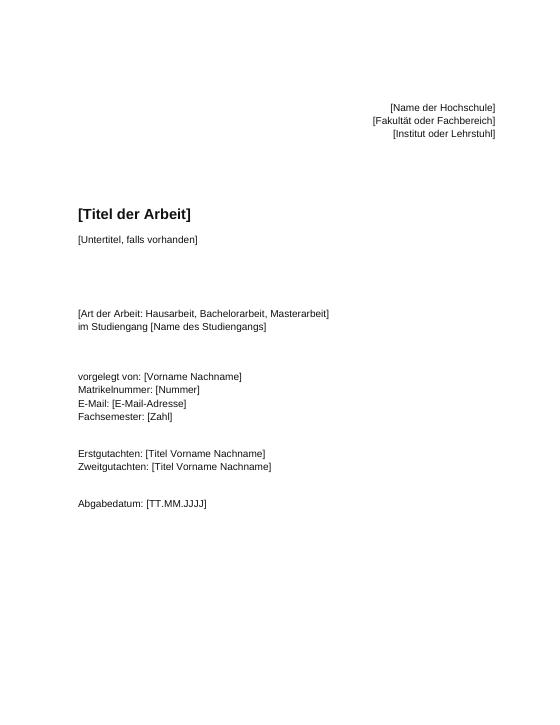
Die eigene Formatvorlage: dein Thema, die Form kommt aus der Word-Vorlage. Deckblatt, Verzeichnisse, Kapitelgerüst und eidesstattliche Erklärung sind fertig eingerichtet, die Überschriften sind echte Formatvorlagen, ein Inhaltsverzeichnis füllt sich selbst, und die Seitenzahlen laufen in zwei Nummernkreisen, römisch für die Verzeichnisse und arabisch ab der Einleitung. Kein fertiger Text, sondern das Gerüst. Keine Anmeldung.
Wie Überschriftenebenen, Navigationsbereich und Kapitelnummerierung zusammenspielen, erklärt die Anleitung zum Word Gliederung erstellen.
Was sind Formatvorlagen?
Eine Formatvorlage ist eine Sammlung von Formatierungsregeln (Schriftgröße, Schriftart, Farbe, Abstand, Einrückung), die du einer Textstelle zuweisen kannst. Wenn du die Vorlage änderst, ändert sich alles, was diese Vorlage nutzt, mit einem Klick.
Wichtige Formatvorlagen einer Bachelorarbeit
- Standard: Standard-Fließtext.
- Überschrift 1: Hauptkapitel (1, 2, 3 ...).
- Überschrift 2: Unterkapitel (1.1, 1.2 ...).
- Überschrift 3: Sub-Unterkapitel (1.1.1, 1.1.2...).
- Zitat: für Blockzitate (eingerückt, oft kursiv).
- Beschriftung: für Bild-/Tabellenunterschriften.
Schritt 1: Formatvorlagen anpassen
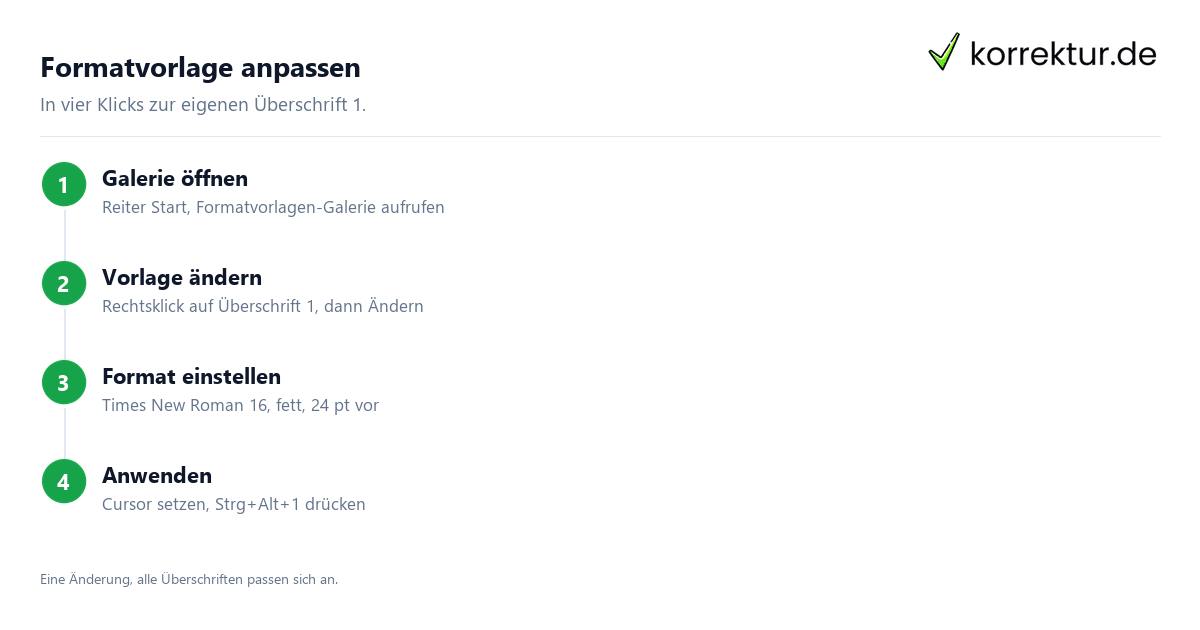
- Reiter „Start" → Formatvorlagen-Galerie öffnen.
- Rechtsklick auf eine Vorlage (z. B. „Überschrift 1") → „Ändern".
- Schriftart, Größe, Farbe, Absatzabstände einstellen.
- Bei „Format" → „Absatz" auch Einrückungen und Abstände vor/nach.
- OK klicken.
Schritt 2: Vorlagen anwenden
- Cursor in die Stelle setzen (oder Text markieren).
- Vorlage in der Galerie anklicken oder Tastenkombination nutzen.
- Strg+Alt+1 für Überschrift 1, Strg+Alt+2 für Überschrift 2 usw.
Empfohlene Einstellungen für Bachelorarbeit
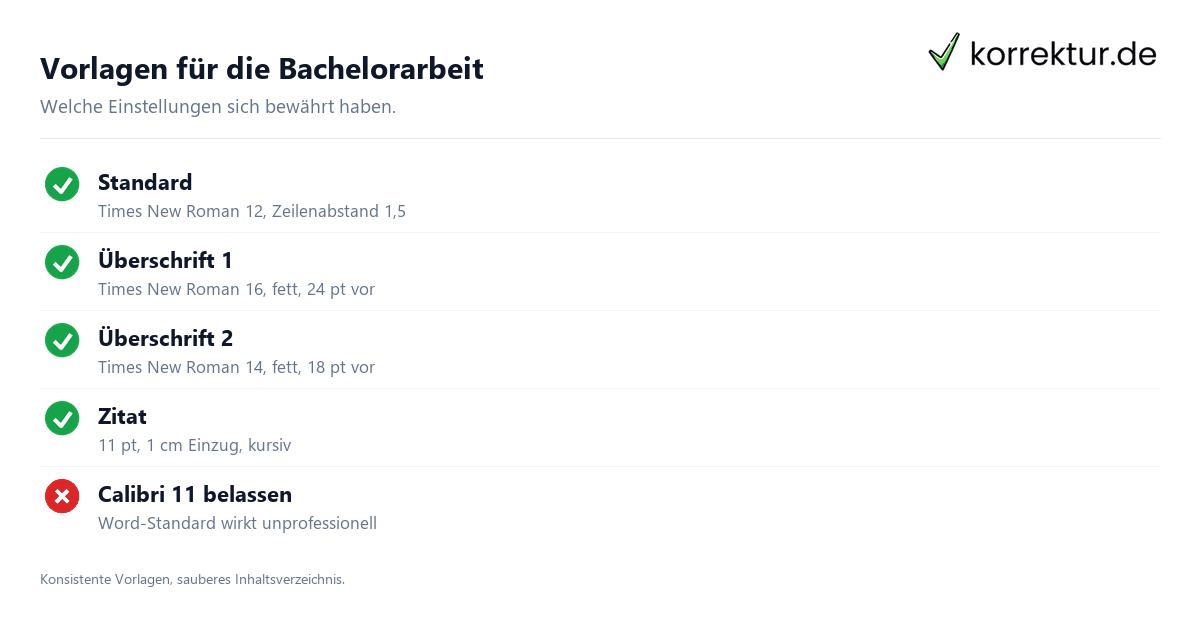
Standard (Fließtext): Times New Roman 12, Zeilenabstand 1,5, Blocksatz, 6 pt Abstand nach. Diese Seite zeigt, wie Word-Formatvorlagen Zeit sparen.
Überschrift 1: Times New Roman 16, fett, 24 pt vor / 12 pt nach.
Überschrift 2: Times New Roman 14, fett, 18 pt vor / 8 pt nach.
Überschrift 3: Times New Roman 12, fett, 12 pt vor / 6 pt nach.
Zitat: Times New Roman 11, links 1 cm Einzug, rechts 1 cm Einzug, kursiv.
Vorteile von Formatvorlagen
- Layout konsistent durch die ganze Arbeit.
- Ein Mausklick ändert alle Überschriften gleichzeitig.
- Inhaltsverzeichnis funktioniert nur mit Überschrift-Vorlagen.
- Bei Wechsel auf eine neue Hochschulvorlage: einfacher Anpassen.
Häufige Fehler
- Schriftgröße manuell für jede Überschrift einstellen statt Vorlage.
- Fett oder kursiv direkt formatiert statt in der Vorlage.
- Standard-Vorlage nicht angepasst, Word-Standard (Calibri 11) bleibt.
- Eigene Vorlagen erstellt, die nicht mit existierenden konsistent sind.
Mehr Word-Tipps findest du im Hub Word und Formatierung. Bei der Endkorrektur prüfen wir im professionellen Lektorat auch die Konsistenz der Formatierungen.