Word markiert keine Rechtschreibfehler: Ursachen prüfen
Word markiert keine Fehler: die fünf Ursachen und ihre Lösung
Die Word-Rechtschreibprüfung funktioniert nicht wie gewohnt und Word markiert keine Rechtschreibfehler im Text? Um die Ursachen systematisch zu prüfen, kontrollierst du nacheinander die zugewiesene Sprache, gesetzte Dokumentausnahmen, eventuell fehlende Korrekturhilfen, ein deaktiviertes Rechtschreib-Add-In sowie das Benutzerwörterbuch. Mit dieser klaren Reihenfolge grenzt du das Problem gezielt ein und überprüfst das Ergebnis nach jedem Schritt direkt mit F7.
Kostenlos herunterladen
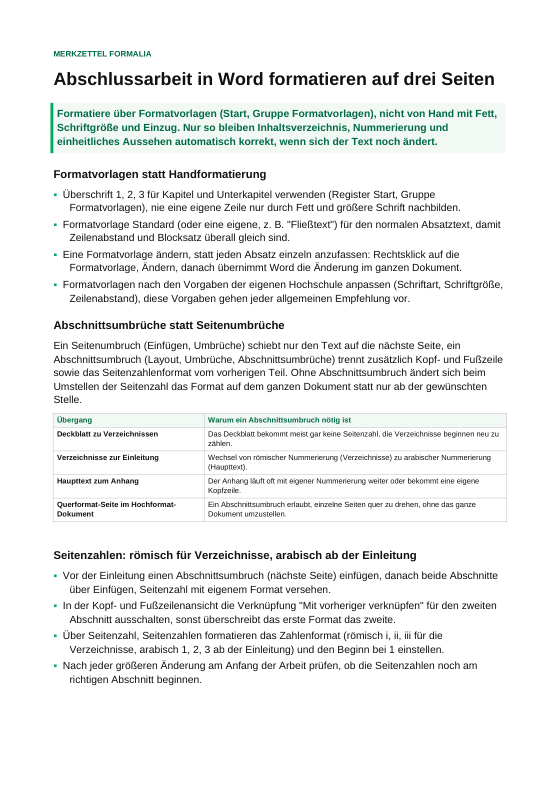
Abschlussarbeit in Word formatieren: Merkzettel für Formatvorlagen und Verzeichnisse
Die nicht funktionierende Word-Rechtschreibprüfung, und daneben die Formatvorlagen statt Handformatierung, die Abschnittsumbrüche und Seitenzahlen sowie Verzeichnisse, Querverweise, Fußnoten, Blocksatz, Silbentrennung, Rechtschreibprüfung und PDF-Export mit Lesezeichen.
Warum die Word-Rechtschreibprüfung keine Rechtschreibfehler markiert
Wenn die Word-Rechtschreibprüfung nicht funktioniert und im Dokument keine Rechtschreibfehler mehr unterstrichen werden, steckt dahinter fast immer einer von fünf Auslösern. Dazu gehören erstens eine verstellte Sprache oder der deaktivierte Prüfstatus eines Abschnitts, zweitens hinterlegte Ausnahmen für das geöffnete Dokument, drittens fehlende Korrekturhilfen im System, viertens ein abgeschaltetes Rechtschreib-Add-In und fünftens ein versehentlich falsch gespeichertes Wort im Benutzerwörterbuch.
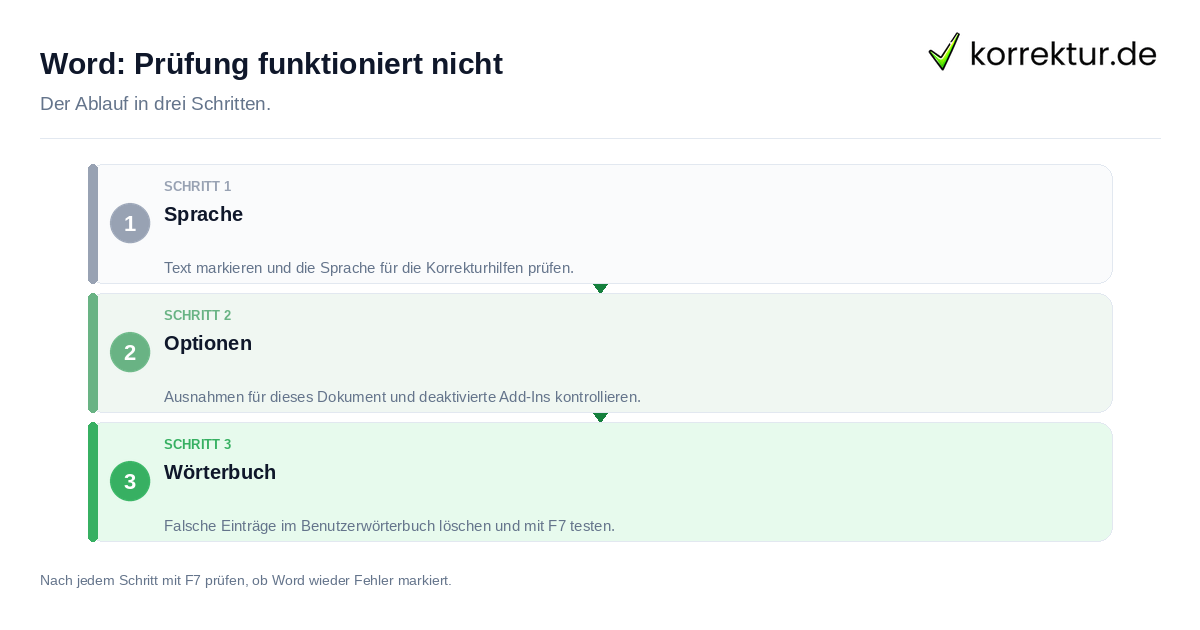
Um die Ursachen gezielt zu prüfen, beginnst du am besten direkt beim markierten Textabschnitt und seiner Sprachzuordnung. Eine noch nicht aktivierte Sprache, eine unpassende Sprachvariante oder der gesetzte Haken, Rechtschreibung und Grammatik für die Passage nicht prüfen zu lassen, legen die Kontrolle sofort still. Im nächsten Schritt wirfst du einen Blick auf die Ausnahmen für das Dokument, da dort hinterlegte Optionen die laufende Fehleranzeige im gesamten Text unterdrücken können.
Sind für die gewünschte Sprache überhaupt keine Korrekturhilfen installiert, lässt sich die fehlende Sprachunterstützung nachrüsten und anschließend in Word freischalten. Parallel dazu solltest du in der Übersicht der deaktivierten Elemente kontrollieren, ob ein sprachspezifisches Rechtschreib-Add-In blockiert ist. Tritt das Problem nur bei einzelnen Begriffen auf, liegt der Grund oft im Benutzerwörterbuch: Wurde eine fehlerhafte Schreibweise früher über den Befehl Hinzufügen zum Wörterbuch übernommen, stuft Word dieses Wort dauerhaft als korrekt ein.
Gehe diese fünf möglichen Fehlerquellen nacheinander durch und starte nach jeder Anpassung einen kurzen Testlauf mit F7. Auf diese Weise erkennst du sofort, welche Einstellung die automatische Kontrolle blockiert hat, ohne von einer bestimmten Word-Version oder einem speziellen Registry-Pfad abhängig zu sein. Wenn du neben der Korrekturhilfe auch das Layout deiner wissenschaftlichen Arbeit sauber einrichten möchtest, findest du im Leitfaden zur Word-Formatierung weiterführende Praxistipps.
Sprache und Prüfoptionen am markierten Text kontrollieren
Markiere als Erstes genau die Textpassage, in der Word keine Rechtschreibfehler mehr kennzeichnet, und überprüfe die dort zugewiesene Prüfsprache. Häufig treffen an dieser Stelle mehrere sprachbezogene Faktoren zusammen: Entweder ist die gewünschte Sprache im System noch gar nicht aktiviert, oder dem Absatz wurde eine falsche regionale Sprachvariante zugeordnet, beispielsweise Deutsch (Deutschland) anstelle von Deutsch (Schweiz). Ebenso solltest du nachsehen, ob die Funktion Sprache automatisch erkennen abgeschaltet wurde oder ob für den markierten Bereich das Häkchen bei Rechtschreibung und Grammatik nicht prüfen gesetzt ist.
- Gewünschte Sprache im System noch nicht aktiv: Kontrolliere in den Word-Einstellungen, ob sich die benötigte Sprache für die Korrekturhilfen freischalten lässt.
- Unpassende Sprachzuordnung am Absatz: Markiere die betroffene Textstelle vollständig und weise ihr die richtige Sprachvariante zu.
- Sprache automatisch erkennen ist deaktiviert: Setze das entsprechende Kontrollkästchen im Sprachdialog wieder aktiv.
- Rechtschreibung und Grammatik nicht prüfen ist ausgewählt: Nimm das Häkchen für den markierten Textabschnitt vollständig heraus.
Um diese Punkte einzusehen, wechselst du im Menüband von Word auf den Reiter Überprüfen, klickst auf die Schaltfläche Sprache und öffnest den Befehl Sprache für die Korrekturhilfen festlegen. In diesem Dialogfenster siehst du auf einen Blick die hinterlegte Sprachvariante sowie den Zustand der Kontrollkästchen. Korrigiere eine abweichende Spracheinstellung direkt für den markierten Bereich und beobachte anschließend, ob Word die Textstelle wieder regulär in die Rechtschreibprüfung einbezieht.
In umfangreichen Dokumenten wie Haus- oder Abschlussarbeiten empfiehlt sich ein abschnittsweises Vorgehen, da eingefügte Zitate oder kopierte Textblöcke oft eigene Sprachattribute mitbringen. Markiere gezielt den Absatz, in dem die roten Wellenlinien fehlen, und gleiche seine Zuordnung mit der gewünschten Prüfsprache ab. Ändere jeweils nur die konkret gefundene Abweichung und kontrolliere dieselbe Passage sofort im Anschluss, um sauber zwischen falscher Sprachwahl, ausgeschalteter Erkennung und einer lokalen Abschnittsausnahme zu unterscheiden.
Für die akute Fehlerbehebung am Absatz genügen die korrekte Sprachzuweisung am markierten Text und die beiden Kontrollkästchen im Sprachdialog vollkommen; weiterführende Anleitungen zum allgemeinen Thema Sprache ändern oder zur separaten Prüfung in Outlook betreffen andere Anwendungsfälle. Falls der Absatz auch nach dieser Anpassung noch ungeprüft bleibt, gehst du im nächsten Schritt zu den dokumentweiten Optionen über.
Dokumentausnahmen, Eingabeprüfung und Add-In prüfen
Ist die Prüfsprache am Absatz korrekt hinterlegt, richtet sich der Blick als Nächstes auf die globalen Korrekturhilfen und die dokumentbezogenen Ausnahmen. Navigiere über Datei und Optionen zum Bereich Korrekturhilfen und vergewissere dich, dass die Funktion Rechtschreibung während der Eingabe überprüfen eingeschaltet ist. Gleichzeitig darf weiter unten unter Ausnahmen für dieses Dokument kein Häkchen gesetzt sein, das die Fehleranzeige in der geöffneten Datei ausblendet. Betrachte beide Einstellungsbereiche getrennt direkt in dem Dokument, in dem die Markierungen fehlen: Während die Option für die Eingabe die laufende Live-Kontrolle steuert, gelten die Ausnahmen gezielt für die ausgewählte Datei. Starte nach dem Anpassen einen Prüfdurchlauf mit F7, um sofort zu sehen, ob die Textstelle wieder erfasst wird.
| Ursache | Ort in Word | Lösung |
|---|---|---|
| Prüfung während der Eingabe ausgeschaltet | Datei, Optionen, Korrekturhilfen | Das Kontrollkästchen Rechtschreibung während der Eingabe überprüfen aktivieren. |
| Dokumentausnahme gesetzt | Abschnitt Ausnahmen für dieses Dokument | Gesetzte Häkchen kontrollieren und die unerwünschte Ausnahme für das Dokument entfernen. |
| Rechtschreib-Add-In deaktiviert | Datei, Optionen, Add-Ins, Verwalten, Deaktivierte Elemente | Das blockierte Rechtschreib-Add-In in der Liste markieren und wieder aktivieren. |
Stoße im Anschluss mit F7 eine erneute Kontrolle an. Zeigt Word weiterhin keine Markierung an, liegt die Ursache meist in einem deaktivierten Add-In, einem fehlenden Sprachpaket oder im Benutzerwörterbuch. Öffne in den Optionen über Add-Ins und das Auswahlfeld Verwalten den Bereich Deaktivierte Elemente: Taucht dort ein sprachspezifisches Rechtschreib-Add-In auf, wählst du es aus und gibst es wieder frei. Ist die Liste der deaktivierten Elemente hingegen leer, brauchst du in diesem Menü nichts zu verstellen und kannst direkt mit den Sprachmodulen und dem Wörterbuch fortfahren.
Ergänzend erwähnt die weiterführende Microsoft-Learn-Anleitung eine spezielle Registry-Lösung, die ursprünglich aus einem Archivartikel zu Word 2010 stammt. Da dieser Eingriff streng versionsgebunden ist, solltest du einen solchen Registry-Pfad keinesfalls ungeprüft auf eine andere Arbeitsumgebung übertragen. Im regulären Arbeitsalltag genügen die Kontrolle der Korrekturhilfe, der Dokumentausnahmen und der deaktivierten Elemente sowie bei Bedarf die Hinweise unter Sprache ändern völlig.
Fehlende Korrekturhilfen per Sprachzubehörpaket ergänzen
Wenn für eine Fremdsprache oder eine zusätzliche Sprachvariante noch gar keine Korrekturhilfen installiert sind, stellt Microsoft ein sogenanntes Sprachzubehörpaket bereit, das im Englischen als Language Accessory Pack bezeichnet wird. Dieses Paket stattet Microsoft 365 gezielt mit den fehlenden Prüfmodulen für die gewünschte Sprache aus. Der Zusatzdownload ist allerdings nur dann erforderlich, wenn die betreffenden Sprachkomponenten im System tatsächlich noch nicht vorhanden sind.
Wähle beim Herunterladen das zur gewünschten Sprache passende Sprachzubehörpaket aus und achte darauf, dass die Systemarchitektur von 32 oder 64 Bit mit deiner bestehenden Installation übereinstimmt. Nach dem Ausführen des Installationsprogramms wechselst du in Word in die Einstellungen für Sprache und schaltest die neu hinzugefügte Sprache für die Korrekturhilfen frei. Schließe im Anschluss sämtliche geöffneten Office-Programme vollständig und starte sie neu, bevor du das Dokument mit F7 auf die neue Prüfsprache testest.
Überprüfe direkt nach dem Programmneustart noch einmal, welche Sprachvariante dem markierten Textabschnitt konkret zugewiesen ist. Selbst ein frisch eingerichtetes Sprachpaket korrigiert nämlich weder eine versehentlich falsch hinterlegte Absatzsprache noch hebt es eine gesetzte Dokumentausnahme von selbst auf. Sollten Fehler im Text weiterhin unmarkiert bleiben, gehst du die Prüfschritte zur Sprachzuordnung, zu den Ausnahmen und zum Benutzerwörterbuch noch einmal systematisch durch.
Ergänzend merkt Microsoft an, dass teilweise lokalisierte Sprachpakete einzelne Menü- oder Programmteile weiterhin in der ursprünglichen Ausgangssprache anzeigen können, was jedoch ausschließlich die Programmoberfläche und nicht die Funktion der Rechtschreibkontrolle betrifft. Wo die automatische Texterkennung im akademischen Schreibprozess generell an ihre Schranken stößt, erfährst du im Beitrag über die Grenzen der Prüfung.
Fehlerhaften Eintrag aus dem Benutzerwörterbuch Löschen
Sobald ein Begriff über das Kontextmenü und den Befehl Hinzufügen zum Wörterbuch abgespeichert wurde, behandelt Word diese Schreibweise künftig als regulär. Das passiert im Schreiballtag schnell versehentlich auch bei Tippfehlern und führt zu einem typischen Fehlerbild: Während die Rechtschreibprüfung im übrigen Text tadellos arbeitet, wird ein ganz bestimmtes falsch geschriebenes Wort konsequent übersehen.
Um einen solchen Fehleintrag zu bereinigen, rufst du über Datei und Optionen den Menüpunkt Korrekturhilfe auf und klickst dort auf die Schaltfläche Benutzerwörterbücher. Markiere in der Übersicht das verwendete Wörterbuch und öffne die Wortliste über den Befehl Word Liste bearbeiten. Jetzt kannst du die falsch hinterlegte Schreibweise gezielt auswählen und entfernen sowie bei Bedarf die korrekte Wortform über das Eingabefeld und Hinzufügen neu aufnehmen.
Stoße nach dem Bereinigen der Wortliste eine frische Kontrolle des Textes an, indem du mit F7 die manuelle Prüfung aufrufst. Zusätzlich empfiehlt es sich, in den Optionen für die Korrekturhilfe auf Dokument erneut überprüfen zu klicken, damit Word auch solche Textstellen wieder anzeigt, die in einer früheren Sitzung übersprungen oder einmalig ignoriert wurden. So stellst du zweifelsfrei fest, ob das gelöschte Wort nun wieder als Rechtschreibfehler markiert wird.
Beachte dabei, dass das Benutzerwörterbuch unabhängig von den Ausnahmen für dieses Dokument verwaltet wird. Falls die erwartete Unterstreichung selbst nach dem Löschen des Eintrags und dem anschließenden Test mit F7 ausbleibt, solltest du ergänzend die Sprachzuordnung, die Korrekturhilfe und das Add-In gegenprüfen. Möchtest du die rote Wellenlinie in bestimmten Arbeitsphasen hingegen bewusst pausieren, zeigt dir unser Ratgeber zum Thema Prüfung ausschalten den sicheren Weg.
Systematische Fehlersuche in drei Prüfschritten
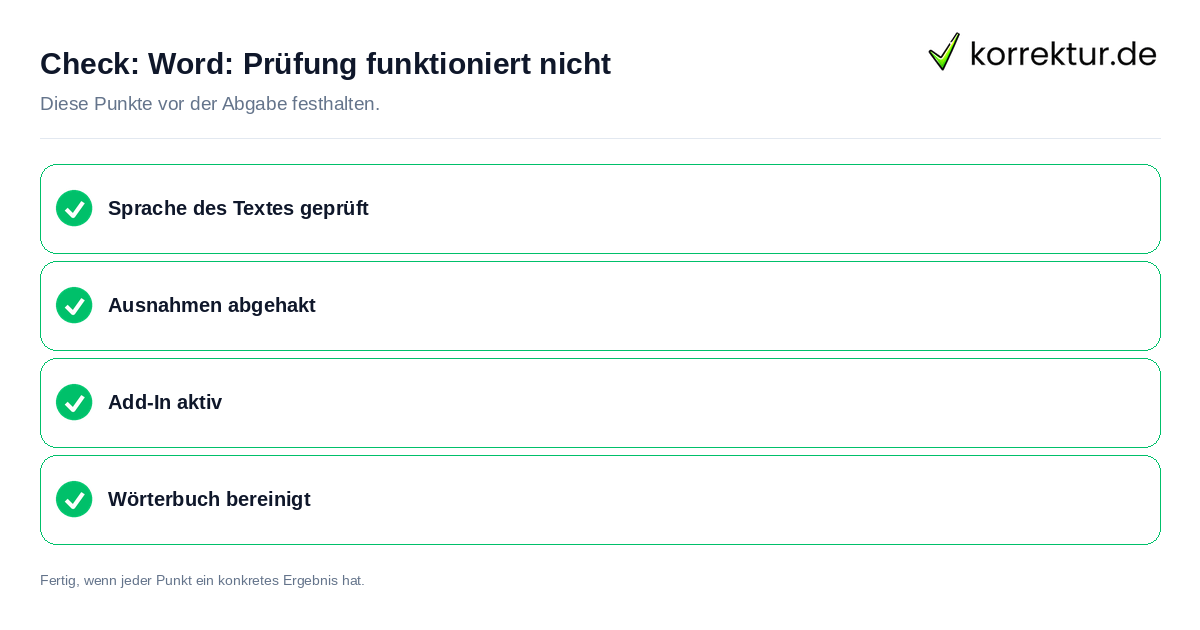
Um im Ernstfall keine Zeit zu verlieren, arbeitest du die Diagnose strukturiert in drei aufeinanderfolgenden Schritten ab. Beginne stets bei der Sprache des markierten Absatzes, kontrolliere die gewünschte Sprachvariante und prüfe sowohl die Option Sprache automatisch erkennen als auch das Kontrollkästchen Rechtschreibung und Grammatik nicht prüfen. Führe direkt danach einen Test mit F7 durch und hake bereits geprüfte Punkte gedanklich ab, bevor du zur nächsten Ebene wechselst. Durch diese klare Trennung von Sprache, Dokumenteinstellung, Add-In, Sprachmodulen und Benutzerwörterbuch vermeidest du es, bereits korrigierte Optionen unnötig doppelt zu verstellen.
- Sprachzuordnung und Absatzstatus kontrollieren: Weise dem markierten Text die passende Sprache zu, entferne ein gesetztes Häkchen bei Rechtschreibung und Grammatik nicht prüfen und starte einen Testlauf mit F7.
- Dokumentoptionen und Add-Ins abgleichen: Aktiviere in den Optionen für Korrekturhilfen die Funktion Rechtschreibung während der Eingabe überprüfen, bereinige die Ausnahmen für dieses Dokument sowie die deaktivierten Elemente der Add-Ins und prüfe das Ergebnis erneut mit F7.
- Sprachmodule und Benutzerwörterbuch bereinigen: Rüste bei fehlenden Korrekturhilfen das passende Sprachzubehörpaket samt Aktivierung nach, lösche falsch gespeicherte Einträge aus dem Benutzerwörterbuch und führe abschließend den Test mit F7 aus.
Beobachte nach jeder einzelnen Korrektur genau, ob Word die fehlerhafte Textstelle nun wieder unterstreicht, damit du die tatsächliche Ursache eindeutig zuordnen kannst. Bleibt die Anzeige weiterhin stumm, grenzt du die drei Prüfebenen rund um Sprache, Dokumentausnahme, Add-In, Sprachpaket und Wörterbuch noch einmal gezielt voneinander ab. Fehlt tatsächlich ein Sprachmodul, benötigst du das zur Sprache und Systemarchitektur passende Sprachzubehörpaket, schaltest die Korrekturhilfen in den Word-Optionen frei und startest alle Office-Programme neu; bei einem einzelnen übersehenen Tippfehler genügt hingegen das Löschen des falschen Eintrags im Benutzerwörterbuch mit anschließendem Nachtest.
Behalte bei wichtigen Texten schließlich auch die generellen Grenzen der automatischen Prüfung im Hinterkopf: Die Taste F7 und die Schaltfläche Dokument erneut überprüfen holen zwar sämtliche zuvor ignorierten oder übersprungenen Stellen für die manuelle Kontrolle zurück, leisten aber keine fachliche oder stilistische Bewertung deines Manuskripts. Weiterführende Hintergründe dazu bieten die Hinweise unter Grenzen der Prüfung, und wenn du deinen Text unabhängig von Word absichern möchtest, hilft dir unser Überblick zum Thema Rechtschreibfehler prüfen weiter.
So zitierst du diese Seite
Stand: 14. September 2026korrektur.de. (2026, 14. September). Word-Rechtschreibprüfung funktioniert nicht. korrektur.de. https://korrektur.de/word-rechtschreibpruefung-funktioniert-nicht
„Word-Rechtschreibprüfung funktioniert nicht.“ korrektur.de, 14. Sept. 2026, korrektur.de/word-rechtschreibpruefung-funktioniert-nicht. Zugriff 28. Okt. 2026.
korrektur.de (2026) Word-Rechtschreibprüfung funktioniert nicht. Verfügbar unter: https://korrektur.de/word-rechtschreibpruefung-funktioniert-nicht (Zugriff: 28. Oktober 2026).
korrektur.de. „Word-Rechtschreibprüfung funktioniert nicht.“ Zuletzt geändert 14. September 2026. https://korrektur.de/word-rechtschreibpruefung-funktioniert-nicht.
korrektur.de. Word-Rechtschreibprüfung funktioniert nicht [online]. 2026 [Zugriff am 28.10.2026]. Verfügbar unter: https://korrektur.de/word-rechtschreibpruefung-funktioniert-nicht
Quellen und Stand
- Microsoft Support: Behandeln von Problemen mit der Rechtschreib- und Grammatikprüfung in mehreren Sprachen: support.microsoft.com (geprüft am 2026-09-14)
- Microsoft Learn: Die Rechtschreibprüfung funktioniert in Word 2010 nicht: learn.microsoft.com (geprüft am 2026-09-14)
- Microsoft Support: Sprachzubehörpaket für Microsoft 365: support.microsoft.com (geprüft am 2026-09-14)
- Microsoft Support: Hinzufügen oder Bearbeiten von Wörtern in einem Rechtschreibwörterbuch: support.microsoft.com (geprüft am 2026-09-14)
- Microsoft Support: Rechtschreib- und Grammatikprüfung in Office: support.microsoft.com (geprüft am 2026-09-14)