Eine Seite in Word auf Querformat umstellen
Querformat einzelner Seiten in Word: Abschnitt, Kopfzeile und Seitenzahl
Eine einzelne Seite in Word auf Querformat umzustellen gelingt über das Dialogfeld Seite einrichten und die Option Ausgewählter Text. Dabei entstehen Abschnittsumbrüche, die Kopfzeile, Fußzeile und Seitenzahl beeinflussen können. Diese Anleitung erklärt alle belegten Schritte und benennt offen, wo die Quellen keine abschließende Aussage machen.
Nur eine Seite ins Querformat: Schritt für Schritt
Eine einzelne Seite wird im Querformat angelegt, indem der betreffende Inhalt markiert und das Querformat nur für den ausgewählten Text angewendet wird. Diese Methode gilt für Desktopversionen von Word für Windows; was dabei mit Kopf- und Fußzeilen oder der Seitenzahl auf der Querformatseite passiert, dazu trifft diese Einstellung keine Aussage. Für das gesamte Dokument hingegen wählt man auf der Registerkarte Layout unter Ausrichtung die Option Hochformat oder Querformat, was alle Seiten gleichzeitig betrifft.
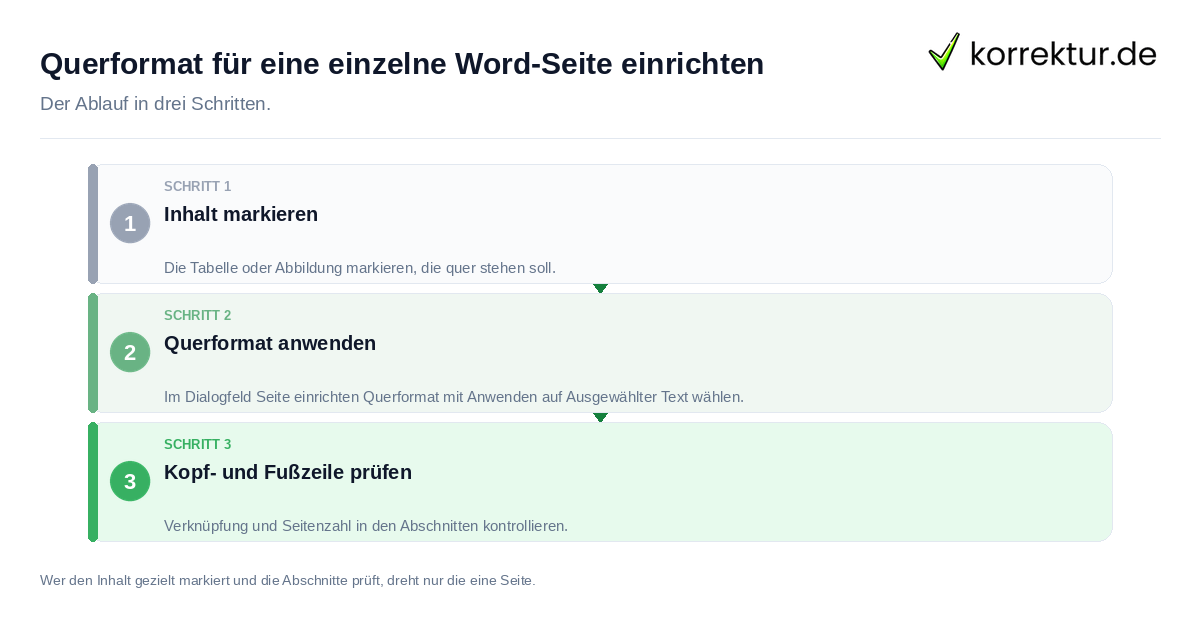
Wer nur eine breite Tabelle oder Abbildung auf einer eigenen Querformatseite platzieren möchte, folgt diesen belegten Schritten:
- Den Inhalt markieren, der auf der Querformatseite stehen soll.
- Auf der Registerkarte Layout das Dialogfeld Seite einrichten öffnen.
- Im Dialogfeld die Option Querformat wählen.
- Im Feld Anwenden für die Option Ausgewählter Text wählen.
- Mit OK bestätigen.
Diese Schrittfolge ist für Abschlussarbeiten mit breiten Vergleichstabellen oder Diagrammen hilfreich, die im Hochformat keinen ausreichenden Platz hätten. Wer außerdem verstehen möchte, welche Typen von Abschnittsumbrüchen dabei eine Rolle spielen und wie sie sich unterscheiden, findet unter dem Thema Word-Abschnittsumbrüche gezielt einsetzen eine ausführliche Erklärung zu allen vier Typen. Die hier beschriebene Methode gilt ausdrücklich nur für Word für Windows in der Desktopversion; über das Verhalten der Kopf- und Fußzeilen oder der Seitenzahl auf der Querformatseite selbst macht die Quelle keine weitere Aussage.
Die vier Abschnittsumbruchtypen im Überblick
Abschnittsumbrüche teilen ein Dokument in separate Bereiche auf. Jeder dieser Bereiche kann eigene Formatierungen erhalten, darunter Spaltenaufteilungen sowie individuelle Kopf- und Fußzeilen. Das macht sie zu einem zentralen Werkzeug, wenn eine einzelne Seite anders gestaltet werden soll als der Rest des Dokuments. In den Desktopversionen von Word werden Abschnittsumbrüche über Layout und dann Umbrüche eingefügt. Word für das Web kann Abschnittsumbrüche nicht einfügen.
Die vier verfügbaren Typen unterscheiden sich darin, wo der neue Abschnitt nach dem Umbruch beginnt:
| Umbruchtyp | Wo der neue Abschnitt beginnt |
|---|---|
| Nächste Seite | Auf der folgenden Seite |
| Kontinuierlich | Auf derselben Seite |
| Gerade Seite | Auf der nächsten geraden Seite |
| Ungerade Seite | Auf der nächsten ungeraden Seite |
Welcher dieser Typen für eine einzelne Querformatseite geeignet ist, dazu machen die verwendeten Quellen keine Empfehlung; eine Vorgabe für diesen konkreten Fall ist dort nicht zu finden. Wer nach dem Einrichten der Querformatseite eine Tabelle in einem Verzeichnis erfassen möchte und dazu ein Tabellenverzeichnis in Word erstellen will, findet dafür eine eigenständige Anleitung.
Wie sich ein bereits eingefügter Abschnittsumbruch nachträglich anpassen lässt, beschreibt der folgende Abschnitt zu Formatierungsproblemen. Bei Fragen zu den Formatvorgaben der Hochschule zu Seitenausrichtungen hilft die Rücksprache mit dem Prüfungsamt oder der betreuenden Person.
Kopfzeile, Fußzeile und Seitenzahl auf der Querformatseite
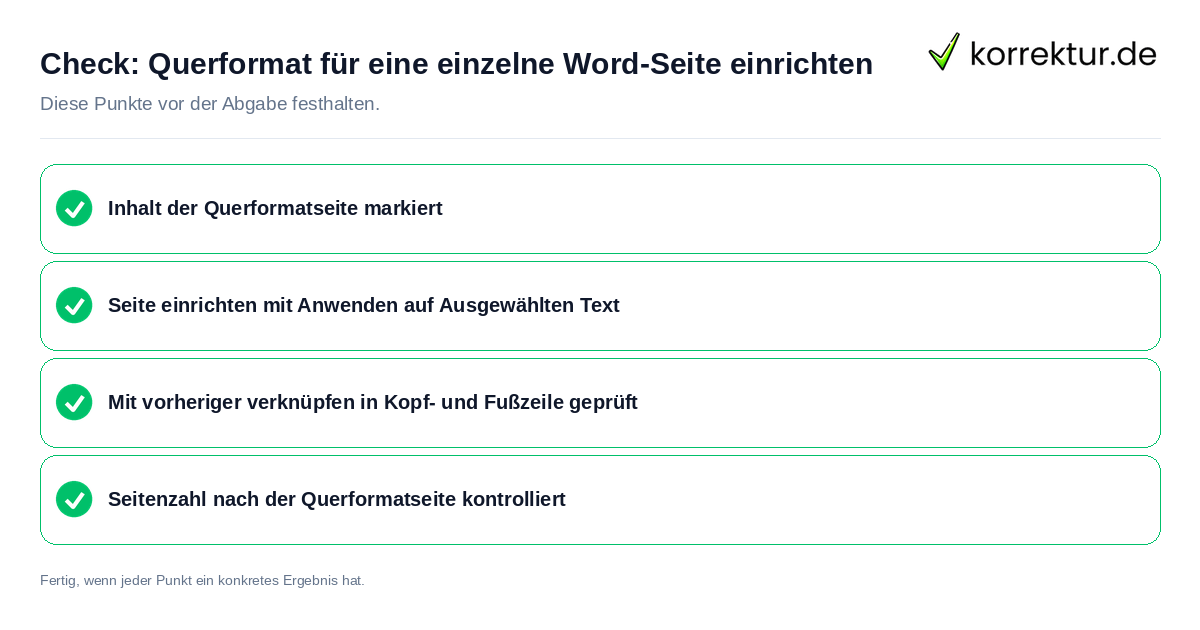
Sobald ein Dokument mehrere Abschnitte enthält, können diese eigene Kopf- und Fußzeilen erhalten. Damit ein neuer Abschnitt eine eigene Kopf- oder Fußzeile bekommt, wird in der Kopfzeile dieses Abschnitts die Option Mit vorheriger verknüpfen deaktiviert. Ist diese Option abgeblendet und nicht anklickbar, fehlt noch ein Abschnittsumbruch; er muss zuerst eingefügt werden.
Kopfzeile und Fußzeile werden dabei separat behandelt: Steht die Seitenzahl in der Kopfzeile, muss die Verknüpfung der Kopfzeile aufgehoben werden. Steht sie hingegen in der Fußzeile, muss die Verknüpfung der Fußzeile aufgehoben werden. Beide Bereiche lassen sich unabhängig voneinander verknüpfen oder trennen, was genaue Kontrolle über das Erscheinungsbild in jedem Abschnitt ermöglicht.
Das Zahlenformat der Seitenzahl und der Startwert lassen sich über Seitenzahl und dann Seitenzahlen formatieren anpassen. Unter Seitennummerierung steht die Option Beginnen bei, mit der eine bestimmte Startzahl gewählt werden kann. Wer für die Abschlussarbeit die Seitenzahlen ab Seite 3 einfügen möchte, findet in der gleichnamigen Anleitung eine ausführliche Beschreibung dieses Vorgehens. Zu beachten ist außerdem: Soll die Änderung nur die erste Seite eines Abschnitts betreffen, darf die Option Erste Seite anders nicht aktiviert sein.
Die vorliegenden Quellen machen keine Aussage darüber, ob die Seitennummerierung nach einer Querformatseite automatisch korrekt weiterzählt oder neu beginnt; das Ergebnis sollte deshalb im Dokument sorgfältig geprüft werden, bevor die Abschlussarbeit eingereicht wird. Zum Verlassen des Kopf- oder Fußzeilenbereichs genügt ein Doppelklick außerhalb dieses Bereichs oder die Schaltfläche Kopf- und Fußzeile schließen.
Abschnittsumbrüche anpassen, ohne das Layout zu beschädigen
Wer eine Querformatseite nachträglich wieder entfernen oder das Layout verändern möchte, steht vor der Frage, wie die Abschnittsumbrüche sicher angepasst werden. Das direkte Löschen eines Abschnittsumbruchs in der Mitte eines Dokuments kann zu Formatierungsproblemen führen. Stattdessen lässt sich der Abschnittsumbruch per Doppelklick auswählen, auf der Registerkarte Layout der Typ Fortlaufend wählen und mit OK bestätigen. Dieser Typ erzeugt keine neue Seite, erhält aber die Abschnittsgrenze im Dokument.
Damit der richtige Umbruch gezielt ausgewählt werden kann, hilft ein Blick in die Ansicht Entwurf. Sie lässt sich auf der Registerkarte Ansicht aufrufen und stellt Abschnittsumbrüche deutlicher dar als der normale Bearbeitungsmodus. Besonders bei einem Dokument mit mehreren Querformatseiten erleichtert diese Ansicht das Auffinden der Umbruchstellen.
Wer eine Abbildung oder Tabelle auf einer Querformatseite platziert und dazu das Abbildungsverzeichnis in Word erstellen möchte, findet in der verlinkten Anleitung die dafür nötigen Schritte. Ob die Querformatausrichtung selbst einen Einfluss auf die Verzeichniserstellung hat, geht aus den verfügbaren Quellen nicht hervor; bei Unklarheiten hilft die Rückfrage beim Prüfungsamt oder der betreuenden Person.
Was die Quellen offenlassen
Die bisher beschriebenen Schritte stützen sich auf konkrete Quellenbelege. Einige Fragen, die beim Einrichten einer Querformatseite entstehen können, werden in den zugrunde liegenden Quellen jedoch nicht beantwortet. Es empfiehlt sich deshalb, das fertige Dokument vor der Abgabe sorgfältig zu prüfen und offene Punkte mit der betreuenden Person oder dem Prüfungsamt zu klären.
- Kein bestimmter Abschnittsumbruchtyp wird für eine einzelne Querformatseite empfohlen.
- Keine Aussage dazu, wie Kopf- und Fußzeile auf der Querformatseite aussehen oder gestaltet werden sollen.
- Keine Aussage dazu, ob die Seitennummerierung nach einer Querformatseite automatisch korrekt weiterläuft.
Die Formatvorgaben der jeweiligen Hochschule zu Querformatseiten in Abschlussarbeiten stehen im Leitfaden des Fachbereichs oder können beim Prüfungsamt sowie bei der betreuenden Person erfragt werden. Ob Querformatseiten zulässig sind und welche Einschränkungen dabei gelten, klärt der jeweilige Fachbereich oder das Prüfungsamt; eine technische Anleitung ersetzt diese Formatvorgaben nicht.
Die hier beschriebenen Einstellungen und Menüpfade beziehen sich auf den Stand von September 2026. Microsoft kann die Menüs und Bezeichnungen in neuen Word-Versionen ändern, sodass einzelne Schritte in einer späteren Version abweichen; im Zweifelsfall die aktuelle Hilfe von Microsoft direkt aufrufen. Wer neben dieser Anleitung weitere Hilfe zu Word sucht, findet unter alle Word-Anleitungen für die Abschlussarbeit einen Überblick über weitere relevante Themen.
Quellen und Stand
- Microsoft Support: Seitenausrichtung zwischen Hoch- und Querformat wechseln: support.microsoft.com (geprüft am 2026-09-30)
- Microsoft Support: Einfügen eines Abschnittsumbruchs: support.microsoft.com (geprüft am 2026-09-30)
- Microsoft Support: Seitenzahlen und Formate in verschiedenen Abschnitten: support.microsoft.com (geprüft am 2026-09-30)
- Microsoft Support: Seitenzahlen und Formate in verschiedenen Abschnitten (Format): support.microsoft.com (geprüft am 2026-09-30)
- Microsoft Support: Löschen einer leeren Seite (Abschnittsumbrüche): support.microsoft.com (geprüft am 2026-09-30)
Der Beitrag „Eine Seite in Word auf Querformat umstellen“ trägt den vollständigen Titel „Word: einzelne Seite im Querformat anlegen“.