Word: Seitenzahlen ab Seite 3
Seitenzahlen in Word, Schritt für Schritt
Eine Standard-Anforderung in jeder Bachelorarbeit: Seitenzahlen sollen ab dem Hauptteil mit „1" beginnen, das Deckblatt soll keine Seitenzahl haben, das Inhaltsverzeichnis vielleicht römische Zahlen. Word kann das alles, mit den richtigen Section Breaks. Wir zeigen dir die Schritte.
Kostenlos herunterladen
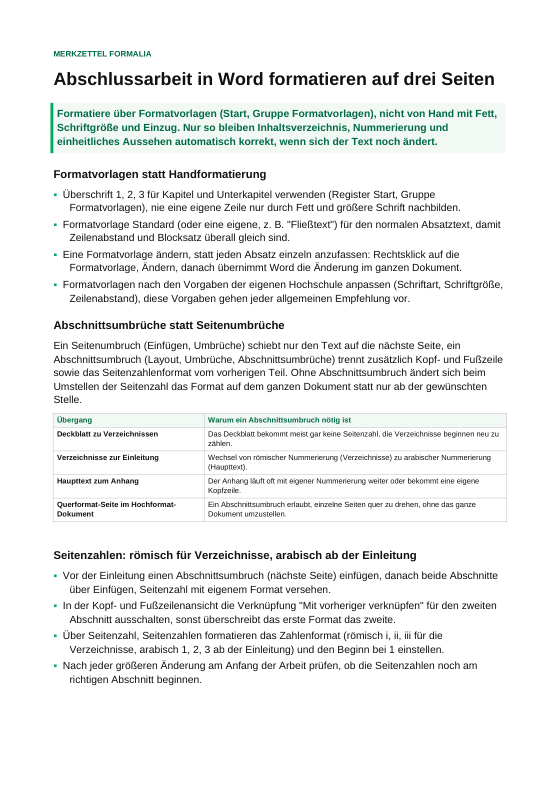
Abschlussarbeit in Word formatieren: Merkzettel für Formatvorlagen und Verzeichnisse
Die Seitenzahlen ab Seite drei in Word, und daneben die Formatvorlagen statt Handformatierung, die Abschnittsumbrüche und Seitenzahlen sowie Verzeichnisse, Querverweise, Fußnoten, Blocksatz, Silbentrennung, Rechtschreibprüfung und PDF-Export mit Lesezeichen.
Seitenzahl ab Seite 3: Fehler schnell lösen
Damit Seite 3 mit der Zahl 1 beginnt, braucht Word vor Seite 3 einen Abschnittsumbruch. Danach wird die Verknüpfung zum vorherigen Abschnitt gelöst und die Seitennummerierung für den neuen Abschnitt bei 1 gestartet.
| Problem | Ursache | Lösung |
|---|---|---|
| Seite 3 zeigt eine 3 | Nummerierung läuft weiter | Seitenzahlen formatieren, Beginnen bei 1 |
| Deckblatt zeigt eine Zahl | Abschnitte sind verknüpft | Mit vorheriger verknüpfen deaktivieren |
| Zahl verschwindet überall | nur Seitenumbruch verwendet | Abschnittsumbruch einfügen |
| Inhaltsverzeichnis falsch | Felder nicht aktualisiert | Verzeichnis vollständig aktualisieren |
Microsoft erklärt die Grundfunktion im Support zu Seitenzahlen in Word. Die Menünamen können je nach Word-Version leicht abweichen.
Standard-Aufbau der Seitenzählung
- Deckblatt: keine Seitenzahl.
- Verzeichnisse (Inhalts-, Abkürzungs-, Abbildungs): römische Ziffern (I, II, III).
- Hauptteil ab Einleitung: arabische Ziffern (1, 2, 3 ...).
- Anhang und Eidesstattliche: arabisch fortlaufend oder eigene Nummerierung.
Schritt 1: Section Breaks einfügen
- Cursor ans Ende des Deckblatts setzen.
- Layout → Umbrüche → Abschnittsumbrüche → Nächste Seite.
- Cursor ans Ende des letzten Verzeichnisses setzen.
- Erneut: Layout → Umbrüche → Abschnittsumbrüche → Nächste Seite.
Du hast jetzt drei Sections: Deckblatt, Verzeichnisse, Hauptteil.
Schritt 2: Verknüpfung der Kopf-/Fußzeilen aufheben
- In die Fußzeile der Verzeichnis-Section doppelklicken.
- In der Multifunktionsleiste „Kopf- und Fußzeilentools" → „Mit vorheriger verknüpfen" deaktivieren.
- Dasselbe in der Fußzeile des Hauptteils.
Schritt 3: Seitenzahlen einfügen
- In die Fußzeile der Verzeichnis-Section gehen.
- Einfügen → Seitenzahl → Position wählen (meist „Seitenende, Mitte").
- Format: römisch (I, II, III). Bei Format „Seitenzahlen formatieren" → Zahlenformat → I, II, III. „Beginnen mit" → I.
- In die Fußzeile des Hauptteils gehen.
- Erneut Seitenzahl einfügen, Format arabisch (1, 2, 3). „Beginnen mit" → 1.
Schritt 4: Deckblatt-Section ohne Seitenzahl
Wenn du es korrekt gemacht hast, ist das Deckblatt automatisch ohne Seitenzahl, weil du in dieser Section nichts eingefügt hast. Falls doch eine Zahl erscheint: Doppelklick in die Fußzeile, Zahl löschen.
Schritt 5: Aktualisieren und prüfen
- Auf jeder Seite prüfen: Stimmt das Format?
- Inhaltsverzeichnis aktualisieren (Rechtsklick → Felder aktualisieren).
- Im Inhaltsverzeichnis sollte die Einleitung mit Seitenzahl 1 stehen.
Deckblatt ohne Seitenzahl und Inhaltsverzeichnis mit römischen Zahlen
Die häufigste Vorgabe an Hochschulen lautet: Deckblatt ohne Seitenzahl, Inhaltsverzeichnis und Abbildungsverzeichnis mit römischen Zahlen (I, II, III), Hauptteil ab Seite 1 mit arabischen Zahlen. In Word brauchst du dafür drei Abschnitte, getrennt durch Abschnittsumbrüche: Deckblatt, Verzeichnisse, Hauptteil. Im ersten Abschnitt bleibt die Fußzeile leer. Im zweiten Abschnitt hebst du die Verknüpfung zum vorherigen Abschnitt auf, fügst die Seitenzahl ein und stellst unter „Seitenzahlen formatieren" das Zahlenformat auf römisch und „Beginnen bei" auf I. Im dritten Abschnitt wiederholst du das mit arabischen Zahlen und „Beginnen bei 1". Wenn das Deckblatt trotzdem eine Zahl zeigt, ist meist die Verknüpfung noch aktiv oder die Option „Erste Seite anders" nicht gesetzt. Zum Schluss das Inhaltsverzeichnis aktualisieren, damit es die neuen römischen und arabischen Seitenzahlen anzeigt.
Häufige Fehler
- Section Breaks vergessen, Seitenzahlen ändern sich nicht beim Wechsel.
- „Mit vorheriger verknüpfen" nicht deaktiviert, Format ändert sich überall gleich.
- „Beginnen mit" nicht auf 1 gesetzt, Hauptteil beginnt mit Seite 4 oder 5.
- Inhaltsverzeichnis nicht aktualisiert, zeigt alte Seitenzahlen.
Mehr Word-Tipps findest du in unserem Hub Word und Formatierung. Bei der Endkorrektur prüfen wir im professionellen Lektorat auch die Konsistenz der Seitenzahlen.