Word Gliederung erstellen: Überschriften und Ebenen
Vom Kapitelplan zur steuerbaren Dokumentstruktur
Eine Word Gliederung entsteht nicht durch größere oder fett gesetzte Schrift. Word erkennt die Struktur erst, wenn du den Kapiteln echte Überschriftenformatvorlagen zuweist. Danach kannst du im Navigationsbereich zwischen Kapiteln springen, ganze Abschnitte verschieben, Ebenen ändern und automatisch ein Inhaltsverzeichnis erzeugen. Diese Anleitung trennt die inhaltliche Planung von der technischen Umsetzung und führt dich durch alle wichtigen Schritte.
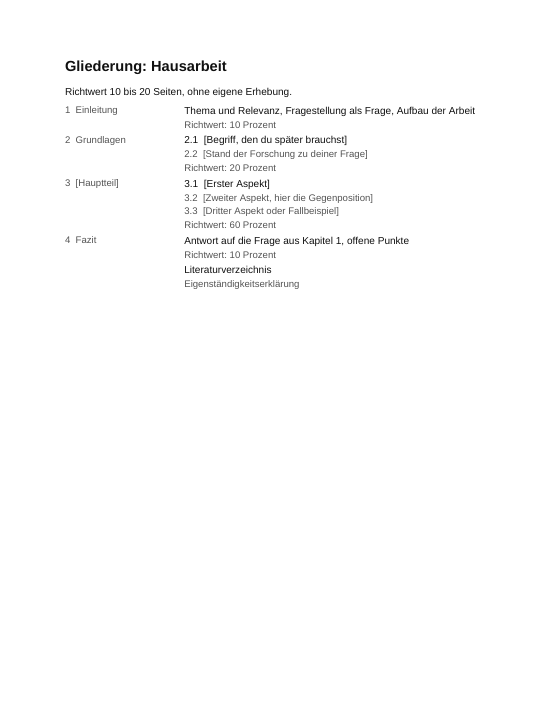
Kostenlos herunterladen
Gliederung: drei fertige Gerüste
Das Erstellen einer Gliederung in Word, und daneben drei Gliederungen: Hausarbeit, Bachelorarbeit mit eigener Erhebung und Facharbeit, an jedem Punkt der Platz dazu, ganz ohne Anmeldung.
Was Word unter einer Gliederung versteht
Eine Word Gliederung erstellen bedeutet, Überschriften mit festen Ebenen im Dokument zu hinterlegen. Überschrift 1 kennzeichnet Hauptkapitel, Überschrift 2 deren Unterkapitel und Überschrift 3 die nächste Stufe. Diese Ebenen sind technische Informationen. Farbe, Größe und Fettdruck allein erzeugen keine Gliederung.
Word nutzt dieselbe Struktur an mehreren Stellen: im Navigationsbereich, in der Gliederungsansicht, für ein automatisches Inhaltsverzeichnis, für Querverweise und auf Wunsch für eine mehrstufige Kapitelnummerierung. Wenn eine Überschrift falsch zugewiesen ist, taucht der Fehler deshalb oft in mehreren Funktionen gleichzeitig auf.
Die Software entscheidet nicht, ob die Kapitel inhaltlich sinnvoll geordnet sind. Entwickle den roten Faden zuerst mit der Anleitung zum Gliederung erstellen. Die Word-Anleitung beginnt dort, wo deine Haupt- und Unterpunkte bereits fachlich feststehen.
Schritt 1: Überschriftenformatvorlagen zuweisen
Markiere den Titel des ersten Hauptkapitels. Wähle unter Start, Formatvorlagen die Vorlage Überschrift 1. Weise den Unterkapiteln entsprechend Überschrift 2 und bei Bedarf Überschrift 3 zu. Wiederhole das für alle Kapitel. Verwende Titel nur für den Dokumenttitel und nicht für normale Kapitel.
- Hauptkapitel markieren und Überschrift 1 anwenden.
- Unterkapitel markieren und Überschrift 2 anwenden.
- Eine dritte Ebene nur bei wirklichem Bedarf einsetzen.
- Normale Absätze als Standard oder Fließtext belassen.
- Im Navigationsbereich kontrollieren, ob die Hierarchie stimmt.
Wenn dir das Aussehen der eingebauten Vorlagen nicht gefällt, ändere die Vorlage statt jede Überschrift einzeln. Die ausführliche Formatierung erklärt Formatvorlagen in Word. Microsoft beschreibt das Grundprinzip ebenfalls in der Anleitung zum Hinzufügen von Überschriften.
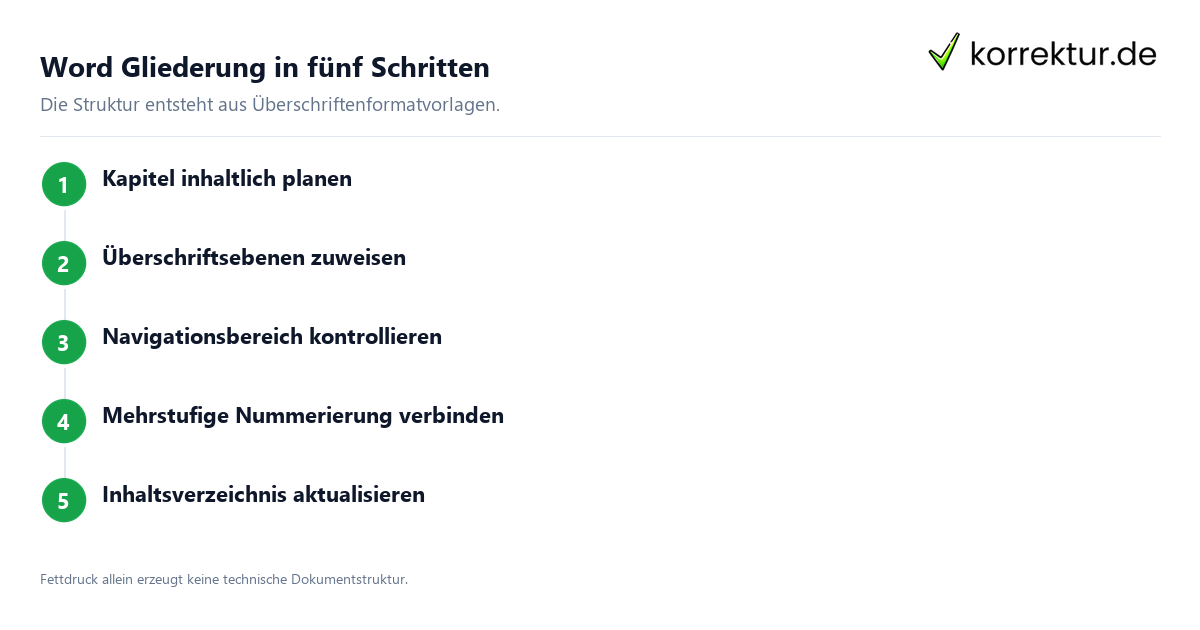
Schritt 2: Im Navigationsbereich prüfen und verschieben
Öffne unter Ansicht den Navigationsbereich oder drücke Strg+F. Wechsle dort zur Registerkarte Überschriften. Jetzt siehst du die Word Gliederung als Baum. Hauptkapitel stehen links, Unterkapitel eingerückt darunter.
Ziehst du eine Überschrift im Navigationsbereich an eine andere Stelle, verschiebt Word den gesamten Abschnitt einschließlich Text, Bilder und untergeordneter Überschriften. Kontrolliere nach größeren Verschiebungen trotzdem Seitenumbrüche, Beschriftungen und Querverweise. Ein Klick mit der rechten Maustaste auf eine Überschrift bietet außerdem Befehle zum Höher- oder Tieferstufen.
Der Microsoft-Support zum Navigationsbereich weist auf eine wichtige Grenze hin: Überschriften in Tabellen, Textfeldern sowie Kopf- oder Fußzeilen erscheinen dort nicht. Kapitelüberschriften gehören deshalb in den normalen Dokumenttext.
Schritt 3: Kapitel automatisch nummerieren
Für Nummern wie 1, 1.1 und 1.1.1 verwendest du keine eingetippten Zahlen. Klicke in eine Überschrift der ersten Ebene und wähle unter Start, Absatz eine Liste mit mehreren Ebenen, deren Vorschau die Wörter Überschrift 1, Überschrift 2 und Überschrift 3 zeigt. Damit verbindet Word jede Nummerierungsebene mit der passenden Überschriftenvorlage.
Diese Verknüpfung ist entscheidend. Eine normale nummerierte Liste kann optisch ähnlich aussehen, kennt aber nicht zuverlässig die Kapitelhierarchie. Wenn du eine eigene Darstellung brauchst, öffne Neue Liste mit mehreren Ebenen definieren und verknüpfe Ebene 1 mit Überschrift 1, Ebene 2 mit Überschrift 2 und so weiter.
Die offizielle Microsoft-Anleitung zur Überschriftennummerierung verlangt ebenfalls eingebaute Überschriftenformatvorlagen und eine mehrstufige Liste. Ändere einzelne Kapitelzahlen später nicht von Hand, weil Folgekapitel und Querverweise sonst auseinanderlaufen können.
Gliederungsansicht für lange Dokumente nutzen
Über Ansicht, Gliederung wechselst du in eine reduzierte Arbeitsansicht. Dort kannst du festlegen, bis zu welcher Ebene Word Überschriften anzeigt, Textkörper vorübergehend ausblenden und Abschnitte nach oben oder unten verschieben. Mit Strg+Alt+O öffnest du die Gliederungsansicht direkt.
Für häufige Änderungen sind Tastenkürzel nützlich: Alt+Umschalt+Pfeil links stuft einen Absatz höher, Alt+Umschalt+Pfeil rechts tiefer. Mit den Pfeilen nach oben oder unten verschiebst du den ausgewählten Abschnitt. Nutze diese Befehle nur, wenn klar ist, welche Texte unter der Überschrift mitwandern.
Die Gliederungsansicht ist eine Bearbeitungsansicht, kein endgültiges Layout. Wechsle anschließend zurück ins Drucklayout und kontrolliere Abstände, Seitenumbrüche und Positionen. Kapitel lassen sich im normalen Dokument außerdem reduzieren und erweitern, weil diese Funktion ebenfalls auf den hinterlegten Gliederungsebenen basiert.

Aus der Word Gliederung ein Inhaltsverzeichnis erzeugen
Sobald alle Überschriften korrekt ausgezeichnet sind, kann Word daraus ein automatisches Inhaltsverzeichnis bauen. Setze den Cursor an die Zielstelle und wähle Referenzen oder Verweise, Inhaltsverzeichnis. Das Verzeichnis übernimmt Überschriftentext, Ebene und Seitenzahl aus deiner Dokumentstruktur.
Änderst du später eine Kapitelüberschrift oder verschiebst einen Abschnitt, aktualisiere das gesamte Verzeichnis. Nur die Seitenzahlen zu erneuern reicht nicht, wenn sich Überschriftentexte oder Ebenen geändert haben. Die genaue Bedienfolge und Fehlerbehebung steht auf Automatisches Inhaltsverzeichnis in Word.
Die Word Gliederung und das Inhaltsverzeichnis sind also nicht dasselbe. Die Gliederung ist die technische Hierarchie im Dokument. Das Inhaltsverzeichnis ist eine daraus erzeugte Liste. Löschst du einen Eintrag nur im Verzeichnis, bleibt die Ursache im Dokument bestehen und kehrt bei der nächsten Aktualisierung zurück.
Fehler finden, bevor das Dokument unübersichtlich wird
Fehlt eine Überschrift im Navigationsbereich, prüfe zuerst ihre Formatvorlage und ihre Position. Steht sie in einem Textfeld oder einer Tabelle, verschiebe sie in den normalen Dokumentfluss. Ist ein normaler Absatz plötzlich als Kapitel sichtbar, wurde ihm versehentlich eine Überschriftenvorlage oder eine Gliederungsebene zugewiesen.
- Überschrift fehlt: eingebaute Überschriftenvorlage zuweisen.
- Ebene ist falsch: Überschrift 1, 2 oder 3 passend auswählen.
- Nummer beginnt neu: mehrstufige Liste mit Überschriften verknüpfen.
- Text wandert falsch mit: Absatzposition und nächste Überschrift derselben oder höheren Ebene prüfen.
- Inhaltsverzeichnis ist veraltet: das gesamte Verzeichnis aktualisieren.
Kontrolliere bei kopierten Texten zusätzlich, ob unsichtbare Direktformatierungen oder fremde Formatvorlagen übernommen wurden. Öffne den Formatvorlagenbereich und vergleiche problematische Überschriften mit einer funktionierenden Stelle derselben Ebene. Hilft das nicht, entferne nur an einer zuvor gesicherten Kopie die direkte Formatierung und weise die gewünschte Vorlage neu zu. So reparierst du die Struktur gezielt, ohne Schriftbild, Abstände und Nummerierung im gesamten Dokument unkontrolliert zu verändern.
Speichere vor einer großen Umstrukturierung eine neue Dateiversion. Prüfe danach die Word Gliederung von oben nach unten, aktualisiere alle Felder mit Strg+A und F9 und kontrolliere zuletzt das exportierte PDF. So bleiben Kapitelstruktur, Nummerierung und Verzeichnis synchron.
So zitierst du diese Seite
Stand: 9. September 2026korrektur.de. (2026, 9. September). Word Gliederung erstellen: Überschriften und Ebenen. korrektur.de. https://korrektur.de/word-gliederung-erstellen
„Word Gliederung erstellen: Überschriften und Ebenen.“ korrektur.de, 9. Sept. 2026, korrektur.de/word-gliederung-erstellen. Zugriff 31. Okt. 2026.
korrektur.de (2026) Word Gliederung erstellen: Überschriften und Ebenen. Verfügbar unter: https://korrektur.de/word-gliederung-erstellen (Zugriff: 31. Oktober 2026).
korrektur.de. „Word Gliederung erstellen: Überschriften und Ebenen.“ Zuletzt geändert 9. September 2026. https://korrektur.de/word-gliederung-erstellen.
korrektur.de. Word Gliederung erstellen: Überschriften und Ebenen [online]. 2026 [Zugriff am 31.10.2026]. Verfügbar unter: https://korrektur.de/word-gliederung-erstellen