Formatvorlagen in Word für Abschlussarbeiten nutzen
Word Formatvorlagen für Abschlussarbeiten
Formatvorlagen bündeln festgelegte Formatierungen. So lassen sich Titel, Überschriften, Absätze und Listen im Dokument einheitlich anwenden, anpassen oder neu anlegen.
Kostenlos herunterladen
Word-Formatvorlage für die Abschlussarbeit
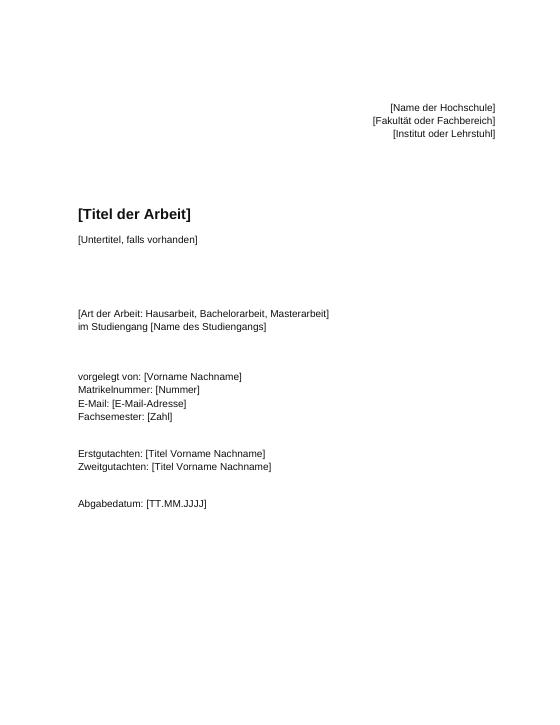
Die Word-Formatvorlagen plus ein Dokument, in dem nichts mehr zu formatieren ist: Deckblatt, Verzeichnisse, Kapitelgerüst und eidesstattliche Erklärung fertig eingerichtet, Überschriften als echte Formatvorlagen, ein Inhaltsverzeichnis, das sich selbst füllt, Seitenzahlen in zwei Nummernkreisen, römisch für die Verzeichnisse und arabisch ab der Einleitung. Kein fertiger Text, sondern das Gerüst. Keine Anmeldung.
Formatvorlagen als Werkzeug im wissenschaftlichen Text
Word Formatvorlagen für Abschlussarbeiten beziehen sich auf die Formatvorlagen, die Word für Textbereiche bereitstellt. Sie bündeln Formatierungsoptionen, damit diese im gesamten Dokument einheitlich angewendet werden können. Für einen Text im Studium ist das ein praktisches Werkzeug: Statt einzelne Stellen nacheinander zu formatieren, wird der betreffende Text markiert und eine passende Formatvorlage ausgewählt. Das betrifft unter anderem Titel, Überschriften, Absätze und Listen.
Der inhaltliche Text und seine Darstellung bleiben dabei getrennte Aufgaben. wissenschaftliches Schreiben betrifft den Text selbst; eine Formatvorlage wird auf bereits vorhandenen Text angewendet. Wer die Bestandteile einer wissenschaftlichen Arbeit ordnen möchte, kann für sichtbare Textarten passende Vorlagen auswählen. Für Hausarbeit schreiben, Masterarbeit schreiben, Forschungsfrage formulieren und wissenschaftliche Argumentation gilt als konkrete Arbeitshandlung: Erst den jeweiligen Text formulieren, anschließend markieren und die gewünschte Formatvorlage im Katalog wählen.
Der Formatvorlagenkatalog ist ein visuelles Menü auf der Registerkarte Start. Dort stehen integrierte Vorlagen zur Auswahl. Reichen deren Formatierungsoptionen oder die eines Designs nicht aus, lässt sich eine vorhandene Vorlage ändern oder eine neue Vorlage erstellen. Prüfe dafür im eigenen Dokument, welche Textstellen dieselbe Darstellung erhalten sollen, und ordne ihnen eine eindeutig benannte Formatvorlage zu.
Begriff, Merkmale und Bestandteile des Aufbaus
Eine Formatvorlage ist hier eine Zusammenstellung von Formatierungsoptionen für Text im Word-Dokument. Ihr zentrales Merkmal ist die konsistente Anwendung derselben Optionen im ganzen Dokument. Veränderbar sind zum Beispiel Schriftgrad, Farbe und Texteinzug. Diese Optionen können in Vorlagen liegen, die für Titel, Überschriften, Absätze, Listen und weitere Textbereiche verwendet werden.
- Textbereich bestimmen: Lege fest, ob es sich im Dokument um einen Titel, eine Überschrift, einen Absatz oder eine Liste handelt. Als Ergebnis steht ein markierter Textbereich bereit.
- Vorlage auswählen: Öffne auf der Registerkarte Start den Formatvorlagenkatalog und wähle die gewünschte Vorlage. Als Ergebnis ist die Vorlage auf den markierten Text angewendet.
- Formatierung anpassen: Prüfe Schriftgrad, Farbe und Texteinzug der verwendeten Vorlage. Als Ergebnis sind die für den Textbereich benötigten Formatierungsoptionen festgelegt.
- Vorlage ändern oder neu erstellen: Wenn die integrierten Vorlagen und Designs nicht die gewünschten Optionen enthalten, ändere eine vorhandene Vorlage oder erstelle aus formatiertem Text eine neue Vorlage im Katalog. Als Ergebnis steht eine verwendbare Vorlage bereit.
Diese Reihenfolge macht den Aufbau nachvollziehbar: Textart, Auswahl, Formatierungsoptionen und bei Bedarf eine angepasste oder neue Vorlage. Für eine Gliederung einer Hausarbeit können Überschriften als Textbereiche geprüft werden. Beim Literaturverzeichnis erstellen lassen sich Absätze und Listen im Dokument markieren und mit einer ausgewählten Vorlage versehen. Welche konkrete Vorlage für einen bestimmten Arbeitsteil vorgegeben ist, legt Word nicht fest. Prüfe eine solche Vorgabe in den Unterlagen, die für den eigenen Text maßgeblich sind.
Formatvorlagen in Word Schritt für Schritt anwenden
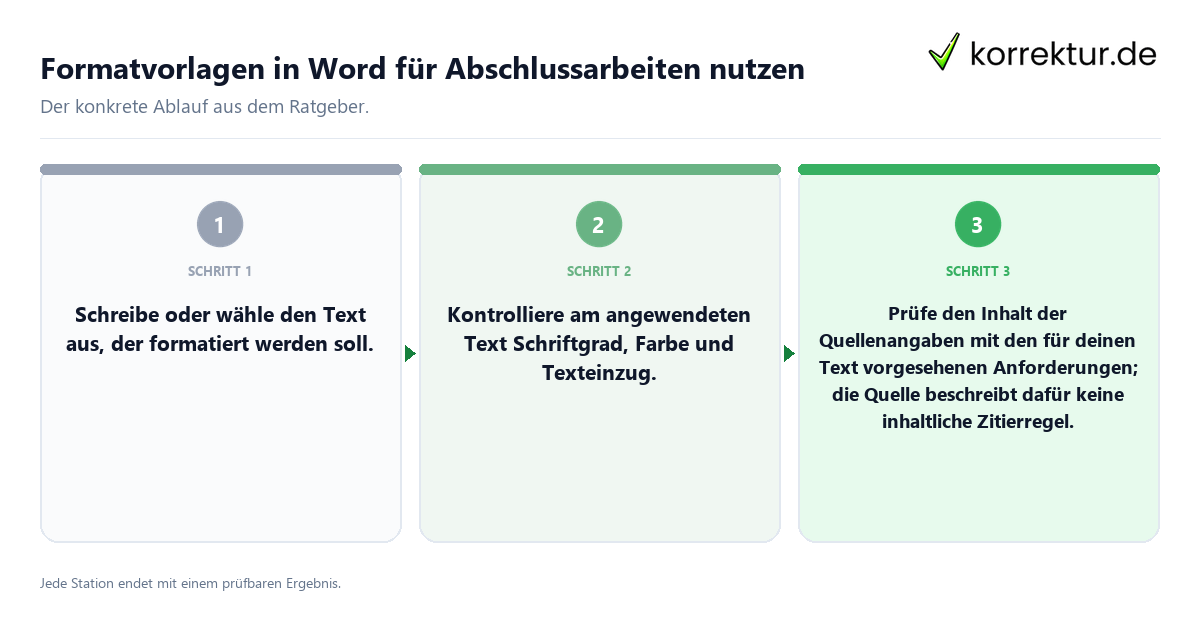
- Schreibe oder wähle den Text aus, der formatiert werden soll. Das Ergebnis ist ein markierter Textbereich.
- Öffne die Registerkarte Start und suche den Formatvorlagenkatalog. Das Ergebnis ist die sichtbare Auswahl der dort vorhandenen Formatvorlagen.
- Klicke im Katalog auf die gewünschte Vorlage. Das Ergebnis ist, dass die Vorlage auf den ausgewählten Text angewendet wird.
- Kontrolliere am angewendeten Text Schriftgrad, Farbe und Texteinzug. Das Ergebnis ist eine konkrete Prüfung der genannten Formatierungsoptionen.
- Wenn die Darstellung nicht passt, ändere die verwendete Vorlage. Dafür kannst du eine am bereits formatierten Text geänderte Formatierung in die Vorlage übernehmen oder die Vorlage manuell im Dialogfeld Formatvorlage ändern anpassen. Das Ergebnis ist eine angepasste vorhandene Vorlage.
- Wenn eine zusätzliche Darstellung benötigt wird, wähle formatierten Text aus und erstelle daraus eine neue Vorlage für den Formatvorlagenkatalog. Das Ergebnis ist eine neue Vorlage, die im Dokument verwendet werden kann.
Wende diese Schritte getrennt auf die Textbereiche an, die du tatsächlich formatieren möchtest. Bei Quellenangaben richtig zitieren, Zitierweisen, deutsche Zitierweise und Harvard-Zitierweise betrifft die hier beschriebene Aufgabe allein die Word-Formatierung von markiertem Text. Prüfe den Inhalt der Quellenangaben mit den für deinen Text vorgesehenen Anforderungen; eine inhaltliche Zitierregel gibt die Word-Formatierung nicht vor.
Halte die Anwendung nachvollziehbar, indem du nach jeder Auswahl erneut den betreffenden Textbereich betrachtest. Das Ergebnis dieser Prüfung ist keine Aussage über den Textinhalt, sondern die Feststellung, ob die gewählte Vorlage sichtbar angewendet wurde. Wenn unklar bleibt, welche Optionen eine Vorlage enthält, öffne den Katalog und prüfe die Vorlage im eigenen Dokument.
Kurzes Anwendungsbeispiel mit Überschrift und Absatz
Ein kurzer Text enthält eine Überschrift und einen anschließenden Absatz. Zuerst markiert die schreibende Person die Überschrift. Auf der Registerkarte Start öffnet sie den Formatvorlagenkatalog und klickt auf eine gewünschte Vorlage. Das unmittelbare Ergebnis: Die ausgewählte Formatvorlage ist auf die Überschrift angewendet.
Danach markiert sie den Absatz und wählt im selben Katalog eine Vorlage für diesen Textbereich. Das Ergebnis: Auch der Absatz trägt eine ausgewählte Vorlage. Nun prüft sie am Text die genannten Optionen Schriftgrad, Farbe und Texteinzug. Soll die Formatierung der Überschrift angepasst werden, ändert sie die Formatierung dieses bereits mit einer Vorlage versehenen Texts und übernimmt die Änderung für die Vorlage im Katalog. Das Ergebnis ist eine geänderte vorhandene Vorlage.
Reicht keine vorhandene Darstellung aus, formatiert die Person einen Textbereich nach ihrem Bedarf, markiert ihn und erstellt daraus eine neue Vorlage im Katalog. Das Ergebnis ist eine neue Vorlage für die weitere Verwendung im Dokument. Dieser Ablauf ergänzt die Arbeit an Methoden wissenschaftlicher Arbeiten oder qualitative und quantitative Forschung nicht inhaltlich; er betrifft ausschließlich die sichtbare Formatierung des ausgewählten Texts.
Für das Beispiel werden keine Aussagen über Fachinhalte, Zeitangaben oder besondere Eigenschaften einer Abschlussarbeit benötigt. Prüfe bei einem eigenen Dokument ausschließlich die vorhandenen Textbereiche und die im Katalog sichtbaren Vorlagen. Wenn eine bestimmte Darstellung verlangt wird, ermittle sie aus den für den eigenen Text geltenden Unterlagen und passe anschließend die Vorlage an oder erstelle sie neu.
Inhaltliche Abgrenzung und formale Prüfung trennen
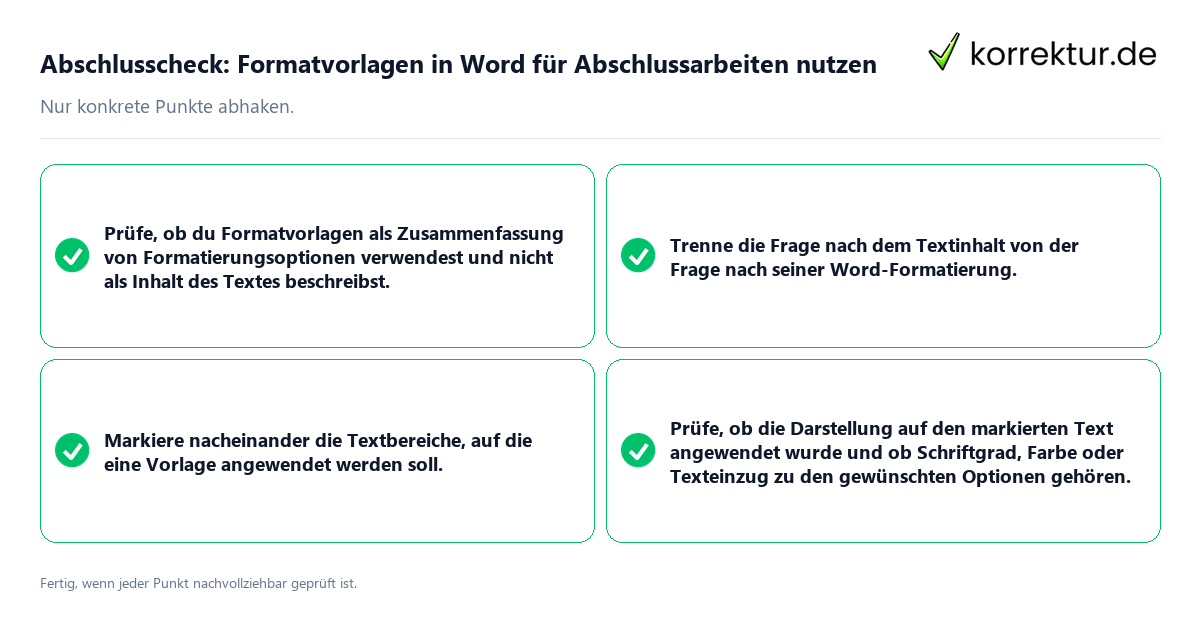
Definition prüfen: Prüfe, ob du Formatvorlagen als Zusammenfassung von Formatierungsoptionen verwendest und nicht als Inhalt des Textes beschreibst. Zentrale Merkmale prüfen: Prüfe, ob die Darstellung auf den markierten Text angewendet wurde und ob Schriftgrad, Farbe oder Texteinzug zu den gewünschten Optionen gehören. Anwendung prüfen: Prüfe im Formatvorlagenkatalog auf der Registerkarte Start, welche Vorlage gewählt wurde, und kontrolliere den formatierten Textbereich.
Abgrenzung sichtbar prüfen: Trenne die Frage nach dem Textinhalt von der Frage nach seiner Word-Formatierung. Eine Vorlage kann auf Titel, Überschriften, Absätze und Listen angewendet werden; sie liefert keine Aussage darüber, ob ein Satz fachlich richtig ist. Bei Plagiat vermeiden prüfe Übernahmen und Nachweise mit den dafür geltenden Anforderungen. Die hier beschriebene Formatvorlage ersetzt diese Inhaltsprüfung nicht.
Formale Prüfung sichtbar prüfen: Markiere nacheinander die Textbereiche, auf die eine Vorlage angewendet werden soll. Öffne den Formatvorlagenkatalog, kontrolliere die Auswahl und betrachte anschließend die angewendete Darstellung. Wenn eine vorhandene Vorlage nicht die benötigten Optionen enthält, ändere sie oder erstelle aus formatiertem Text eine neue Vorlage. Das Ergebnis der formalen Prüfung ist ein Textbereich mit der ausgewählten, angepassten oder neu erstellten Vorlage.
Prüfe abschließend, ob eine Änderung wirklich die verwendete Vorlage betrifft oder nur einen einzelnen Textbereich. Beides ist möglich: das Übernehmen einer geänderten Formatierung in eine vorhandene Vorlage und das manuelle Ändern im Dialogfeld Formatvorlage ändern. Wenn du den gewählten Weg nicht nachvollziehen kannst, wiederhole die Prüfung an einem markierten Textbereich im eigenen Dokument.
Quellen und Stand
- Anpassen oder Erstellen neuer Formatvorlagen | Microsoft Support: support.microsoft.com (geprüft am 2026-08-23)
Das Thema „Formatvorlagen in Word für Abschlussarbeiten nutzen“ wird hier als Gesamtzusammenhang aufgegriffen.