Rechtschreibprüfung in Word einschalten
Rechtschreibprüfung in Word: so schaltest du sie ein
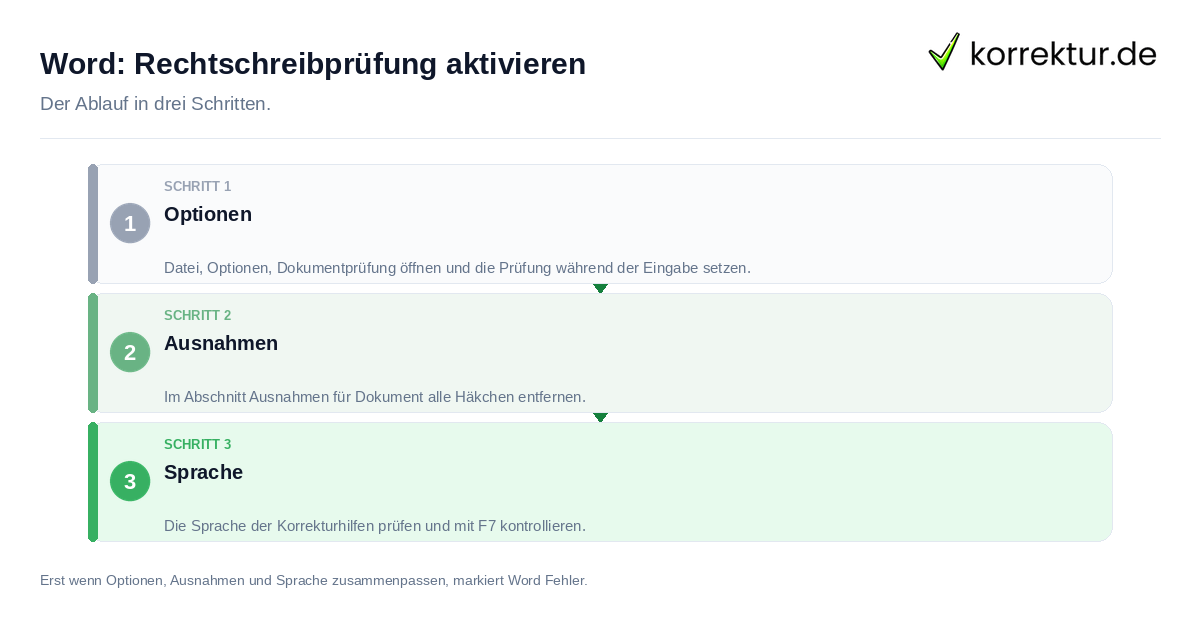
In Word öffnest du Datei, Optionen und Dokumentprüfung, um die laufende Prüfung einzuschalten. Prüfe danach die Sprache der Korrekturhilfen sowie die Ausnahmen für das geöffnete Dokument. Mit F7 startest du eine manuelle Prüfung.
Kostenlos herunterladen
Abschlussarbeit in Word formatieren: Merkzettel für Formatvorlagen und Verzeichnisse
Das Aktivieren der Word-Rechtschreibprüfung, und daneben die Formatvorlagen statt Handformatierung, die Abschnittsumbrüche und Seitenzahlen sowie Verzeichnisse, Querverweise, Fußnoten, Blocksatz, Silbentrennung, Rechtschreibprüfung und PDF-Export mit Lesezeichen.
Laufende Prüfung in den Optionen aktivieren
Die laufende Prüfung aktivierst du über Datei, Optionen und Dokumentprüfung. In manchen Ausgaben lautet die Bezeichnung dafür Korrekturhilfe. Aktiviere dort die Felder „Rechtschreibung während der Eingabe überprüfen“ sowie „Grammatikfehler während der Eingabe markieren“. Für die vollständige Kontrolle kannst du außerdem F7 drücken; dabei öffnet Word den Editor mit den ermittelten Stellen. Die farbigen Markierungen stehen für unterschiedliche Prüfungen: Eine rote Linie weist auf die Rechtschreibung hin, eine blaue auf die Grammatik.
Als weiteren Weg wählst du auf der Registerkarte Überprüfen „Rechtschreibung und Grammatik“. Auch diese Auswahl bringt den Editor mit den Fundstellen auf den Bildschirm. So kannst du einen bereits geschriebenen Text Punkt für Punkt durchsehen und die angezeigten Hinweise bearbeiten. Die Einstellung für die Prüfung beim Schreiben und der Aufruf des Editors ergänzen sich: Erstere markiert Stellen während der Eingabe, der Editor sammelt gefundene Stellen für die Kontrolle. Wenn du zusätzlich einen Überblick über die Word-Formatierung suchst, geht es dabei um ein anderes Thema. Für die Prüfsprache kannst du anschließend Sprache ändern auswählen; die Aktivierung der Prüfung nimmst du zuvor in den Optionen vor.
Kontrolliere zunächst die beiden aktivierten Felder in den Optionen. Drücke danach bei Bedarf F7 oder öffne „Rechtschreibung und Grammatik“ über Überprüfen. Arbeite die dort aufgeführten Stellen nacheinander durch und entscheide bei jeder Fundstelle, welche Änderung für deinen Text passt.
Kontrollkästchen unter Windows prüfen
Unter Windows öffnest du die Einstellungen über Datei und Optionen. In der Korrekturhilfe findest du die Kontrollkästchen für die laufende Prüfung. Die Bezeichnungen zeigen, welche Rückmeldung Word geben soll. Rechtschreibung und Grammatik können dabei einzeln ein- oder ausgeschaltet werden. Zusätzlich gibt es die Einstellung, Grammatik zusammen mit der Rechtschreibung zu prüfen.
- „Rechtschreibung während der Eingabe überprüfen“ führt zu rot unterstrichenen Fehlern.
- „Grammatikfehler während der Eingabe markieren“ führt zu blau unterstrichenen Fehlern.
- „Grammatik zusammen mit Rechtschreibung prüfen“ steuert die gemeinsame Prüfung von Grammatik und Rechtschreibung.
Die laufende Prüfung während der Eingabe ist laut Microsoft nicht in Access, Excel und Project verfügbar. Die Taste F7 startet unabhängig von diesen Einstellungen eine vollständige manuelle Prüfung des Dokuments. Wenn du zuvor Fehler übersprungen oder ignoriert hast, kannst du unter Datei, Optionen, Korrekturhilfe „Dokument erneut überprüfen“ wählen. Dadurch erscheinen die zuvor ignorierten Fehler wieder.
Ordne die Schritte deshalb klar: Öffne zuerst die Korrekturhilfe, lies jede Bezeichnung und setze nur die Kontrollkästchen, deren Wirkung du brauchst. Starte anschließend F7, wenn du den gesamten Text manuell prüfen willst. Für die Prüfung in Excel findest du weitere Informationen unter Prüfung in Excel. Falls du die Markierungen nicht mehr anzeigen möchtest, kannst du die Hinweise zur Prüfung ausschalten gesondert prüfen.
Rechtschreib- und Grammatikprüfung auf dem Mac
Für Word auf dem Mac beschreibt Microsoft einen eigenen Weg. Öffne im Menü Word die Einstellungen und rufe dort Rechtschreibung und Grammatik auf. In diesem Bereich aktivierst du Grammatik während der Eingabe überprüfen. Damit folgst du dem für Word auf dem Mac genannten Menüweg, statt die Windows-Einstellungen zu übertragen.
Die Mac-Anleitung nennt an dieser Stelle das Kontrollkästchen für die Grammatikprüfung während der Eingabe. Lies die Bezeichnung im Einstellungsfenster sorgfältig und aktiviere genau dieses Kästchen. Der beschriebene Weg beginnt im Menü Word. Datei, Optionen und Dokumentprüfung gehören dagegen zu dem von Microsoft beschriebenen Weg für Word unter Windows.
Die unterschiedlichen Menüwege sind wichtig, weil die beiden Varianten getrennt beschrieben werden. Für den Mac gehst du daher von Word zu Einstellungen und anschließend zu Rechtschreibung und Grammatik. Dort setzt du die Einstellung für die Grammatik während der Eingabe. Wenn du später noch einmal nachsehen möchtest, öffnest du denselben Bereich erneut und prüfst, ob das Kontrollkästchen aktiviert ist.
Für Word im Web nennt die vorliegende Quelle keine Menüfolge. Microsoft verweist für die Web-Version auf eigene Anleitungen zum Editor-Bereich. Übernimm deshalb weder den Mac-Weg noch einen Windows-Pfad für die Nutzung im Browser. Hier ist nur dieser Verweis auf die webbasierten Anleitungen belegt. Suche in den passenden Web-Anleitungen nach dem Editor-Bereich, ohne aus der Mac-Anleitung weitere Schritte für Word im Web abzuleiten.
Anzeigesprache und Prüfsprache unterscheiden
Die Sprache der Menüs und Schaltflächen ist nicht dieselbe Einstellung wie die Sprache der Korrekturhilfen. Beide Bereiche erreichst du über Datei, Optionen und Sprache. Microsoft beschreibt ausdrücklich, dass die Menüanzeige auf Englisch stehen kann, während ein Dokument auf Französisch geprüft wird. Ein Wechsel der Anzeigesprache legt deshalb nicht zugleich fest, in welcher Sprache Word Rechtschreibung und Grammatik kontrolliert.
Für die allgemeine Prüfsprache wählst du im Abschnitt für Dokumenterstellung und Korrekturhilfen die gewünschte Sprache aus und legst sie als bevorzugt fest. Diese Einstellung ist für neue Dokumente gedacht. Sie unterscheidet sich von der Sprachzuweisung eines einzelnen, bereits vorhandenen Textabschnitts. Prüfe deshalb zuerst, ob es um die allgemeine Einstellung oder nur um einen markierten Teil des Dokuments geht.
| Einstellung | Ort in Word | Wirkung |
|---|---|---|
| Anzeigesprache | Datei, Optionen, Sprache | Bestimmt die Sprache von Menüs und Schaltflächen. |
| Sprache der Korrekturhilfen | Datei, Optionen, Sprache | Bestimmt die Sprache für Rechtschreibung und Grammatik. |
| Sprache für markierten Text | Überprüfen, Sprache, Sprache für die Korrekturhilfen festlegen | Bestimmt die Prüfsprache für den ausgewählten Abschnitt. |
Für einen einzelnen Abschnitt markierst du zunächst den betreffenden Text. Wähle dann auf Überprüfen den Bereich Sprache und anschließend Sprache für die Korrekturhilfen festlegen. Im Dialogfeld Sprache wählst du die gewünschte Sprache. Kontrolliere dort außerdem die Einstellung Rechtschreibung oder Grammatik nicht prüfen. Sie muss deaktiviert sein, damit die Prüfung für diesen Abschnitt wieder greift.
Mit Als Standard festlegen übernimmst du die gewählte Sprache für neue Dokumente auf Basis derselben Vorlage. Das ist keine Einstellung für bereits markierten Text und keine Änderung der Menüsprache. Wenn du die Sprache ändern willst, prüfst du daher getrennt die bevorzugte Sprache für Korrekturhilfen und die Zuweisung eines ausgewählten Abschnitts. So behandelst du beide von Microsoft beschriebenen Wege passend zu ihrem Zweck.
Ausnahmen für dieses Dokument kontrollieren
Unter Datei, Optionen, Korrekturhilfe gibt es den Abschnitt „Ausnahmen für Dokument“. Dort stehen eigene Kontrollkästchen für das aktuell geöffnete Dokument. Ein Beispiel lautet „Rechtschreibfehler nur in diesem Dokument ausblenden“. Solche Kontrollkästchen betreffen die Prüfung in dieser Datei und sind von den allgemeinen Einstellungen für die laufende Prüfung getrennt.
Sind die dokumentbezogenen Ausnahme-Kästchen aktiviert, markiert Word trotz aktivierter allgemeiner Prüfung keine Fehler in diesem Dokument. Die Ausnahme hat dann Vorrang. Für eine funktionierende laufende Prüfung müssen deshalb beide Bereiche stimmen: Die allgemeinen Kontrollkästchen müssen aktiviert sein, und die Ausnahme-Kästchen für das Dokument müssen deaktiviert sein.
Ein typischer Fehler ist daher: Die Prüfung ist eingeschaltet, aber die Dokument-Ausnahme wurde vergessen. In diesem Fall kontrollierst du zuerst die Korrekturhilfe und anschließend den Abschnitt „Ausnahmen für Dokument“. Suche dort insbesondere nach dem Kontrollkästchen zum Ausblenden von Rechtschreibfehlern. Prüfe auch weitere dort angezeigte Ausnahme-Kästchen, bevor du die laufende Prüfung erneut bewertest.
Wenn die Markierungen danach noch fehlen, prüfst du zusätzlich die Sprache der Korrekturhilfen und die Sprache einzelner markierter Textstellen. Diese Einstellungen gehören nicht zum Abschnitt „Ausnahmen für Dokument“, können aber ebenfalls festlegen, ob ein Textabschnitt geprüft wird.
Prüfung in drei Schritten einschalten
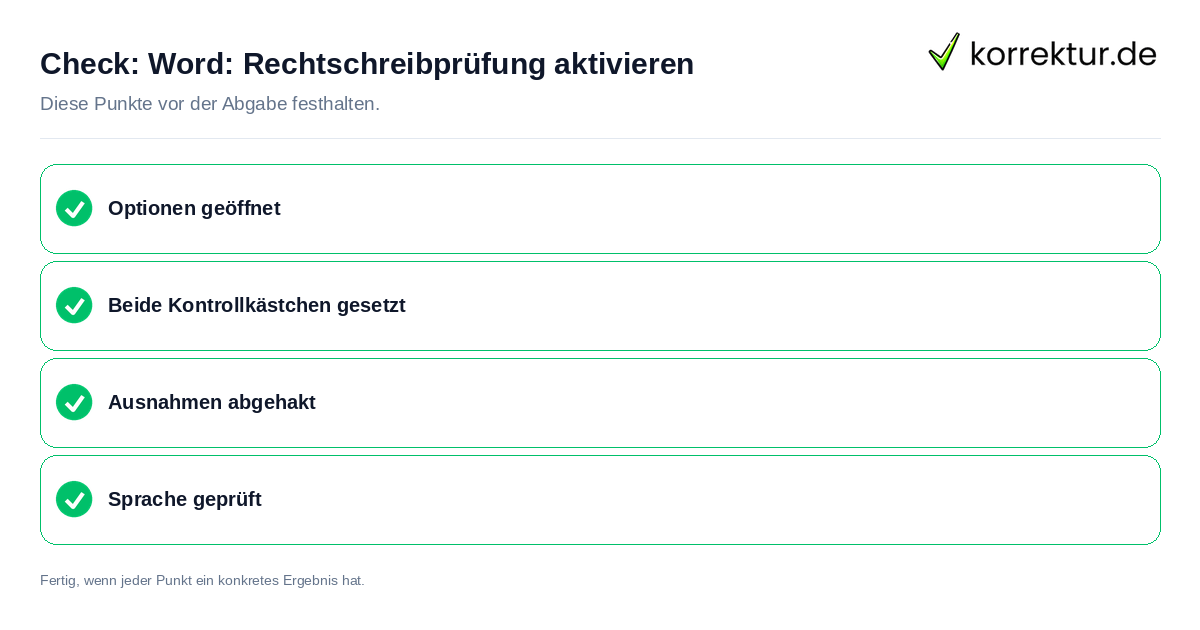
Öffne in Word Datei, Optionen und Dokumentprüfung. Aktiviere dort die Kontrollkästchen für die Rechtschreibung während der Eingabe und für das Markieren von Grammatikfehlern während der Eingabe. Wenn Rechtschreibung und Grammatik gemeinsam geprüft werden sollen, prüfst du zusätzlich die entsprechende Einstellung dafür. Diese Einstellungen betreffen die laufende Markierung beim Schreiben. Sie sind von einer später gestarteten manuellen Prüfung zu unterscheiden.
- Öffne Datei, Optionen und Dokumentprüfung. Schalte die Kontrollkästchen für Rechtschreibung und Grammatik während der Eingabe ein.
- Kontrolliere im Bereich Ausnahmen für Dokument, ob ein Kästchen die Prüfung für das offene Dokument ausblendet. Deaktiviere eine solche Ausnahme. Prüfe danach unter Datei, Optionen, Sprache die Sprache der Korrekturhilfen.
- Markiere bei Bedarf einen Textabschnitt und wähle Überprüfen, Sprache sowie Sprache für die Korrekturhilfen festlegen. Starte anschließend mit F7 die manuelle Prüfung des gesamten Dokuments.
Für einen bereits markierten Abschnitt öffnest du den Dialog für die Korrekturhilfen-Sprache. Wähle dort die gewünschte Sprache und kontrolliere, dass Rechtschreibung oder Grammatik nicht prüfen nicht aktiviert ist. Andernfalls greift die Prüfung für diesen Abschnitt nicht. Die Schaltfläche Als Standard festlegen übernimmt die gewählte Sprache für neue Dokumente, die auf derselben Vorlage beruhen. Sie ändert weder die allgemeinen Kontrollkästchen noch die Ausnahmen des aktuell geöffneten Dokuments.
F7 startet eine vollständige manuelle Prüfung des gesamten Dokuments. Alternativ wählst du auf der Registerkarte Überprüfen Rechtschreibung und Grammatik; dabei öffnet Word den Editor-Bereich mit den gefundenen Stellen. Lies jede Fundstelle im Zusammenhang mit dem Satz, bevor du eine Änderung übernimmst. So bleiben die Einstellungen, die manuelle Kontrolle und die Sprache des jeweiligen Texts getrennt prüfbar.
Die laufende Prüfung und F7 liefern einen Anlass, markierte Stellen im vollständigen Satz zu lesen. Berücksichtige dabei die Grenzen der Prüfung und entscheide bei jeder Fundstelle selbst, ob eine Änderung zum Text passt. Einen separaten Überblick zu Rechtschreibprogramme kannst du ergänzend nutzen.
So zitierst du diese Seite
Stand: 14. September 2026korrektur.de. (2026, 14. September). Word-Rechtschreibprüfung aktivieren. korrektur.de. https://korrektur.de/word-rechtschreibpruefung-aktivieren
„Word-Rechtschreibprüfung aktivieren.“ korrektur.de, 14. Sept. 2026, korrektur.de/word-rechtschreibpruefung-aktivieren. Zugriff 28. Okt. 2026.
korrektur.de (2026) Word-Rechtschreibprüfung aktivieren. Verfügbar unter: https://korrektur.de/word-rechtschreibpruefung-aktivieren (Zugriff: 28. Oktober 2026).
korrektur.de. „Word-Rechtschreibprüfung aktivieren.“ Zuletzt geändert 14. September 2026. https://korrektur.de/word-rechtschreibpruefung-aktivieren.
korrektur.de. Word-Rechtschreibprüfung aktivieren [online]. 2026 [Zugriff am 28.10.2026]. Verfügbar unter: https://korrektur.de/word-rechtschreibpruefung-aktivieren
Quellen und Stand
- Microsoft Support: Rechtschreib- und Grammatikprüfung und mehr in Word: support.microsoft.com (geprüft am 2026-09-14)
- Microsoft Support: Rechtschreib- und Grammatikprüfung in Office: support.microsoft.com (geprüft am 2026-09-14)
- Microsoft Support: Ändern der Sprache für Menüs und Korrekturhilfen in Office: support.microsoft.com (geprüft am 2026-09-14)
- Microsoft Learn: Die Rechtschreibprüfung funktioniert in Word 2010 nicht: learn.microsoft.com (geprüft am 2026-09-14)
- Microsoft Support: Behandeln von Problemen mit der Rechtschreib- und Grammatikprüfung in mehreren Sprachen: support.microsoft.com (geprüft am 2026-09-14)