Word: Deckblatt erstellen
Deckblatt in Word erstellen
Word bietet zwar fertige Vorlagen an, doch diese sind überwiegend für Geschäftsdokumente gestaltet und passen daher selten zu wissenschaftlichen Arbeiten. Diese Anleitung zeigt dir, wie du in Word ein Deckblatt für die Bachelorarbeit erstellst, korrekt aufbaust und vom restlichen Dokument trennst.
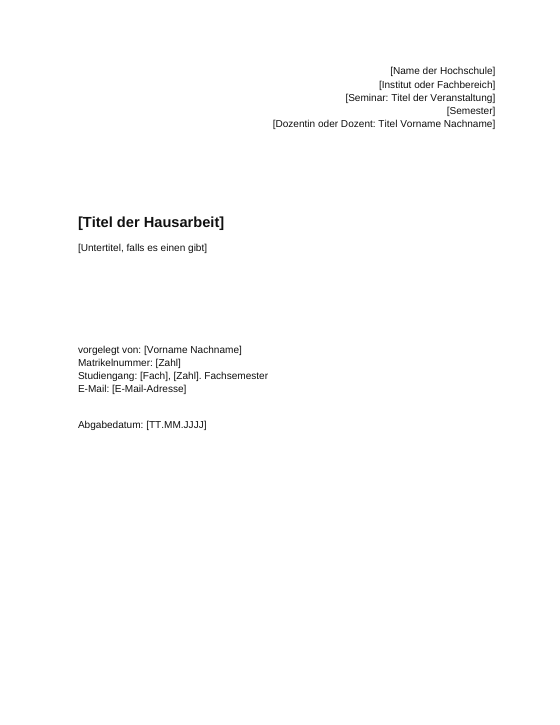
Kostenlos herunterladen
Deckblatt: fünf fertige Titelblätter
Das Deckblatt in Word für die Bachelorarbeit hier, fünf Deckblätter in einer Datei dort: für Hausarbeit, Bachelor- und Masterarbeit, Facharbeit, Seminararbeit und Praktikumsbericht, jedes nach der passenden Prüfungsordnung.
Diese Angaben gehören auf das Deckblatt
Trage zunächst sämtliche relevanten Daten zusammen. Wissenschaftliche Titelseiten verlangen nahezu ausnahmslos folgende Details:
- Universität sowie zuständige Abteilung
- Studiengang
- Lehrstuhl / betreuende Person
- Art der Arbeit (Bachelorarbeit zur Erlangung des akademischen Grades)
- Arbeitstitel samt Zusatzinformation
- Vor- und Nachname
- Matrikelnummer
- Erstgutachter und Zweitgutachter
- Abgabedatum
Welche Vorgaben dabei allgemein zu beachten sind, erläutert der ausführliche Beitrag zum Deckblatt der Bachelorarbeit. Prüfe zusätzlich immer die Anforderungen deiner Hochschule, Fakultät oder betreuenden Person.
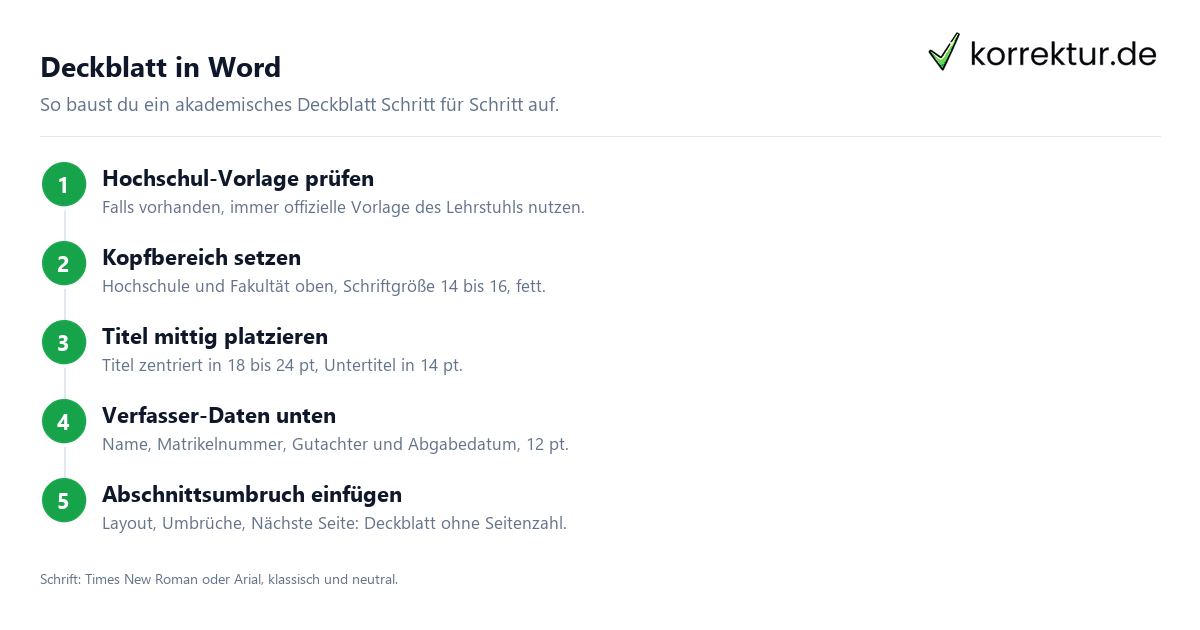
Schritt 1: Offizielle Hochschul-Vorlage prüfen
Suche zuerst nach einer offiziellen Vorlage deiner Hochschule. Viele Hochschulen veröffentlichen Word-Vorlagen für Deckblätter auf der Website des Lehrstuhls oder der Studienberatung. Ist eine solche Datei vorhanden, solltest du sie verwenden, weil sie die hochschulspezifischen Anforderungen bereits berücksichtigt. So vermeidest du, dass vorgeschriebene Angaben, Bezeichnungen oder Positionen fehlen.
Schritt 2: Eigenes Deckblatt in Word erstellen
Falls keine offizielle Vorlage existiert, kannst du das Deckblatt selbst anlegen. Gehe dabei von oben nach unten vor und ordne die Informationen klar nach ihrer Bedeutung:
- Neues Word-Dokument öffnen, „Leeres Dokument" wählen.
- Institution und Institut ganz oben setzen (Größe 14 bis 16, hervorgehoben).
- Lehrstuhl darunter (Schriftgröße 12).
- Mehrere Leerzeilen.
- Art der Arbeit (z. B. „Bachelorarbeit zur Erlangung des akademischen Grades Bachelor of Arts"), zentriert, Schriftgröße 14, fett.
- Themenüberschrift mittig platzieren, Größe 18 bis 24, stark betont.
- Optionale Unterzeile mittig, Schriftgrad 14.
- Mehrere Leerzeilen.
- Verfasser-Daten unten (Name, Matrikelnummer, E-Mail), linksbündig oder zentriert, Schriftgröße 12.
- Erst-/Zweitgutachter darunter.
- Abgabedatum am Ende.
Schritt 3: Abschnittsumbruch nach dem Deckblatt einfügen
Das Deckblatt soll ohne Seitenzahl erscheinen. Setze deshalb direkt nach dem Deckblatt einen Abschnittsumbruch über Layout → Umbrüche → Abschnittsumbrüche → Nächste Seite. Dadurch lässt sich die Seitennummerierung des folgenden Abschnitts getrennt steuern. Die genaue Einrichtung erklärt der Beitrag Seitenzahlen ab Seite 3.
Layout-Tipps für ein sachliches Ergebnis
- Wähle eine gut lesbare, zurückhaltende Schrift wie Times New Roman oder Arial.
- Verzichte auf auffällige Schriften wie Comic Sans oder Schreibschrift.
- Setze das Logo nur ein, wenn die Hochschule es erlaubt. Nicht jede Hochschule wünscht die Verwendung.
- Sorge für ausreichend Weißraum, damit die Seite ruhig und übersichtlich wirkt.
Häufige Fehler bei der Abgabe vermeiden
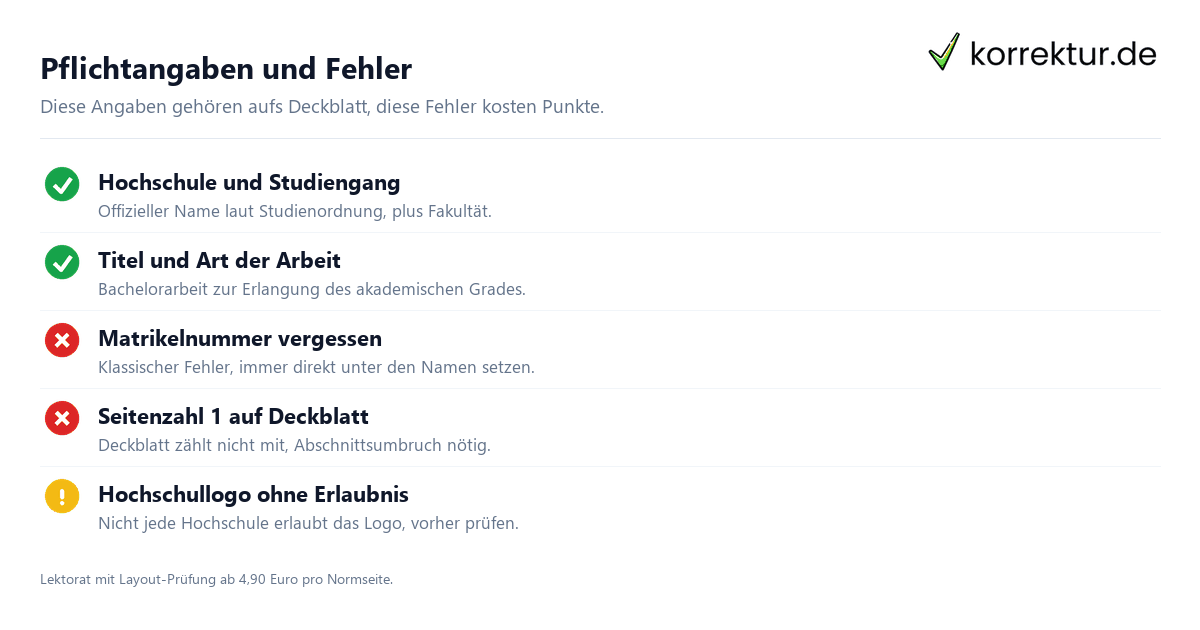
- Die Matrikelnummer fehlt.
- Der Studiengang ist falsch bezeichnet. Verwende den amtlichen Namen laut Studienordnung.
- Das Hochschullogo ist eingefügt, obwohl es nicht freigegeben wurde.
- Das Datum wurde nicht geändert.
- Deckblatt trägt die Seitenzahl 1.
Kontrolliere das fertige Deckblatt abschließend gegen die übrigen Formatierungsvorgaben. Weitere Anleitungen zu Struktur und Layout findest du im Hub Word und Formatierung. Beim Lektorat prüfen wir außerdem, ob alle Pflichtangaben auf dem Deckblatt stehen. Am anderen Ende der Arbeit hilft der Beitrag Anhangsverzeichnis in Word einrichten beim nächsten formalen Baustein.