Literaturverzeichnis in Word formatieren, Anleitung
Quellen-Manager, Zitationsstil und hängender Einzug
Das Literaturverzeichnis in Word muss zwei Dinge können: vollständig sein und dem geforderten Zitationsstil folgen. Diese Anleitung zeigt, wie du mit dem Quellen-Manager dein Literaturverzeichnis erstellen, per Klick in APA oder einem anderen Stil ausgeben und anschließend sauber formatieren kannst, inklusive hängendem Einzug und Sortierung.
Kostenlos herunterladen
Literaturverzeichnis: Muster für APA und Harvard
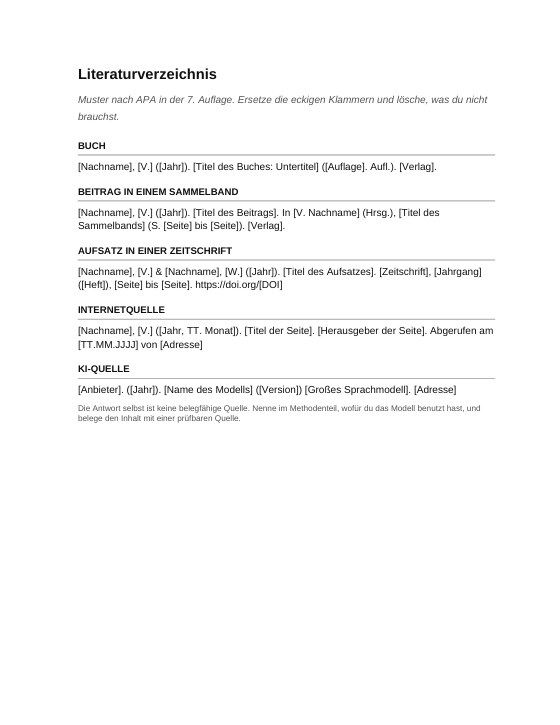
Die Word-Formatierung: die Quellenangabe steht schon da. Buch, Sammelbandbeitrag, Zeitschriftenaufsatz, Internetquelle und KI-Quelle jeweils als fertige Zeile, oben nach APA, darunter nach Harvard. Du ersetzt die eckigen Klammern und löschst die Zitierweise, die bei dir nicht gilt. Keine Anmeldung.
Quellen im Quellen-Manager anlegen
Unter Referenzen → Quellen verwalten öffnet sich der Quellen-Manager. Über „Neu“ legst du jede Quelle mit Typ (Buch, Zeitschriftenartikel, Website), Autor, Titel, Jahr und Verlag an. Word speichert die Einträge in einer Masterliste, die du in jeder neuen Arbeit wiederverwenden kannst.
Im Text fügst du Belege über Referenzen → Zitat einfügen ein, Word formatiert die Kurzverweise automatisch im gewählten Stil.
Zitationsstil festlegen
Den Stil stellst du im Menüband Referenzen über das Dropdown Formatvorlage um: APA, MLA, Chicago, ISO 690 und weitere. Word formatiert daraufhin alle Kurzbelege und das komplette Literaturverzeichnis in einem Rutsch neu, der größte Vorteil gegenüber der Handarbeit.
Prüfe vorher die Vorgaben deines Lehrstuhls: Viele verlangen APA 7, die Feinheiten dazu erklärt der Ratgeber APA zitieren Schritt für Schritt.
Literaturverzeichnis einfügen und aktualisieren
Am Ende der Arbeit setzt du den Cursor auf eine neue Seite und wählst Referenzen → Literaturverzeichnis → eine der Vorlagen. Word erstellt das Verzeichnis aus allen zitierten Quellen und sortiert es alphabetisch nach Nachnamen.
Neue Quellen erscheinen nach Rechtsklick → Felder aktualisieren. Wichtig: Nur Quellen, die du über „Zitat einfügen“ verwendet hast, landen im Verzeichnis, Einträge, die nur in der Masterliste stehen, nicht.
Hängenden Einzug und Abstände formatieren
Fast alle Zitierstile verlangen den hängenden Einzug: Die erste Zeile jedes Eintrags beginnt links, alle Folgezeilen sind eingerückt. Markiere das Literaturverzeichnis, öffne mit Strg+D bzw. über Start → Absatz den Absatzdialog und wähle unter Einzug → Sondereinzug die Option „Hängend“ mit 1,25 cm.
Zeilenabstand und Schriftgröße passt du über die Formatvorlage „Literaturverzeichnis“ an, nicht von Hand, sonst gehen die Einstellungen bei der nächsten Aktualisierung verloren.
Grenzen der Word-Funktion
Für Abschlussarbeiten mit 20 bis 50 Quellen reicht der Quellen-Manager gut aus. Bei sehr großen Projekten oder Zitierstil-Sonderwünschen stoßen die eingebauten Stile an Grenzen, dann lohnen Literaturverwaltungsprogramme wie Citavi oder Zotero, die eigene Word-Plugins mitbringen.
Unabhängig vom Werkzeug gilt: Am Ende zählt die Einheitlichkeit. Jede Quelle im Text muss im Literaturverzeichnis stehen und umgekehrt, wie du das systematisch prüfst, zeigt Literaturverzeichnis erstellen.
Formatierung im Gesamtpaket
Das Literaturverzeichnis ist Teil der formalen Endkontrolle: Es steht nach dem Fazit, vor dem Anhang, und erscheint im Inhaltsverzeichnis ohne Kapitelnummer. Die übrigen Verzeichnisse deckt die Übersicht Verzeichnisse in Word ab, alle Formatierungs-Themen bündelt der Word-Hub für die Bachelorarbeit. Ob die Belege inhaltlich und formal stimmen, prüft eine Zitierkorrektur.