Beschriftungen in Word automatisch nummerieren
Word Beschriftungen automatisch nummerieren
Die Verwaltung nummerierter Beschriftungen für Objekte wie Abbildungen, Tabellen und Formeln kann Word übernehmen. Die folgende Erläuterung verdeutlicht den Aufbau, das Einfügen und die abschließende Überprüfung mithilfe der bestehenden Word-Funktion.
Kostenlos herunterladen
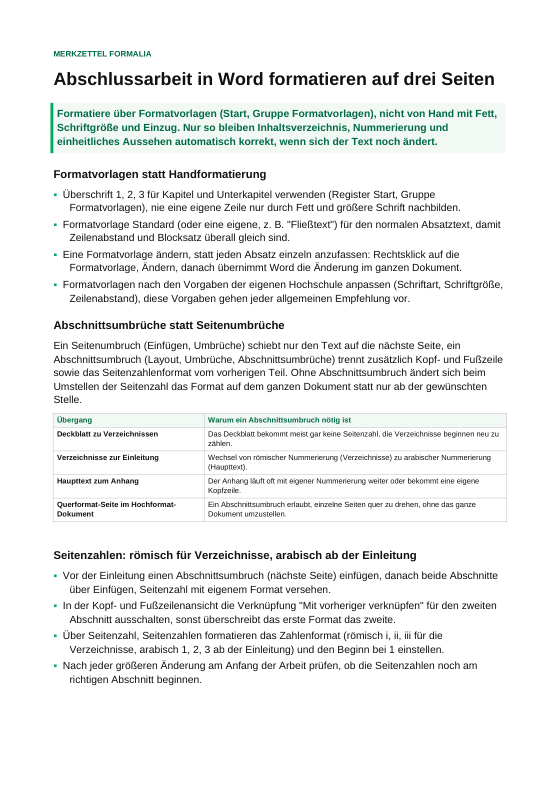
Abschlussarbeit in Word formatieren: Merkzettel für Formatvorlagen und Verzeichnisse
Die automatische Nummerierung von Word-Beschriftungen auf der einen Seite, die Formatvorlagen statt Handformatierung auf der anderen: dazu Abschnittsumbrüche und Seitenzahlen, Verzeichnisse, Querverweise, Fußnoten, Blocksatz, Silbentrennung, Rechtschreibprüfung und PDF-Export mit Lesezeichen.
Beschriftungen als nummerierte Bezeichnung verstehen
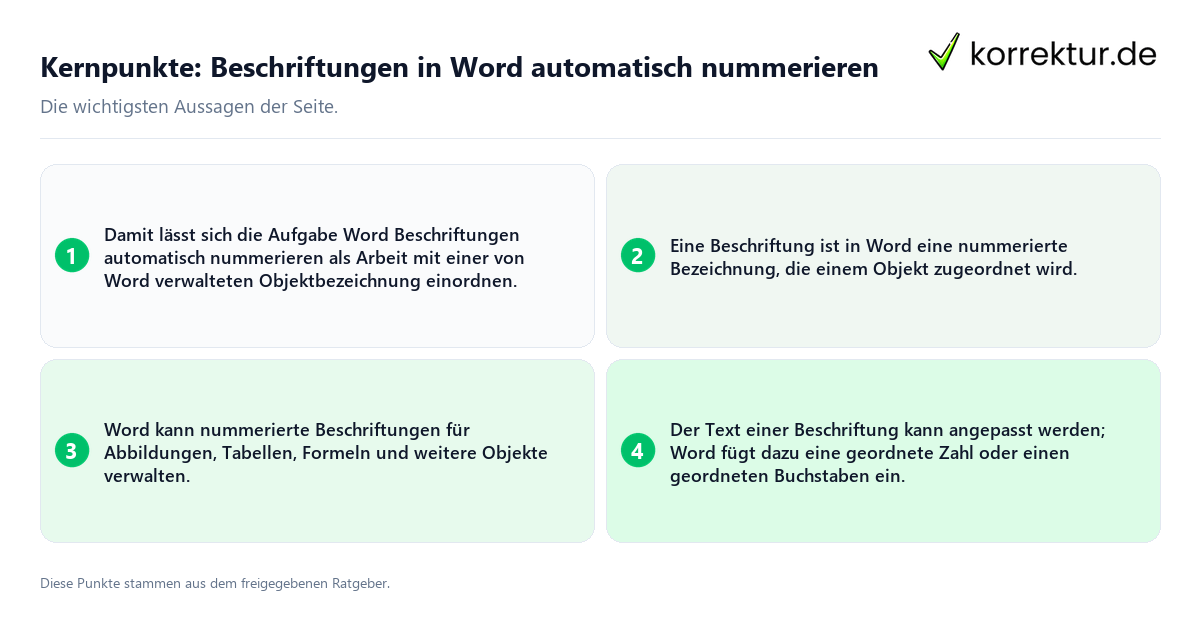
Eine Beschriftung ist in Word eine nummerierte Bezeichnung, die einem Objekt zugeordnet wird. Beschriften kannst du unter anderem Abbildungen, Tabellen und Formeln. Der Text einer Beschriftung kann angepasst werden; Word fügt dazu eine geordnete Zahl oder einen geordneten Buchstaben ein. Hinter dieser Nummer kann beschreibender Text stehen. Damit lässt sich die Aufgabe Word Beschriftungen automatisch nummerieren als Arbeit mit einer von Word verwalteten Objektbezeichnung einordnen.
Beim Thema wissenschaftliches Schreiben kann der Umgang mit Abbildungen, Tabellen oder Formeln im eigenen Dokument vorbereitet und nachvollzogen werden, indem das jeweilige Objekt markiert und mit einer Beschriftung versehen wird. Die verfügbare Word-Funktion betrifft dabei die Beschriftung des Objekts selbst. Für Inhalte wie Bestandteile einer wissenschaftlichen Arbeit, eine Gliederung einer Hausarbeit oder die Entscheidung, wie sich eine wissenschaftliche Argumentation entwickelt, ist eine gesonderte Prüfung im eigenen Text nötig.
Wer eine Hausarbeit schreiben oder eine Masterarbeit schreiben möchte, kann die Word-Funktion unmittelbar an den Objekten einsetzen, die im Dokument vorhanden sind. Außerdem lassen sich Beschriftungen nach einem späteren Hinzufügen, Löschen oder Verschieben gemeinsam aktualisieren. Das Ergebnis der Funktion ist daher nicht nur ein eingetippter Titel, sondern eine Bezeichnung mit von Word eingefügter Reihenfolge.
Beim Thema Forschungsfrage formulieren, bei Methoden wissenschaftlicher Arbeiten oder bei qualitative und quantitative Forschung gibt die Word-Funktion keine inhaltlichen Vorgaben. Prüfe diese Punkte anhand der dafür vorgesehenen Unterlagen. Beim Nummerieren bleibt die konkrete Aufgabe: Objekt auswählen, Beschriftung einfügen und die von Word erzeugte Nummer zusammen mit dem gewählten Text kontrollieren.
Bestandteile einer Word-Beschriftung in Reihenfolge
Der Aufbau beginnt mit dem Objekt, dem die Beschriftung zugeordnet werden soll. Das kann eine Tabelle, eine Formel, eine Abbildung oder ein anderes Objekt sein. Danach folgt die Beschriftung als zusammengesetzte Bezeichnung. Ihr erster Bestandteil ist ein anpassbarer Text. Word nennt dafür etwa Bezeichner für Abbildungen, Tabellen und Formeln; auch ein anderer eingegebener Begriff ist vorgesehen.
Dem Bezeichner schließt sich die geordnete Kennzeichnung an, die Word automatisch einträgt. Diese Kennzeichnung kann sowohl aus Zahlen als auch aus Buchstaben bestehen. Ferner kann danach ein beschreibender Text ergänzt werden. In strukturierter Darstellung liest sich das wie folgt:
- Objekt auswählen oder erstellen.
- Passendes Kürzel fürs Label bestimmen.
- Die von Word eingefügte Nummer oder den Buchstaben übernehmen.
- Beschreibenden Text ergänzen.
Es entsteht somit eine nummerierte Bezeichnung am ausgewählten Objekt. Bezeichner, Reihenfolgenummer und ergänzender Text erfüllen verschiedene Aufgaben: Der Bezeichner benennt die Art der Beschriftung, Word fügt die geordnete Kennzeichnung ein, und der weitere Text kann das Objekt beschreiben. Die Funktion eignet sich für mehrere Objektarten, also nicht nur für Bilder.
Für die Dokumentarbeit lohnt es sich, diese Bausteine nicht mit anderen Arbeitsschritten zu vermischen. Literaturverzeichnis erstellen beschreibt eine andere Aufgabe als eine Objektbeschriftung. Ebenso sind Quellenangaben richtig zitieren, Zitierweisen, deutsche Zitierweise und Harvard-Zitierweise nicht Teil der Word-Beschriftung, die hier erläutert wird. Prüfe dafür getrennt, welche Angaben und Formen im eigenen Text verwendet werden sollen.
Ein weiterer Bestandteil des Aufbaus ist die Aktualisierung. Wenn Beschriftungen später hinzugefügt, gelöscht oder verschoben werden, lassen sich alle Beschriftungsnummern gemeinsam aktualisieren. Zusätzlich kann der Satz der Beschriftungen für ein Verzeichnis beschrifteter Elemente verwendet werden, etwa für ein Verzeichnis zu Formeln oder Zahlen. Prüfe im Dokument, ob ein solches Verzeichnis tatsächlich benötigt wird, bevor du es erstellst.
Beschriftung einfügen und Nummern aktualisieren
Orientiere dich an der dokumentierten Word-Bedienung. Konzentriere dich auf das aktive Element und kontrolliere nach jeder Aktion den sichtbaren Zustand im Dokument.
- Selektiere Grafik, Formel, Tabelle oder alternatives Element. Resultat: Komponente ist für die kommende Kennzeichnung fixiert.
- Aktiviere in Word die Registerkarte Verweise. Finde innerhalb der Gruppe Beschriftungen die Option Beschriftung einfügen. Ergebnis: Der Word-Dialog zum Einfügen einer Beschriftung erscheint.
- Definiere oder tippe den gewünschten Labeltitel ein. Resultat: Individuelles Kürzel ist dem Element zugewiesen.
- Akzeptiere die systemzugehörige Sortiersignatur und fülle optional Beschreibungsfelder aus. Resultat: Element erhält finale indizierte Aufschrift.
- Setze zusätzliche Beschriftungen analog an anderen Elementen ein. Ergebnis: Im Dokument entsteht eine Serie beschrifteter Objekte.
- Wenn eine Beschriftung hinzugefügt, gelöscht oder verschoben wurde, aktualisiere alle Beschriftungsnummern gemeinsam. Ergebnis: Word kann die Nummern aller Beschriftungen auf den aktuellen Stand bringen.
Halte technische Eingabe und inhaltliche Kontrolle voneinander getrennt. Word fügt die Nummer ein; ob Bezeichner und Text zum Objekt passen, entscheidest du selbst. Wenn Bild und Beschriftung als Einheit bewegt oder umflossen werden sollen, hilft die Word-Anleitung für Untertitel bei freien Objekten weiter. Nutze diese Word-Hilfe und überprüfe die Schritte, bevor du die Anordnung änderst.
Plagiat vermeiden: Hier trifft die Funktion keine Bewertung. Prüfe Übernahmen und Zitate getrennt im eigenen Text. Das Gleiche gilt für die Frage, ob die in einer Beschriftung verwendete Formulierung mit der übrigen Arbeit zusammenpasst.
Kurzes Beispiel: Tabelle mit automatischer Nummer
In dem Dokument befindet sich eine eigenständige Tabelle. Die Person markiert zuerst diese Tabelle. Anschließend öffnet sie in Word unter Verweise und Beschriftungen den Befehl Beschriftung einfügen. Als Bezeichner wählt sie Tabelle und tippt den neutralen Text Arbeitsübersicht ein. Word fügt die geordnete Nummer ein. Das sichtbare Ergebnis zeigt Bezeichner, Word-Nummer und beschreibenden Text.
Anschließend wird eine weitere Tabelle markiert und ebenfalls mit einer Beschriftung versehen. Wird eine dieser Beschriftungen später ergänzt, entfernt oder verschoben, wird die gemeinsame Aktualisierung der Beschriftungsnummern ausgeführt. Das Ergebnis ist eine Reihe von Tabellenbeschriftungen, deren Nummernreihenfolge Word aktualisieren kann.
Das Beispiel enthält bewusst keine Aussage über den Gegenstand der Tabellen. Prüfe den Inhalt einer Tabelle getrennt von ihrer Beschriftung. Soll aus vorhandenen Beschriftungen ein Verzeichnis der beschrifteten Elemente entstehen, verwende den Beschriftungssatz dafür und kontrolliere anschließend, ob die aufgeführten Elemente dem eigenen Dokument entsprechen.

Anwendung prüfen und von anderen Aufgaben abgrenzen
Definition und Merkmale prüfen: Kontrolliere zunächst, ob tatsächlich eine Beschriftung vorliegt: Sie gehört zu einer Abbildung, Tabelle, Formel oder einem anderen Objekt und besteht aus anpassbarem Text, einer von Word eingefügten geordneten Zahl oder einem Buchstaben sowie gegebenenfalls weiterem Beschreibungstext. Prüfe, ob diese Bestandteile im sichtbaren Ergebnis vorhanden sind.
Anwendung prüfen: Kontrolliere, ob das richtige Objekt markiert war, bevor der Befehl zum Einfügen gewählt wurde. Prüfe am Objekt, ob der Bezeichner zum gewählten Objekt passt und ob Word eine Reihenfolgenummer eingefügt hat. Nach dem Hinzufügen, Löschen oder Verschieben einer Beschriftung führe die gemeinsame Aktualisierung aus und prüfe die Beschriftungsnummern erneut. Wenn ein Verzeichnis beschrifteter Elemente erstellt wurde, vergleiche dessen Einträge mit den im Dokument beschrifteten Objekten.
Abgrenzung prüfen: Trenne die Beschriftung von anderen Dokumentaufgaben. Eine Beschriftung verwaltet eine nummerierte Objektbezeichnung; sie beantwortet nicht die Frage, wie ein Argument aufgebaut wird, wie Quellen nachgewiesen werden oder welche Inhalte ein Text benötigt. Prüfe Aussagen zu wissenschaftliches Schreiben, Argumentation, Quellen und Methoden in den jeweils passenden Arbeitsschritten statt sie aus der Word-Funktion abzuleiten.
Formale Prüfung: Lies Bezeichner und Beschreibungstext am Objekt Wort für Wort. Kontrolliere die Schreibweise des selbst eingegebenen Textes und die sichtbare Reihenfolge der Word-Nummern. Prüfe außerdem, ob eine Beschriftung gelöscht, hinzugefügt oder verschoben wurde und deshalb eine Aktualisierung erforderlich ist. Für die besondere Anordnung eines unverankerten Objekts ermittle die passende Word-Anleitung über den Hilfehinweis von Word und wende erst danach die dort beschriebene Prüfung an.