Word-Korrekturhilfen auf eine andere Sprache einstellen
Word-Korrekturhilfen Sprache ändern
Wer die Sprache der Word-Rechtschreibprüfung ändern möchte, sollte den betreffenden Text markieren und über „Überprüfen“ > „Sprache“ > „Korrekturhilfesprache festlegen“ die gewünschte Sprache wählen. Die Windows-Tastatursprache und ein Office-Sprachpaket sind davon zu unterscheiden.
Kostenlos herunterladen
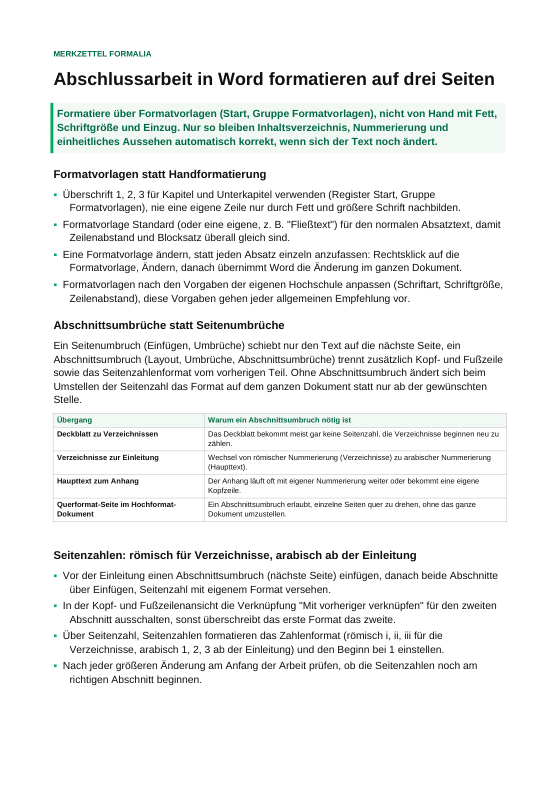
Abschlussarbeit in Word formatieren: Merkzettel für Formatvorlagen und Verzeichnisse
Der Sprachwechsel bei den Word-Korrekturhilfen hier, die Technik dort: Formatvorlagen statt Handformatierung, Abschnittsumbrüche und Seitenzahlen, Verzeichnisse, Querverweise, Fußnoten, Blocksatz, Silbentrennung, Rechtschreibprüfung und PDF-Export mit Lesezeichen.
Die Spracheinstellung konkret verstehen
Die Frage „Word Rechtschreibprüfung Sprache ändern“ beantwortet man direkt in Word: Markiere den vorhandenen oder ausgewählten Text und wähle „Überprüfen“ > „Sprache“ > „Korrekturhilfesprache festlegen“. Für das gesamte Dokument kann der gesamte Text ausgewählt werden. Die Windows-Tastatursprache betrifft die Eingabe; ein Office-Sprachpaket ist zu prüfen, wenn die gewünschte Korrekturhilfesprache nicht verfügbar ist.
Als maßgebliche Referenz dient die Microsoft-Support-Anleitung zum Einrichten oder Ändern der Sprachen für die Rechtschreib- und Grammatikprüfung. Sie beschreibt den Zusammenhang zwischen der Standardsprache der Windows-Tastatur und der Sprache der Microsoft-Word-Korrekturhilfen. Für Windows 11 und Windows 10 nennt sie jeweils einen eigenen Ablauf über die Spracheinstellungen. Das gilt nur für diese Betriebssysteme und für die Word-Korrekturhilfen.
Für wissenschaftliches Schreiben können Word-Korrekturhilfen bei Rechtschreibung und Grammatik unterstützen, sie prüfen jedoch nur Sprache und nicht Inhalt. Auch wenn du eine Hausarbeit schreiben oder eine Masterarbeit schreiben willst, findest du hier nur die Anleitung zur Korrekturhilfesprache in Word, nicht weitere Anforderungen.
Am Ende steht daher: Die gewünschte Sprache ist in den Windows-Einstellungen als Tastatursprache ausgewählt, der Weg dorthin ist dokumentiert, und deine Aussage über die Word-Korrekturhilfen geht nur so weit, wie es die Microsoft-Anleitung trägt. Fehlt ein notwendiger Eintrag, rate nicht, sondern prüfe, ob zunächst eine Sprache oder ein Sprachpaket hinzugefügt werden muss.
So gehst du vor
Ausgangspunkt ist eine präzise Kernfrage. Eine geeignete Formulierung lautet: „Welche Windows-Tastatursprache muss ich auswählen, damit die in der Microsoft-Anleitung beschriebene Sprache der Word-Korrekturhilfen berücksichtigt wird?“ Für vorhandenen oder ausgewählten Text wird die Korrekturhilfesprache in Word über „Überprüfen“ > „Sprache“ > „Korrekturhilfesprache festlegen“ bestimmt.
Danach wertest du die Microsoft-Anleitung aus. Aus ihr ergeben sich die Kriterien: Das verwendete System muss dem beschriebenen Windows-11- oder Windows-10-Weg entsprechen, die ausgewählte Sprache muss eine gewünschte Tastatur enthalten, und die Änderung wird über die Windows-Einstellungen nachvollzogen. Daraus entsteht eine kurze Kriterienliste, die eng an der Anleitung bleibt.
Als Nächstes ordnest du das Material. Dazu gehören die verwendete Windows-Version, die Liste der bevorzugten Sprachen, die gewünschte Tastatur und gegebenenfalls die Information, ob die gewünschte Sprache bereits vorhanden ist. So hast du eine klare Ausgangslage. Sie sagt nicht, welche Ausstattung man besitzen muss, sondern hilft dir bei der eigenen Kontrolle.
Für die Windows-Tastatur öffnest du „Zeit & Sprache“ und dann unter Windows 11 „Sprache & Region“, unter Windows 10 dagegen „Sprache“. Wähle unter den bevorzugten Sprachen die gewünschte Sprache aus, öffne ihre Optionen und wähle unter „Tastaturen“ „Tastatur hinzufügen“. Wenn die gewünschte Tastatur nicht verfügbar ist, muss möglicherweise zunächst eine Sprache hinzugefügt werden. Fehlen Korrekturhilfen in Office, ist außerdem der getrennte Schritt „Sprachpaket hinzufügen“ zu prüfen.
Zuletzt prüfst du die Einstellung in Word: Für den ausgewählten Text oder das Dokument wählst du über „Überprüfen“ > „Sprache“ > „Korrekturhilfesprache festlegen“ die gewünschte Sprache, wenn sie verfügbar ist. Die Bestandteile einer wissenschaftlichen Arbeit, die Gliederung einer Hausarbeit, das Literaturverzeichnis erstellen und Quellenangaben richtig zitieren helfen dir bei anderen Themen weiter; zusätzliche Word-Regeln enthalten sie nicht.
Schrittfolge mit einem sichtbaren Ergebnis
- Korrekturhilfesprache in Word festlegen: Markiere den betreffenden Text, wähle „Überprüfen“ > „Sprache“ > „Korrekturhilfesprache festlegen“ und bestimme die gewünschte Sprache. Für das gesamte Dokument kann der gesamte Text ausgewählt werden.
- Anleitung bestimmen: Öffne die passende Microsoft-Support-Seite. Ergebnis: eine Anleitung, auf die du dich bei der Bearbeitung stützt.
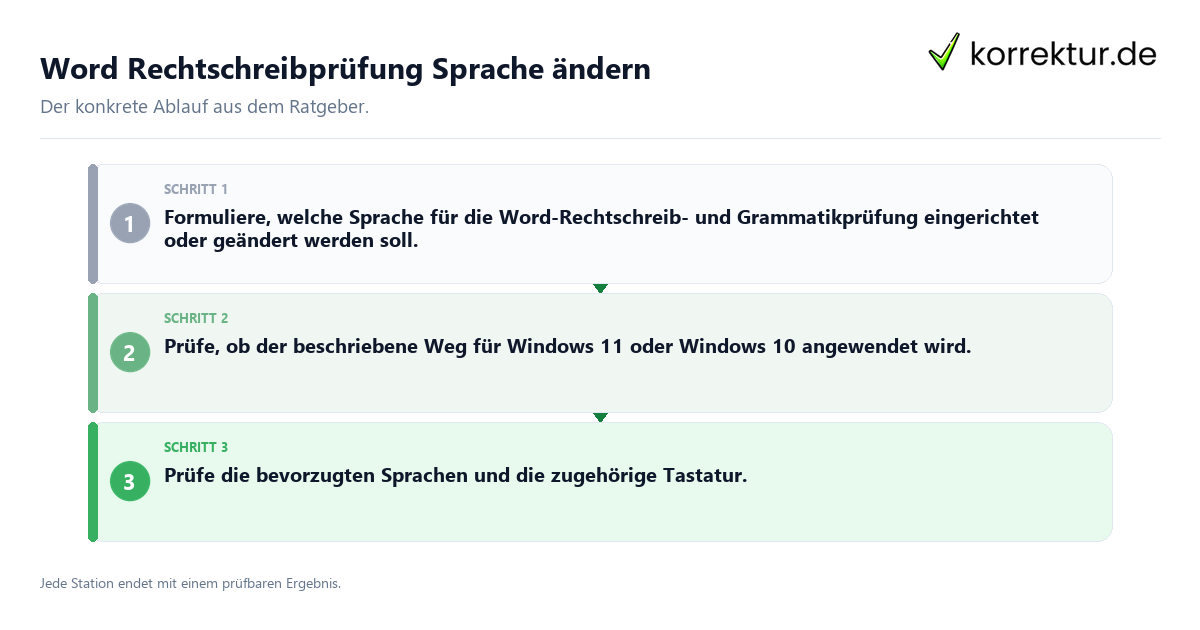
- System einordnen: Prüfe, ob der beschriebene Weg für Windows 11 oder Windows 10 angewendet wird. Ergebnis: eine dokumentierte Zuordnung zum passenden Abschnitt der Anleitung.
- Vorhandene Sprache prüfen: Öffne „Zeit & Sprache“ und anschließend unter Windows 11 „Sprache & Region“, unter Windows 10 dagegen „Sprache“. Prüfe die bevorzugten Sprachen und die zugehörige Tastatur. Ergebnis: eine Übersicht darüber, ob der gewünschte Eintrag bereits sichtbar ist.
- Tastatur auswählen: Wähle die Sprache mit der gewünschten Tastatur aus und rufe die Optionen auf. Ergebnis: Die ausgewählte Sprache und Tastatur sind festgehalten.
- Fehlenden Eintrag bearbeiten: Wenn die gewünschte Tastatur nicht angezeigt wird, prüfe den in der Anleitung genannten Weg über das Hinzufügen einer Sprache beziehungsweise eines Sprachpakets. Ergebnis: entweder ein sichtbarer neuer Auswahlweg oder eine klar dokumentierte offene Prüfstelle.
- Änderung in Word prüfen: Öffne das betreffende Word-Dokument, wechsle die Tastatursprache über die Windows-Taskleiste und bearbeite einen kurzen Testabschnitt. Halte die gewählte Tastatursprache, den Testabschnitt und die beobachtete Reaktion der Rechtschreib- oder Grammatikprüfung fest.
- Fazit begrenzen: Formuliere nur, dass die Sprache der Microsoft-Word-Korrekturhilfen laut Anleitung entsprechend der Standardsprache der Windows-Tastatur geändert wird. Ergebnis: ein sachlich begrenztes Fazit ohne zusätzliche Behauptung.
Die verlinkten Seiten zu Forschungsfrage formulieren, wissenschaftliche Argumentation, Zitierweisen, deutsche Zitierweise und Harvard-Zitierweise helfen dir bei anderen Themen weiter. Für die Word-Einstellung brauchst du sie nicht.
Kurzes durchgängiges Anwendungsbeispiel
Eine Person möchte die Sprache der Word-Korrekturhilfen ändern und verwendet Windows 11. Ihre Frage lautet: „Welche Einstellung muss ich anhand der Microsoft-Anleitung prüfen, damit die gewünschte Tastatursprache berücksichtigt wird?“
Zuerst notiert sie die gewünschte Sprache und prüft unter „Zeit & Sprache“ sowie „Sprache & Region“, ob diese Sprache in den bevorzugten Sprachen vorhanden ist. Danach öffnet sie die Optionen der Sprache und prüft, ob die gewünschte Tastatur angezeigt wird. Ist sie sichtbar, hält die Person die Auswahl fest. Ist sie nicht sichtbar, prüft sie den in der Anleitung genannten Weg, zunächst eine Sprache oder ein Sprachpaket hinzuzufügen, damit weitere Optionen erscheinen können.
Das Fazit bleibt knapp: Die Person hat den beschriebenen Windows-Einstellungsweg nachvollzogen und die gewünschte Tastatur geprüft. Sie behauptet nicht, damit die Qualität des Dokuments beurteilt zu haben. Für Methoden wissenschaftlicher Arbeiten und qualitative und quantitative Forschung dient das Beispiel nur als Hinweis; diese Themen sind für die Einstellung nicht relevant.
Die eigene Notiz kann die gewählte Sprache und Tastatur festhalten, ist aber kein Nachweis für andere Systeme oder Einstellungen. Word-Korrekturhilfen können die Rechtschreibung prüfen. Wenn du ein Plagiat vermeiden willst, ist das ein eigenes Thema; es gehört nicht zur Einstellung der Korrekturhilfesprache.
Sachliche und formale Prüfung voneinander trennen
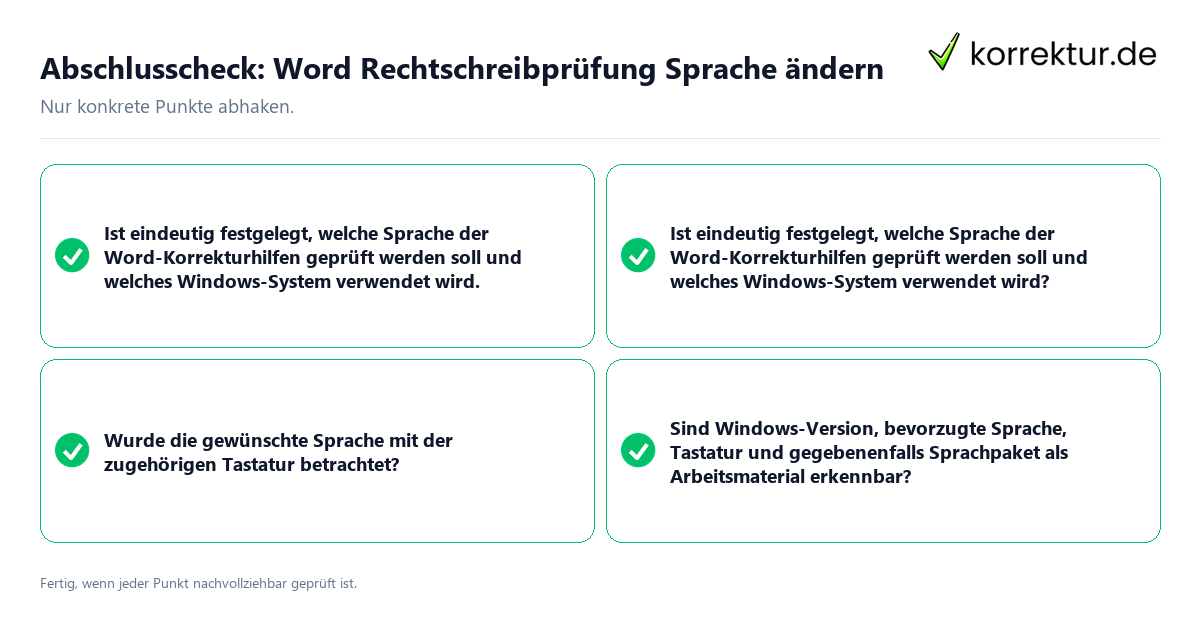
Der Qualitätscheck beginnt mit der Frage: Ist eindeutig festgelegt, welche Sprache der Word-Korrekturhilfen geprüft werden soll und welches Windows-System verwendet wird? Danach kontrollierst du die Grundlage: Hast du die Microsoft-Anleitung zum Einrichten oder Ändern der Sprachen verwendet, statt etwas Unbelegtes zu ergänzen?
Als Nächstes prüfst du die Kriterien. Stimmen die genannten Menüpunkte mit dem in der Anleitung beschriebenen Weg über „Zeit & Sprache“ und unter Windows 11 „Sprache & Region“ beziehungsweise Windows 10 „Sprache“ überein? Wurde die gewünschte Sprache mit der zugehörigen Tastatur betrachtet? Wurde bei einem fehlenden Eintrag der Hinweis auf das Hinzufügen einer Sprache oder eines Sprachpakets als nächster Schritt behandelt, statt eine Ursache zu raten?
Dann folgen Material und Vorgehen. Sind Windows-Version, bevorzugte Sprache, Tastatur und gegebenenfalls Sprachpaket als Material erkennbar? Ist beschrieben, welche Auswahl getroffen und welches Ergebnis dabei festgestellt wurde? Die Nachvollziehbarkeit ist gegeben, wenn eine andere Person aus der Darstellung erkennen kann, welche Anleitung, welches Kriterium und welcher konkrete Einstellungsweg gemeint sind.
Prüfe zum Schluss, wie weit deine Aussage reicht. Zulässig ist nur, dass die Microsoft-Anleitung die Sprache der Word-Korrekturhilfen mit der Standardsprache der Windows-Tastatur verknüpft. Mehr als diesen Einstellungsweg solltest du nicht behaupten.
Erst danach prüfst du die Form deines eigenen Textes: Die gewählte Sprache, der Windows-Weg und das Ergebnis müssen sichtbar getrennt sein. Verwechsle das nicht mit einer zusätzlichen Sprachregel. Bei Quellenverweisen kannst du Zitierweisen dokumentieren, wenn sie zur eigenen Dokumentation gehören. Inhaltlich geht es hier nur um die Einstellung der Word-Korrekturhilfen.
Quellen und Stand
- Word-Hilfe und -Learning | Microsoft Support: support.microsoft.com (abgerufen am 2026-10-01)
- Einrichten oder Ändern der Sprachen, die zum Überprüfen von Rechtschreibung und Grammatik verwendet werden | Microsoft Support: support.microsoft.com (abgerufen am 2026-10-01)
Im Zusammenhang „Word-Korrekturhilfen auf eine andere Sprache einstellen“ werden die zentralen Punkte gebündelt.