Word-Querverweise in einem Dokument aktualisieren
Word Querverweise aktualisieren
Querverweise gehören in Word zu den Feldern eines Dokuments. Diese Anleitung zeigt, wie du sie zusammen mit anderen Feldern aktualisierst, ein Inhaltsverzeichnis gezielt prüfst und die Aktualisierung für einen längeren Studientext nachvollziehbar kontrollierst.
Kostenlos herunterladen
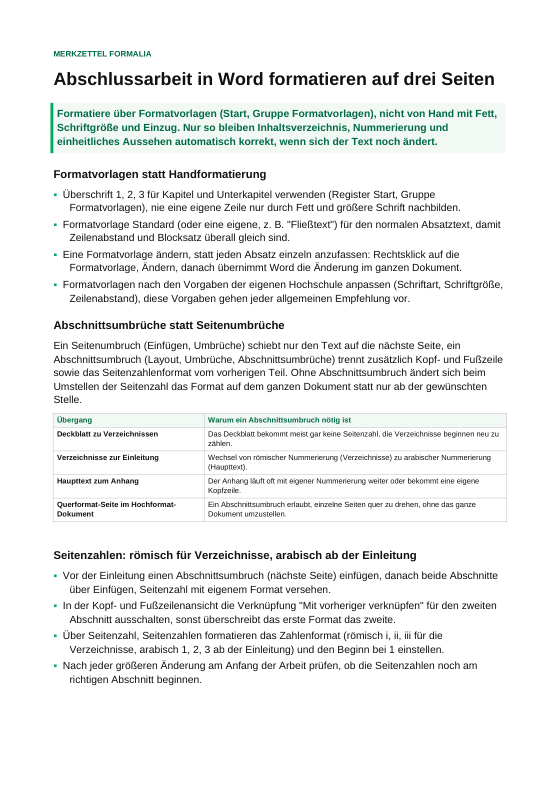
Abschlussarbeit in Word formatieren: Merkzettel für Formatvorlagen und Verzeichnisse
Die Aktualisierung von Word-Querverweisen, begleitet von Formatvorlagen statt Handformatierung, Abschnittsumbrüchen und Seitenzahlen, Verzeichnissen, Querverweisen, Fußnoten, Blocksatz, Silbentrennung, Rechtschreibprüfung und PDF-Export mit Lesezeichen.
Querverweise in Word und ihre Bedeutung für wissenschaftliche Texte
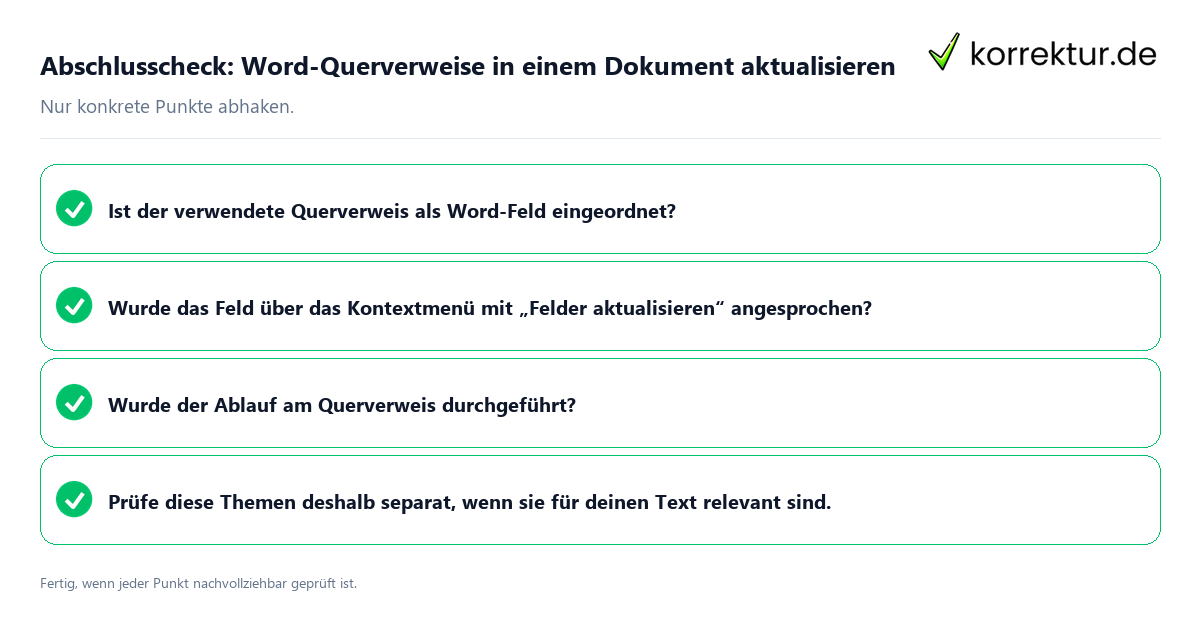
Word-Querverweise aktualisieren bedeutet, ein vorhandenes Feld im geöffneten Dokument auf den aktuellen Stand zu bringen. Die Microsoft-Quelle nennt den Querverweis ausdrücklich zusammen mit dem Inhaltsverzeichnis und der Seitenzahl als Beispiel für ein Feld. Für einen Text aus dem Studium oder für wissenschaftliches Schreiben ist deshalb zuerst die technische Einordnung wichtig: Der Querverweis wird hier als Word-Feld behandelt. Die Aufgabe besteht nicht darin, den sichtbaren Text beliebig neu zu schreiben, sondern das Feld zu aktualisieren.
Diese Einordnung lässt sich auf unterschiedliche Arbeitsphasen beziehen. Beim Thema wissenschaftliches Schreiben können Querverweise in einem längeren Dokument sichtbar sein, etwa neben anderen automatisch verwalteten Feldern. Wenn du eine Hausarbeit schreiben oder eine Masterarbeit schreiben möchtest, kannst du die Aktualisierung als eigenen Kontrollschritt in deinem Dokument vorsehen. Der Schritt sagt dabei nichts über fachliche Qualität, Bewertung, Fristen oder Anforderungen einer bestimmten Einrichtung aus. Er betrifft ausschließlich die Aktualisierung der Felder in der Word-Datei.
Der Bezug zum Studium wird besonders klar, wenn sich die Struktur deines Dokuments verändert. Als neutrale Arbeitsanweisung gilt: Öffne das Dokument, suche nach einem Querverweis und aktualisiere das Feld. Für die übrige inhaltliche Arbeit bleiben andere Prüfungen getrennt. Wer eine Forschungsfrage formulieren, eine wissenschaftliche Argumentation entwickeln oder die Bestandteile einer wissenschaftlichen Arbeit prüfen will, bearbeitet damit eine andere Aufgabe als die Feldaktualisierung.
Auch die Vorbereitung kann getrennt bleiben. Eine Gliederung einer Hausarbeit, das Literaturverzeichnis erstellen, Quellenangaben richtig zitieren und die Auswahl der Zitierweisen sind eigenständige Arbeitsschritte. In diesem Artikel geht es nur darum, die in Word vorhandenen Felder anhand des belegten Ablaufs zu aktualisieren und anschließend zu prüfen, ob die gewünschte Aktualisierung tatsächlich durchgeführt wurde.
Wichtig ist außerdem die Sichtbarkeit. Wenn du nicht erkennen kannst, welche Textteile Felder sind, kannst du in Word die Feldschattierung auf „Immer“ setzen. Dazu führst du den in der Quelle genannten Weg über „Datei“, „Optionen“, „Erweitert“ und den Bereich für die Anzeige von Dokumentinhalten aus. Die graue Darstellung dient dann als Orientierung bei der Prüfung. Sie verändert nicht die fachliche Aussage deines Textes.
Begriff, Merkmale und Bestandteile der Aktualisierung
Der zentrale Begriff ist das Feld. Ein Querverweis ist in der belegten Word-Anleitung ein Beispiel für ein Feld, das in einem geöffneten Dokument aktualisiert werden kann. Weitere genannte Beispiele sind ein Inhaltsverzeichnis und eine Seitenzahl. Das gemeinsame Merkmal ist die vorhandene Feldfunktion innerhalb des Dokuments. Die Anwendung beginnt deshalb mit der Auswahl eines konkreten Feldes und endet mit der ausgeführten Aktualisierung.
Der Aufbau der Aufgabe lässt sich in einer nachvollziehbaren Reihenfolge darstellen:
- Dokument öffnen: Arbeite in dem geöffneten Dokument, in dem der Querverweis, die Seitenzahl oder das Inhaltsverzeichnis steht. Ergebnis: Das zu prüfende Feld ist im Dokument erreichbar.
- Feld erkennen: Wenn die Feldgrenzen oder Feldstellen nicht sichtbar sind, aktiviere die Feldschattierung über den belegten Einstellungsweg. Ergebnis: Die als Felder dargestellten Textbereiche lassen sich für die Kontrolle leichter auffinden.
- Feld auswählen: Klicke mit der rechten Maustaste auf den Querverweis oder ein anderes zu aktualisierendes Feld. Ergebnis: Das Kontextmenü für die Feldbearbeitung ist geöffnet.
- Aktualisierung ausführen: Wähle „Felder aktualisieren“. Ergebnis: Der ausgewählte Feldbereich wurde zur Aktualisierung angewiesen.
- Inhaltsverzeichnis unterscheiden: Bei einem Inhaltsverzeichnis wählst du im folgenden Dialog, ob nur Seitenzahlen oder das gesamte Verzeichnis aktualisiert werden soll. Ergebnis: Der Umfang der Aktualisierung ist ausdrücklich festgelegt.
Beim Inhaltsverzeichnis enthält die Quelle zwei unterschiedliche Entscheidungen. Die Aktualisierung der Seitenzahlen bezieht sich auf die Seitenzahlen vorhandener Abschnitte. Die Auswahl „Gesamtes Verzeichnis aktualisieren“ ist für die Aktualisierung des Inhaltsverzeichnisses mit neuen Abschnitten aus dem Dokument vorgesehen. Diese Unterscheidung gehört zum Aufbau der Aufgabe und sollte nicht mit der Aktualisierung eines einzelnen Querverweises gleichgesetzt werden.
Für angrenzende Studienaufgaben bleibt die Trennung hilfreich. Wer Methoden wissenschaftlicher Arbeiten oder qualitative und quantitative Forschung bearbeitet, trifft fachliche Entscheidungen über den Inhalt. Wer dagegen die deutsche Zitierweise oder die Harvard-Zitierweise prüft, kontrolliert Quellenangaben. Das Aktualisieren eines Word-Feldes ist davon abgrenzbar: Es ist ein technischer Dokumentenschritt, der in der Quelle mit dem Feldbefehl beschrieben wird.
Schritt für Schritt durch die Feldaktualisierung
Der konkrete Ablauf beginnt im geöffneten Word-Dokument. Gehe die folgenden Schritte in der angegebenen Reihenfolge durch und halte nach jedem Schritt das jeweilige Ergebnis fest.
- Dokument öffnen und Stelle auswählen: Öffne die Datei und gehe zu dem Querverweis, der aktualisiert werden soll. Ergebnis: Du arbeitest am vorgesehenen Feld und nicht an einem beliebigen Fließtext.
- Feldschattierung sichtbar machen, falls nötig: Wenn du die Felder nicht unterscheiden kannst, öffne „Datei“, gehe zu „Optionen“ und anschließend zu „Erweitert“. Wähle unter „Dokumentinhalt anzeigen“ bei „Feldschattierung“ die Option „Immer“. Ergebnis: Felder werden mit grauem Hintergrund angezeigt.
- Kontextmenü öffnen: Klicke mit der rechten Maustaste auf den Querverweis. Ergebnis: Das Feld ist als Ziel der folgenden Aktion ausgewählt.
- Feld aktualisieren: Klicke auf „Felder aktualisieren“. Ergebnis: Der Querverweis erhält den Aktualisierungsbefehl.
- Inhaltsverzeichnis gesondert behandeln: Wenn das ausgewählte Feld ein Inhaltsverzeichnis ist, wähle im Dialog „Inhaltsverzeichnis aktualisieren“ zwischen der Aktualisierung nur der Seitenzahlen und der Aktualisierung des gesamten Verzeichnisses. Ergebnis: Du hast den Umfang für dieses Inhaltsverzeichnis festgelegt.
- Gesamtes Dokument bearbeiten: Für alle Felder im Dokument markierst du den gesamten Inhalt mit „STRG+A“ und aktualisierst anschließend mit „F9“. Ergebnis: Der belegte Sammelablauf für alle Felder wurde angewendet.
- Tabellen separat prüfen: Befinden sich Felder in Tabellen, markierst du die betreffenden Tabellen gegebenenfalls separat und aktualisierst sie mit „F9“. Ergebnis: Auch diese Tabellenfelder sind in die Kontrolle einbezogen.
- Ergebnis kontrollieren: Gehe die Querverweise und die übrigen sichtbaren Felder durch. Ergebnis: Du hast eine dokumentierte Sichtprüfung nach der Aktualisierung.
Die Schritte lassen sich in einen wissenschaftlichen Arbeitsprozess einordnen, ohne daraus zusätzliche Regeln abzuleiten. Vor dem Feldschritt kannst du etwa die Gliederung einer Hausarbeit prüfen. Danach kannst du kontrollieren, ob dein Literaturverzeichnis erstellen abgeschlossen ist oder ob du noch Quellenangaben richtig zitieren musst. Die Feldaktualisierung selbst bleibt dabei ein klar abgegrenzter technischer Schritt.
Kurzes Beispiel für einen durchgängigen Arbeitsablauf
Angenommen, du bearbeitest ein geöffnetes Word-Dokument mit einem Abschnittsverweis. Im Text steht ein Querverweis, der als Feld behandelt werden soll. Du gehst zuerst zu dieser Stelle. Weil du die Feldbereiche nicht sicher erkennst, öffnest du „Datei“, „Optionen“ und „Erweitert“ und setzt die Feldschattierung unter „Dokumentinhalt anzeigen“ auf „Immer“. Ergebnis: Der Querverweis ist als Feldbereich sichtbar.
Danach klickst du mit der rechten Maustaste auf den Querverweis und wählst „Felder aktualisieren“. Ergebnis: Die Aktualisierung des ausgewählten Querverweises ist angestoßen. Anschließend prüfst du die Stelle im Dokument erneut. Damit ist das konkrete Beispiel abgeschlossen, ohne eine zusätzliche Aussage über den Inhalt, die Fachdisziplin oder die Anforderungen deines Studientextes zu behaupten.
Für ein zweites Feld im selben Dokument, ein Inhaltsverzeichnis, gehst du anders weiter: Du öffnest das Kontextmenü des Inhaltsverzeichnisses und wählst ebenfalls „Felder aktualisieren“. Im Dialog entscheidest du zwischen nur den Seitenzahlen und dem gesamten Verzeichnis. Ergebnis: Der gewählte Aktualisierungsumfang ist festgelegt. Wenn neue Abschnitte aus dem Dokument im Inhaltsverzeichnis berücksichtigt werden sollen, wählst du das gesamte Verzeichnis. Wenn du nur die Seitenzahlen vorhandener Abschnitte aktualisieren willst, wählst du die entsprechende Seitenzahlen-Option.
Der Beispielablauf ist von inhaltlichen Aufgaben getrennt. Eine Forschungsfrage formulieren, wissenschaftliche Argumentation, Zitierweisen, deutsche Zitierweise und Harvard-Zitierweise gehören nicht automatisch zur Feldaktion. Sie können in deinem Dokument vorkommen, werden durch den beschriebenen Befehl aber nicht fachlich geprüft. Für die anschließende Quellenkontrolle kannst du Quellenangaben richtig zitieren und Plagiat vermeiden als eigene Prüfthemen behandeln.
Qualitätscheck: Inhalt, Abgrenzung und Form prüfen
Der Qualitätscheck besteht aus drei getrennten Teilen: Definition, Anwendung und formale Prüfung. Ergänzend wird die Abgrenzung sichtbar kontrolliert. So bleibt klar, ob du tatsächlich ein Word-Feld aktualisiert hast oder ob du eine andere Aufgabe beurteilst.
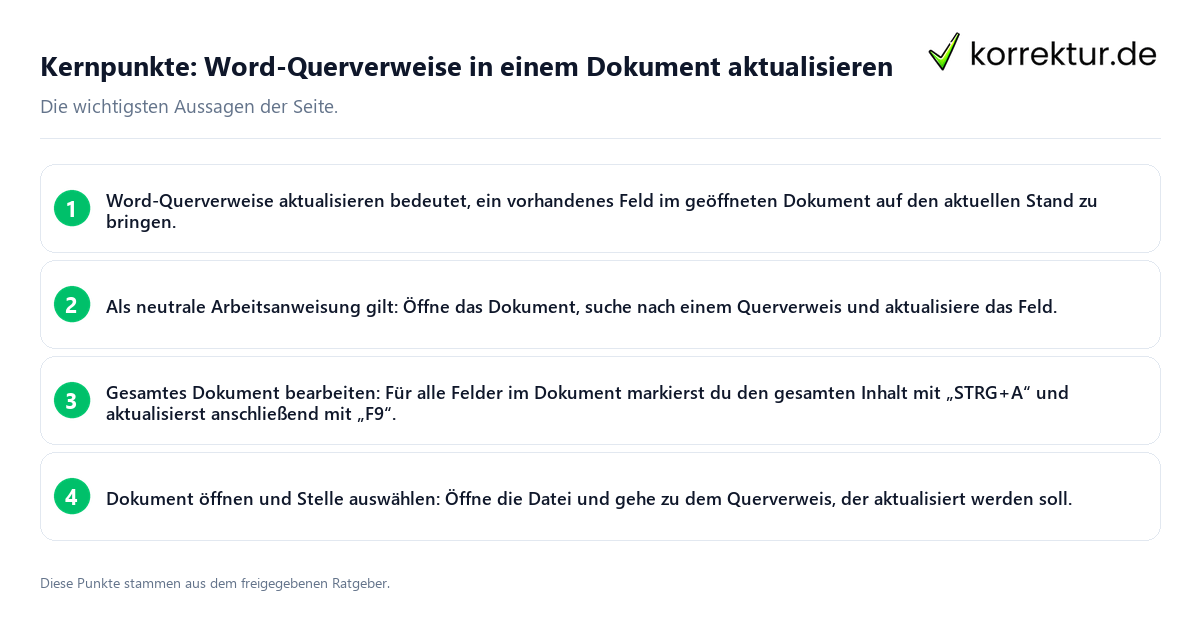
Definition prüfen: Ist der verwendete Querverweis als Word-Feld eingeordnet? Die Quelle nennt den Querverweis ausdrücklich als Feldbeispiel. Ist das Dokument geöffnet? Der belegte Ablauf setzt ein geöffnetes Dokument voraus. Wenn du einen dieser Punkte nicht feststellen kannst, führe die konkrete Prüfung am Dokument durch, statt eine zusätzliche Erklärung zu ergänzen.
Zentrale Merkmale prüfen: Wurde das Feld über das Kontextmenü mit „Felder aktualisieren“ angesprochen? Bei einem Inhaltsverzeichnis wurde außerdem zwischen Seitenzahlen und dem gesamten Verzeichnis unterschieden. Wenn Feldbereiche nicht erkennbar waren, prüfe, ob die Feldschattierung über den genannten Einstellungsweg auf „Immer“ gesetzt wurde.
Anwendung prüfen: Wurde der Ablauf am Querverweis durchgeführt? Für alle Felder wurde der genannte Weg „STRG+A“ und „F9“ verwendet? Wurden Felder in Tabellen gegebenenfalls separat markiert und mit „F9“ aktualisiert? Das Ergebnis jeder Prüfung ist eine nachvollziehbare Feststellung darüber, welcher Feldbereich bearbeitet wurde.
Abgrenzung prüfen: Ein Querverweis ist hier nicht dasselbe wie wissenschaftliches Schreiben, Bestandteile einer wissenschaftlichen Arbeit, eine Gliederung, ein Literaturverzeichnis oder eine Zitierweise. Prüfe diese Themen deshalb separat, wenn sie für deinen Text relevant sind. Die Feldaktualisierung liefert keine Aussage darüber, ob eine wissenschaftliche Argumentation überzeugt, ob die Methoden wissenschaftlicher Arbeiten passend ausgewählt wurden oder ob qualitative und quantitative Forschung korrekt unterschieden wurde.
Formale Prüfung trennen: Kontrolliere anschließend die sichtbaren Feldstellen im Dokument. Prüfe Querverweise, Seitenzahlen und das Inhaltsverzeichnis jeweils als Dokumentbereiche. Eine formale Prüfung darf dabei nicht mit einer fachlichen Quellenprüfung verwechselt werden. Quellenangaben richtig zitieren, deutsche Zitierweise, Harvard-Zitierweise und Plagiat vermeiden bleiben eigenständige Kontrollaufgaben.
Quellen und Stand
- Aktualisieren von Feldern | Microsoft Support: support.microsoft.com (geprüft am 2026-08-21)