Rechtschreibprüfung gezielt ausschalten
Word Rechtschreibprüfung ausschalten
In Word im Web kannst du die Prüfung entweder für ausgewählten Text oder für das gesamte Dokument ausschalten. Wende die Einstellung nachvollziehbar an und prüfe danach das Ergebnis.
Kostenlos herunterladen
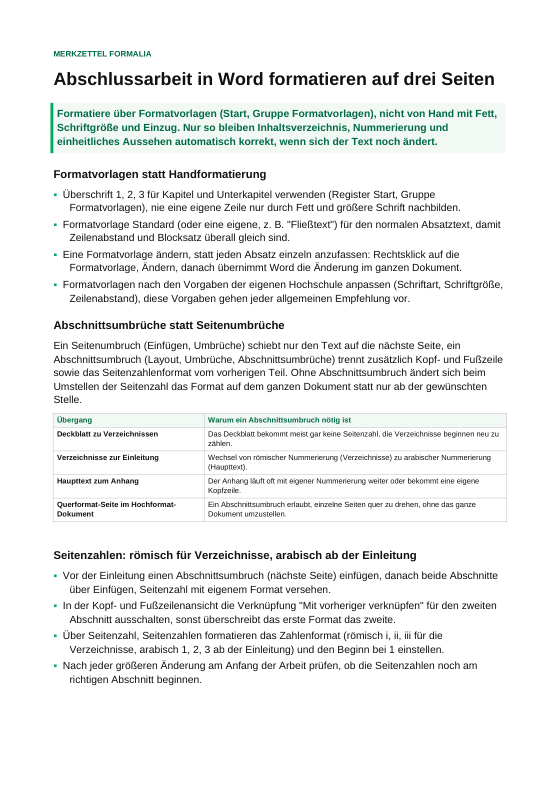
Abschlussarbeit in Word formatieren: Merkzettel für Formatvorlagen und Verzeichnisse
Das Ausschalten der Rechtschreibprüfung in Word hier, die Technik dort: Formatvorlagen statt Handformatierung, Abschnittsumbrüche und Seitenzahlen, Verzeichnisse, Querverweise, Fußnoten, Blocksatz, Silbentrennung, Rechtschreibprüfung und PDF-Export mit Lesezeichen.
Aus der Einstellung eine klare Aufgabe machen
Um die Word Rechtschreibprüfung in Word im Web gezielt auszuschalten, wählst du den gewünschten Textbereich oder das gesamte Dokument aus. Anschließend stellst du ein, dass Rechtschreibung oder Grammatik nicht überprüft werden. Die Einstellung ersetzt keine inhaltliche Prüfung.
Grundlage ist die Microsoft-Hilfe zur Rechtschreibprüfung in Word im Web. Dort steht ausdrücklich, dass Word für das Web keine einzelne Einstellung zum vollständigen An- oder Ausschalten bietet. Stattdessen steuerst du die Prüfung für markierten Text oder für das gesamte Dokument. Das gilt nur für Word im Web: Über andere Word-Versionen sagt die Anleitung nichts.
Lege zuerst fest, an welcher Textstelle du die Einstellung anwenden willst. Die Einstellung ersetzt keine inhaltliche Prüfung. Wenn du für wissenschaftliches Schreiben an den Bestandteilen einer wissenschaftlichen Arbeit arbeitest, kannst du die Auswahl an der Passage festmachen, die du gerade bearbeitest. Das ist deine Arbeitsentscheidung, keine Aussage darüber, wie eine Institution eine Arbeit bewertet.
Das gilt beim Hausarbeit schreiben genauso wie beim Masterarbeit schreiben. Die Microsoft-Anleitung beschreibt nur die Bedienung in Word im Web. Zu Zulassung, Abgabe, Bewertung, Fristen, Kosten oder fachlichen Anforderungen sagt sie nichts. Das musst du in den jeweils geltenden offiziellen Unterlagen nachlesen.
Ergänzende Infos liefert der Artikel Bestandteile einer wissenschaftlichen Arbeit.
Aufbau der Bestandteile in nachvollziehbarer Reihenfolge
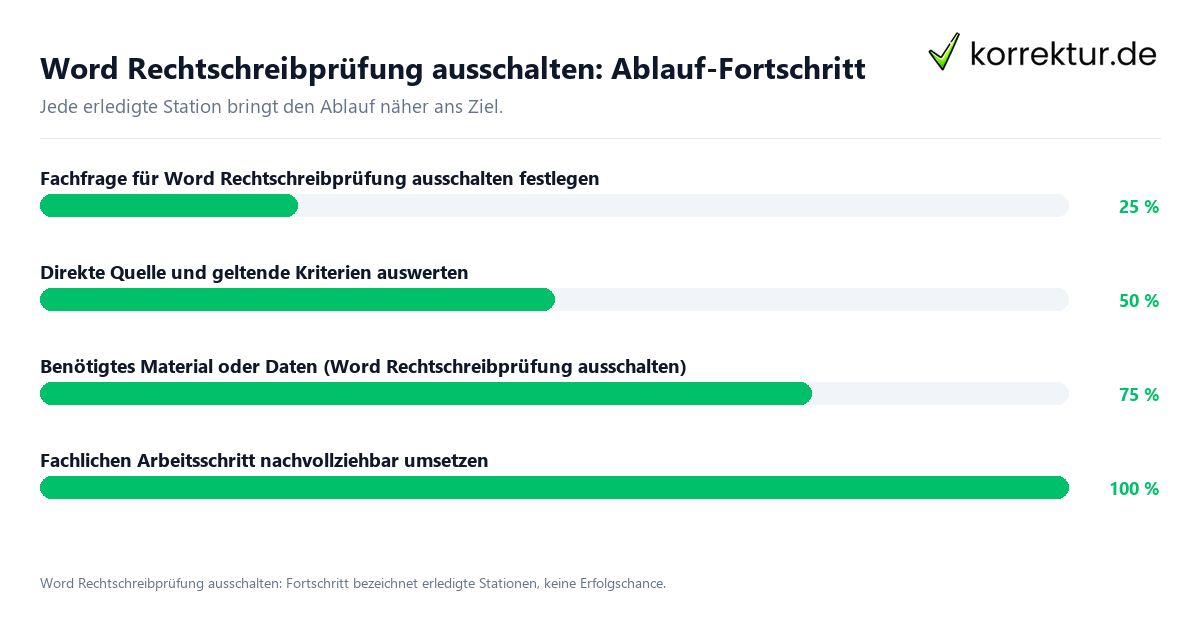
Der Ablauf besteht aus sieben Abschnitten. Zuerst klärst du, worum es beim Ausschalten der Rechtschreibprüfung geht. Danach schaust du in die offizielle Microsoft-Anleitung. Dann hältst du die Schritte schriftlich fest: Textauswahl oder ganzes Dokument, Registerkarte Überprüfen, Editor aufrufen, Korrekturhilfesprache festlegen und die Option wählen, dass Rechtschreibung oder Grammatik nicht kontrolliert werden. Zuletzt legst du bereit, was du brauchst: die aktive Datei, den gewählten Abschnitt und optional einen Hinweis auf eine spätere Wiederherstellung.
Im fünften Schritt setzt du die Einstellung um: Du wählst den Zielbereich, stellst die beschriebene Option ein und bestätigst mit OK. Sechstens prüfst du das Ergebnis. Siebtens klärst du, wofür das gilt: Die Anleitung bezieht sich auf Word im Web und diese Funktion. Dass es in einer anderen Word-Umgebung genauso geht, belegt sie nicht.
Wenn du nebenbei eine Forschungsfrage formulieren willst, notiere beide Aufgaben getrennt. Die Forschungsfrage gehört zu deinem Projekt, die Auswahl in Word betrifft nur die Korrekturprüfung des Textes. Für eine nachvollziehbare wissenschaftliche Argumentation hilft eine kurze Dokumentation: Frage, Quelle, Auswahl, Einstellung und Ergebnis, jeweils in einem eigenen Satz.
Bei der Vorbereitung einer Gliederung einer Hausarbeit kannst du die Zielauswahl abschnittsweise festlegen. Ein anschließendes Literaturverzeichnis erstellen ist eine eigene Aufgabe. Auch Quellenangaben richtig zitieren hat nichts damit zu tun, die Prüfung auszuschalten. Welche Zitierweisen du verwendest, kannst du in der Dokumentation gesondert vermerken; aus der Microsoft-Anleitung ergibt sich dafür keine Regel.
Konkreter Ablauf mit Ergebnis je Schritt
- Frage festlegen. Halte schriftlich fest, ob die Prüfung für einen bestimmten Abschnitt oder das gesamte Dokument ausgesetzt werden soll. Ergebnis: ein eindeutig benannter Zielbereich.
- Quelle bestimmen. Nimm die Microsoft-Anleitung für Word im Web als Grundlage für die Bedienfolge. Ergebnis: Du hast die Quelle und ihren Geltungsbereich notiert.
- Unterlagen bereitlegen. Öffne die betreffende Datei und markiere den gewünschten Text. Für das gesamte Dokument wählst du den gesamten Inhalt aus; dafür nennt die Anleitung STRG + A. Ergebnis: Die Auswahl ist sichtbar.
- Registerkarte öffnen. Klicke auf Überprüfen und anschließend auf Editor. Ergebnis: Du erreichst den Bereich für die Korrekturhilfesprache.
- Sprachoption konfigurieren. Öffne Set Proofing Language, um die Korrektursprache festzulegen. Wähle im Feld Sprache die Option „Rechtschreibung oder Grammatik nicht prüfen“. Status: Die gewünschte Einstellung ist ausgewählt.
- Bestätigen. Bestätige mit OK. Ergebnis: Die Einstellung wurde auf den ausgewählten Bereich angewendet.
- Änderung notieren. Wenn das Dokument später wieder geprüft werden soll, entfernst du die Einstellung oder startest die Prüfung im Editor. So ist der nächste Prüfschritt festgehalten.
Die Begriffe deutsche Zitierweise und Harvard-Zitierweise können in einem wissenschaftlichen Text vorkommen, ändern aber die Bedienfolge nicht. Wer Methoden wissenschaftlicher Arbeiten ordnet oder qualitative und quantitative Forschung gegenüberstellt, dokumentiert die inhaltliche Arbeit und die Word-Einstellung am besten getrennt. Der Ablauf liefert eine technische Einstellung, die du prüfen kannst, aber keine inhaltliche Bewertung.
Kurzes durchgängiges Anwendungsbeispiel
Eine Person bearbeitet in Word im Web einen Abschnitt mit der Überschrift „Auswertung“. Ihre Frage lautet: Soll die Rechtschreib- und Grammatikprüfung nur für diesen markierten Abschnitt ausgeschaltet werden, und lässt sich die Auswahl anschließend nachvollziehen?
Zuerst markiert die Person den Abschnitt „Auswertung“. Dann wählt sie Überprüfen > Editor > Set Proofing Language. Im Feld Sprache wählt sie die Option „Rechtschreibung oder Grammatik nicht prüfen“ und bestätigt mit OK. So ist festgehalten, welcher Bereich ausgewählt war und welche Einstellung dafür galt.
Das Beispiel bleibt bei der Bedienhandlung, die die Microsoft-Anleitung beschreibt. Es sagt nichts über die fachliche Qualität des Abschnitts und nichts über eine Bewertung. Will die Person zusätzlich Plagiat vermeiden, muss sie Übernahmen und Belege anhand der maßgeblichen Unterlagen prüfen. Die ausgeschaltete Prüfung beantwortet diese Frage nicht.
Inhaltliche und formale Prüfung trennen
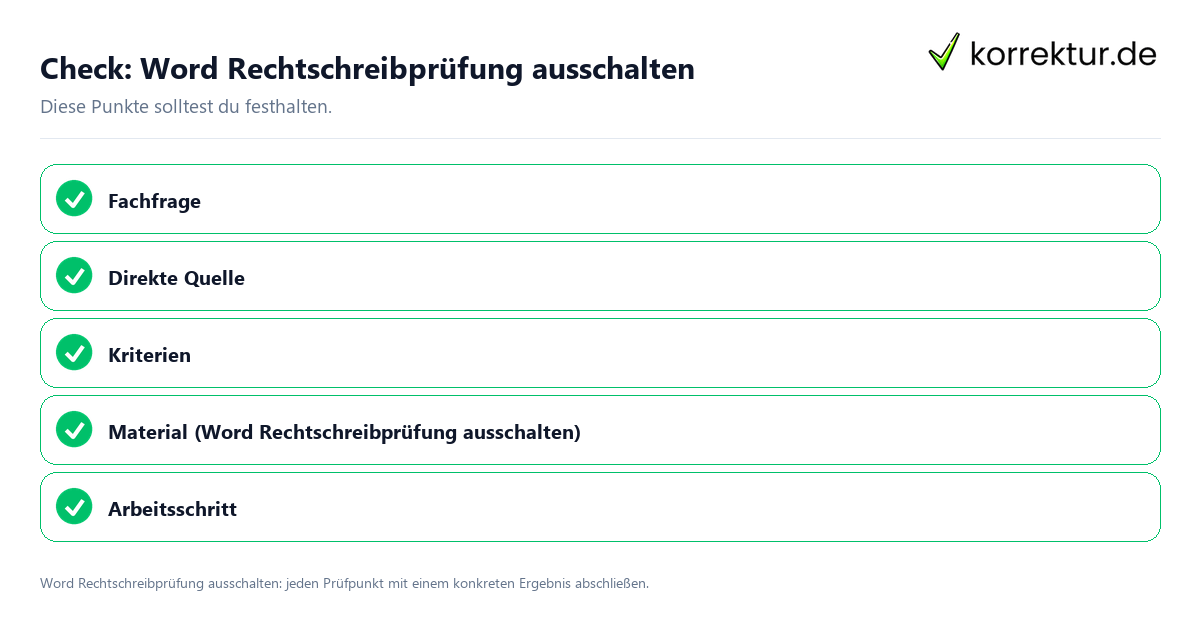
Der Qualitätscheck beginnt mit einer Frage: Ist klar, ob ein ausgewählter Text oder das gesamte Dokument betroffen sein soll? Danach prüfst du die Quelle: Stammt die Bedienfolge aus der Microsoft-Anleitung für Word im Web? Dann hakst du die Schritte einzeln ab: Auswahl, Überprüfen, Editor, Korrekturhilfesprache, die Option zur Nichtprüfung und die Bestätigung mit OK.
Dann kommt die Materialprüfung. Ist das richtige Dokument geöffnet? Ist der Zielbereich sichtbar ausgewählt? Wurde für das gesamte Dokument tatsächlich der gesamte Inhalt ausgewählt, wenn du genau das willst? Danach prüfst du den Schritt selbst: Wurde die beschriebene Einstellung im Feld Sprache gesetzt? Ist das Ergebnis als konkrete Auswahl und Einstellung dokumentiert? Kann eine andere Person den Ablauf nachvollziehen?
Die formale Prüfung betrifft die Darstellung der Dokumentation. Gib die Bezeichnungen der Bedienoberfläche so wieder, dass der Schritt erkennbar bleibt. Inhaltlich darf deine Aussage nur die Bedienhandlung beschreiben, die die Microsoft-Anleitung abdeckt. Eine Forschungsfrage formulieren, die Zitierweise oder die inhaltliche Prüfung eines Textes sind davon getrennte Aufgaben.
Am Ende grenzt du ab, wofür das gilt. Die Anleitung beschreibt Word im Web und die Steuerung der Prüfung für ausgewählten Text oder das gesamte Dokument. Nutzt du eine andere Umgebung, prüfe die Bedienfolge in deren offizieller Dokumentation. Auch dann darfst du aus dem Ausschalten nichts über wissenschaftliches Niveau, institutionelle Anforderungen, rechtliche Folgen oder ein garantiertes Ergebnis ableiten.
Quellen und Stand
- How-To: Anschreiben nach DIN Norm mit Word: bewerbung.com (zuletzt geprüft am 2026-09-01)
- Bewerbung als Word oder PDF verschicken? ➔ PDF erstellen: bewerbung.net (zuletzt geprüft am 2026-09-01)
- Aktivieren bzw. Deaktivieren der Rechtschreibprüfung in Word im Web | Microsoft Support: support.microsoft.com (zuletzt geprüft am 2026-09-01)