Abschnittsumbrüche in Word richtig nutzen
Word Abschnittsumbrüche richtig nutzen
Der Abschnittsumbruch „Ungerade Seite“ startet einen neuen Abschnitt auf der nächsten ungeraden Seite. Für Abschnittsumbrüche ist die Word-Desktopanwendung vorgesehen.
Kostenlos herunterladen
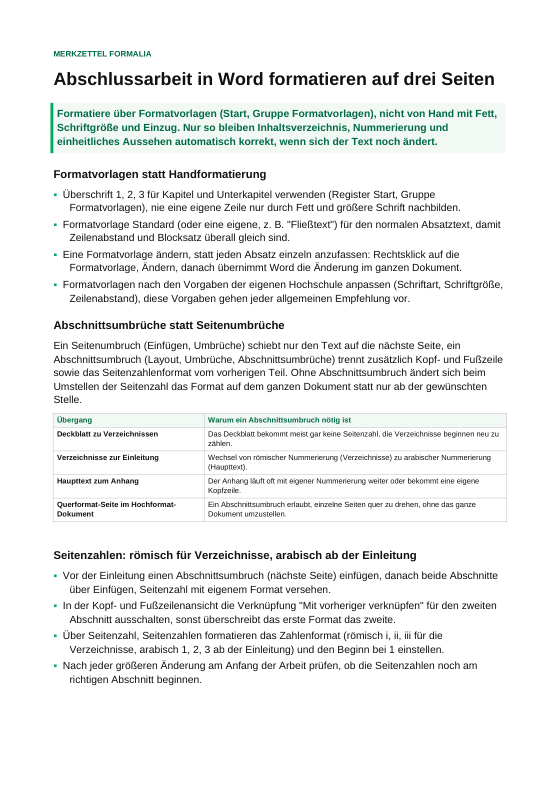
Abschlussarbeit in Word formatieren: Merkzettel für Formatvorlagen und Verzeichnisse
Der gezielte Einsatz von Word-Abschnittsumbrüchen als Thema, dazu Formatvorlagen statt Handformatierung, Abschnittsumbrüche und Seitenzahlen, Verzeichnisse, Querverweise, Fußnoten, Blocksatz, Silbentrennung und Rechtschreibprüfung, PDF-Export mit Lesezeichen als Zugabe.
Abschnittsumbrüche für klar getrennte Textbereiche einordnen
Wer Word Abschnittsumbrüche richtig nutzen möchte, arbeitet mit einer Funktion, die laut Microsoft das Layout oder die Formatierung innerhalb eines Abschnitts ändern kann. Bei Themen rund um wissenschaftliches Schreiben ist zunächst eine konkrete Arbeitsfrage sinnvoll: Soll der nächste Bereich auf einer ungeraden Seite beginnen, oder genügt ein einfacher Seitenumbruch? So bleibt die Entscheidung am sichtbaren Ergebnis, statt Begriffe nur vage gleichzusetzen.
Der dokumentierte Abschnittsumbruch Ungerade Seite beginnt einen neuen Abschnitt auf der darauffolgenden ungeraden Seite. Entscheidend ist dabei nicht nur das Ende des bisherigen Textes, sondern die genaue Seitenzahl des Starts. Notiere im Dokument, wo der Wechsel erfolgen soll, und prüfe anschließend die Anzeige. Die Kontrolle zeigt dann, ob der Abschnitt auf einer ungeraden Seite beginnt oder der Umbruch noch einmal angepasst werden muss.
Im Rahmen der Planung können Inhalte wie Bestandteile einer wissenschaftlichen Arbeit, Hausarbeit schreiben und Masterarbeit schreiben als eigenständige Prüfpunkte erfasst werden. Diese Titel markieren lediglich Themengebiete des eigenen Textes, nicht aber technische Eigenschaften des Abschnittsumbruchs. Ergänze parallel jeweils, an welcher Position im Dokument ein neuer Abschnitt angesetzt werden soll. Dadurch bleibt die technische Ausführung streng auf die beschriebene Funktion beschränkt.
Word für das Web unterstützt Seitenumbrüche, jedoch keine Abschnittsumbrüche. Wenn ein Abschnittsumbruch benötigt wird, öffne das Dokument über den Befehl In Word öffnen in der Word-Desktopanwendung. Die Datei bleibt nach dem Speichern an derselben Stelle, an der sie in Word für das Web geöffnet war. Achte deshalb vor der Bearbeitung auf die richtige Anwendung und kontrolliere danach den Ablageort des Dokuments.
Begriff, Merkmale und Entscheidungen im Aufbau
Dieser Beitrag behandelt ausschließlich den Abschnittsumbruch Ungerade Seite und nicht andere Umbrucharten. Mit diesem Umbruch beginnt ein neuer Abschnitt auf der nächsten Seite mit ungerader Nummer. Dabei treffen zwei Merkmale zusammen: Es entsteht ein neuer Abschnitt, und sein Beginn ist an eine ungerade Seite gebunden. Abschnittsumbrüche können genutzt werden, um Layout oder Formatierung in bestimmten Teilen eines Dokuments zu ändern.
- Ziel festhalten: Beschreibe, ob ein neuer Abschnitt auf einer ungeraden Seite beginnen soll. Ergebnis: Die gewünschte Wirkung des Umbruchs ist klar benannt.
- Umgebung unterscheiden: Prüfe, ob das Dokument in Word für das Web oder in der Word-Desktopanwendung bearbeitet wird. Ergebnis: Es ist erkennbar, ob Abschnittsumbrüche in der verwendeten Anwendung hinzugefügt werden können.
- Desktopanwendung nutzen: Liegt das Dokument in Word für das Web vor, öffne es über In Word öffnen in der Desktopanwendung. Ergebnis: Das Dokument steht in der Anwendung bereit, in der Abschnittsumbrüche hinzugefügt werden können.
- Wirkung kontrollieren: Prüfe den Beginn des neuen Abschnitts anhand der sichtbaren Seitenzahl. Ergebnis: Es wird festgehalten, ob der Abschnitt auf einer ungeraden Seite beginnt.
Die technische Wahl steht unabhängig von den Inhalten des Dokuments. Forschungsfrage formulieren, wissenschaftliche Argumentation und Gliederung einer Hausarbeit können als reine Textthemen auftauchen, ohne Rückschlüsse auf den geeigneten Umbruchtyp zu ermöglichen. Notiere deshalb pro Bereich nur, ob die beschriebene Funktion von Ungerade Seite erwünscht ist.
Dasselbe gilt beim Thema Literaturverzeichnis erstellen, Quellenangaben richtig zitieren oder Zitierweisen. Diese Bezeichnungen entscheiden nicht selbst über den Abschnittsbeginn. Wird ein Beginn auf einer ungeraden Seite benötigt, gibt es den Umbruchtyp Ungerade Seite. Wird nur ein Seitenwechsel benötigt, kann Word für das Web einen Seitenumbruch hinzufügen. Für andere Abschnittsumbruchtypen enthält diese Erklärung keine Auswahlregel.
Ablauf in Word Desktop mit sichtbaren Ergebnissen
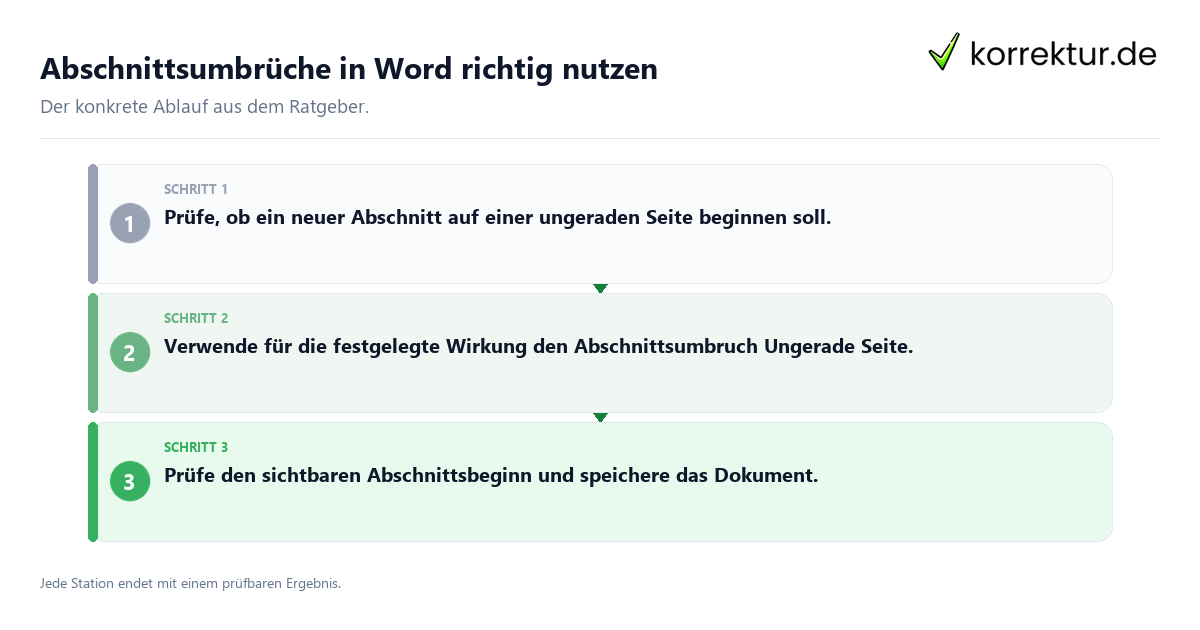
- Prüfe, ob ein neuer Abschnitt auf einer ungeraden Seite beginnen soll. Ergebnis: Die gewünschte Wirkung ist als Beginn eines neuen Abschnitts auf einer Seite mit ungerader Nummer beschrieben.
- Stelle fest, ob das Dokument in Word für das Web bearbeitet wird. Ergebnis: Es ist klar, dass dort Seitenumbrüche hinzugefügt werden können, Abschnittsumbrüche jedoch nicht.
- Öffne ein in Word für das Web vorliegendes Dokument über In Word öffnen in der Word-Desktopanwendung, wenn ein Abschnittsumbruch benötigt wird. Ergebnis: Das Dokument ist in der Anwendung geöffnet, in der Abschnittsumbrüche hinzugefügt werden können.
- Verwende für die festgelegte Wirkung den Abschnittsumbruch Ungerade Seite. Ergebnis: Der neue Abschnitt beginnt auf der nächsten ungeraden Seite.
- Prüfe den sichtbaren Beginn des Abschnitts und speichere das Dokument. Ergebnis: Die Seitenzahl des neuen Abschnitts ist kontrolliert; nach dem Speichern bleibt das Dokument an dem Ort, an dem es aus Word für das Web geöffnet wurde.
Dokumentiere zusätzlich, welche Textbereiche betrachtet werden, etwa deutsche Zitierweise und Harvard-Zitierweise, die dabei als bloße Bereichsnamen notiert werden können. Für jeden Bereich wird nur entschieden, ob die hier beschriebene Wirkung eines Abschnittsumbruchs benötigt wird. Diese Namen legen weder eine besondere Formatierung noch einen bestimmten Umbruch fest.
Wenn lediglich ein Seitenwechsel benötigt wird, kann in Word für das Web ein Seitenumbruch hinzugefügt werden. Wenn ein Abschnittsumbruch erforderlich ist, wird das Dokument in der Word-Desktopanwendung bearbeitet. Die beiden Möglichkeiten bleiben im Ablauf getrennt: Der Seitenumbruch ist in Word für das Web möglich, während der Abschnittsumbruch dort nicht hinzugefügt werden kann.
Schau nach dem Speichern erneut auf den sichtbaren Beginn des neuen Abschnitts. Notiere die Seitenzahl und vergleiche sie mit dem Ziel einer ungeraden Seite. Ergibt die Kontrolle keinen Beginn auf einer ungeraden Seite, wird nur dieses sichtbare Ergebnis festgehalten. Der Ablauf ergänzt dafür keine zusätzliche Erklärung und keine Bedienanweisung darüber hinaus.
Kurzes Beispiel für einen durchgängigen Einsatz
Das Dokument enthält einen Bereich mit der Überschrift Methoden wissenschaftlicher Arbeiten. Daran schließt sich ein weiterer Bereich mit der Überschrift qualitative und quantitative Forschung an, der als neuer Abschnitt auf einer ungeraden Seite beginnen soll. Die bearbeitende Person hält dieses Ziel fest und prüft zunächst die verwendete Anwendung. Liegt das Dokument in Word für das Web vor, öffnet sie es über In Word öffnen in der Word-Desktopanwendung. Damit steht das Dokument in der Anwendung bereit, in der Abschnittsumbrüche hinzugefügt werden können.
Die Person verwendet anschließend den Abschnittsumbruch Ungerade Seite. Danach prüft sie den sichtbaren Beginn des neuen Abschnitts und liest die dortige Seitenzahl ab. Das Beispiel kontrolliert nur die beschriebene Wirkung: Der neue Abschnitt soll auf der nächsten Seite mit ungerader Nummer starten. Wenn die sichtbare Seitenzahl diese Bedingung nicht erfüllt, wird kein zusätzlicher Grund behauptet; die Person hält lediglich fest, dass das gewünschte Ergebnis noch nicht sichtbar ist.
Später enthält das Dokument die Überschrift Plagiat vermeiden. Für diesen Bereich wird getrennt festgelegt, ob ein neuer Abschnitt auf einer ungeraden Seite erforderlich ist. Bei einem bloßen Seitenwechsel kann in Word für das Web ein Seitenumbruch hinzugefügt werden. Soll ein Abschnittsumbruch verwendet werden, erfolgt die Bearbeitung in der Word-Desktopanwendung. Die Überschriften selbst erhalten dadurch keine fachliche Einordnung.
Zum Abschluss speichert die Person das Dokument. Wurde es aus Word für das Web über die Desktopanwendung geöffnet, bleibt es nach dem Speichern an dem Ort gespeichert, an dem es in Word für das Web geöffnet worden war. Das Szenario verbindet damit Anwendungswechsel, Umbruchwirkung, sichtbare Seitenzahl und Speichern, ohne zusätzliche Abläufe oder fachliche Aussagen über die genannten Textthemen hinzuzufügen.
Definition, Abgrenzung und formale Kontrolle getrennt prüfen
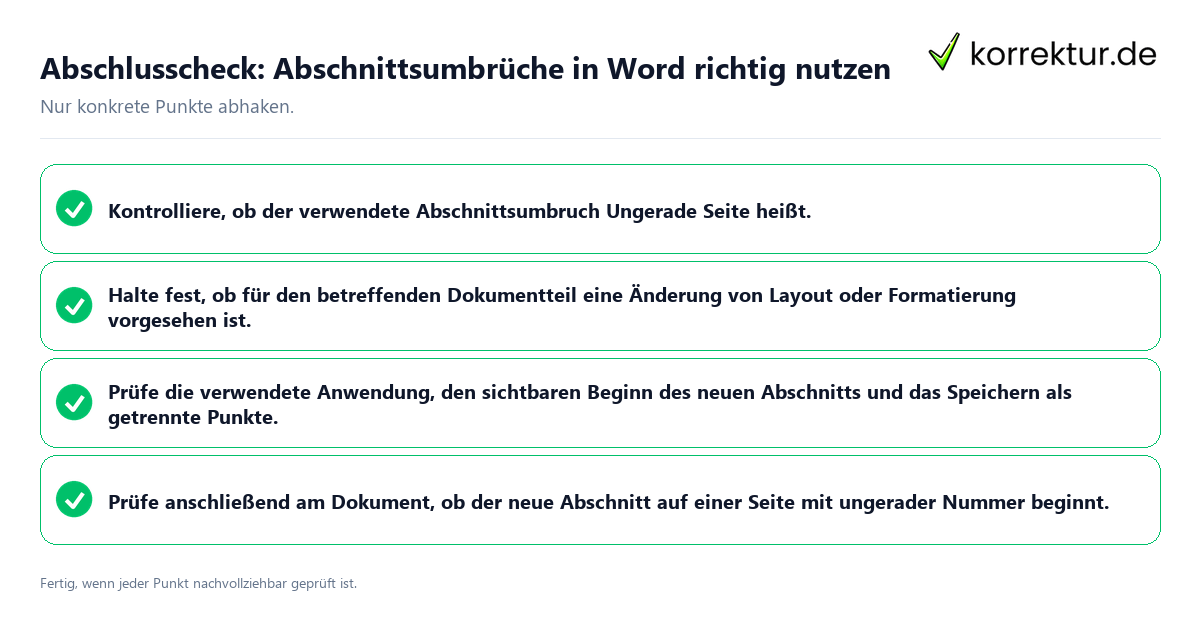
Definition und Merkmale prüfen: Kontrolliere, ob der verwendete Abschnittsumbruch Ungerade Seite heißt. Prüfe anschließend am Dokument, ob der neue Abschnitt auf einer Seite mit ungerader Nummer beginnt. Das Prüfergebnis hält die zwei Merkmale getrennt fest: neuer Abschnitt und Beginn auf einer ungeraden Seite. Beschreibe dabei nur das, was im Dokument sichtbar ist.
Anwendung prüfen: Halte fest, ob für den betreffenden Dokumentteil eine Änderung von Layout oder Formatierung vorgesehen ist. Abschnittsumbrüche werden für Änderungen dieser Art innerhalb eines Abschnitts verwendet. Prüfe außerdem, ob die erwartete Wirkung des gewählten Typs sichtbar wird. Das Ergebnis lautet entweder, dass ein neuer Abschnitt auf einer ungeraden Seite beginnt, oder dass diese sichtbare Bedingung noch nicht festgestellt wurde.
Abgrenzung prüfen: Trenne Seitenumbruch und Abschnittsumbruch. Word für das Web kann Seitenumbrüche hinzufügen, jedoch keine Abschnittsumbrüche. Notiere deshalb getrennt, ob nur ein Seitenumbruch benötigt wird oder ob ein Abschnittsumbruch vorgesehen ist. Diese Prüfung trifft keine Aussage über die inhaltliche Gestaltung von Überschriften, Themenbereichen oder Textabschnitten.
Formale Prüfung: Prüfe die verwendete Anwendung, den sichtbaren Beginn des neuen Abschnitts und das Speichern als getrennte Punkte. Ist ein Abschnittsumbruch vorgesehen und wurde das Dokument in Word für das Web geöffnet, nutze In Word öffnen, um es in der Word-Desktopanwendung zu öffnen. Nach dem Speichern kann geprüft werden, ob das Dokument an dem Ort geblieben ist, an dem es in Word für das Web geöffnet wurde. Halte die sichtbaren Ergebnisse fest, ohne aus ihnen zusätzliche Regeln abzuleiten.
Quellen und Stand
- Einfügen eines Abschnittsumbruchs | Microsoft Support: support.microsoft.com (Stand: 2026-08-23)