Word: Verzeichnisse automatisch
Verzeichnisse in Word automatisch erstellen
Inhalts-, Abbildungs- und Tabellenverzeichnis in Word manuell zu erstellen ist keine gute Idee, bei der ersten Änderung am Text stimmen die Seitenzahlen nicht mehr. Word kann alle Verzeichnisse automatisch erzeugen, wenn du die Vorbereitung richtig machst. Wir zeigen dir die Schritte.
Kostenlos herunterladen
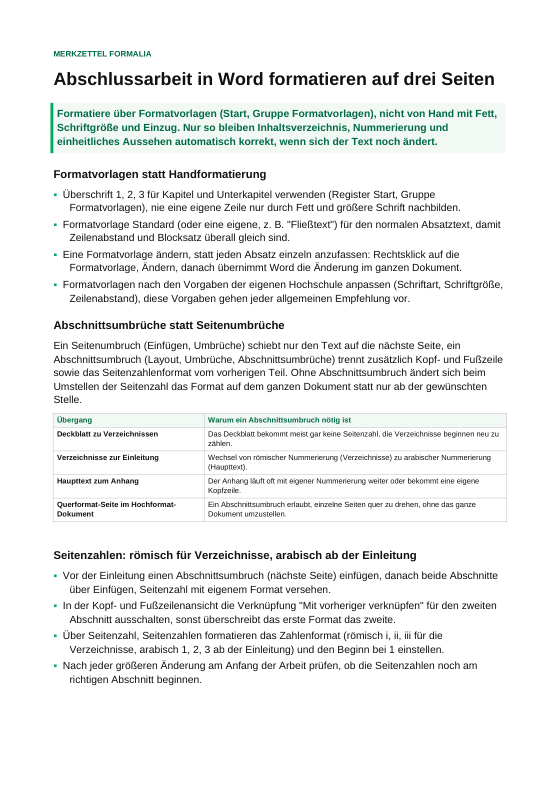
Abschlussarbeit in Word formatieren: Merkzettel für Formatvorlagen und Verzeichnisse
Das automatische Erstellen von Verzeichnissen in Word auf der einen Seite, die Formatvorlagen statt Handformatierung auf der anderen: dazu Abschnittsumbrüche und Seitenzahlen, Verzeichnisse, Querverweise, Fußnoten, Blocksatz, Silbentrennung, Rechtschreibprüfung und PDF-Export mit Lesezeichen.
Bevor du daraus Verzeichnisse erzeugst, prüfst du mit Word Gliederung erstellen die technische Kapitelhierarchie.
Inhaltsverzeichnis erstellen
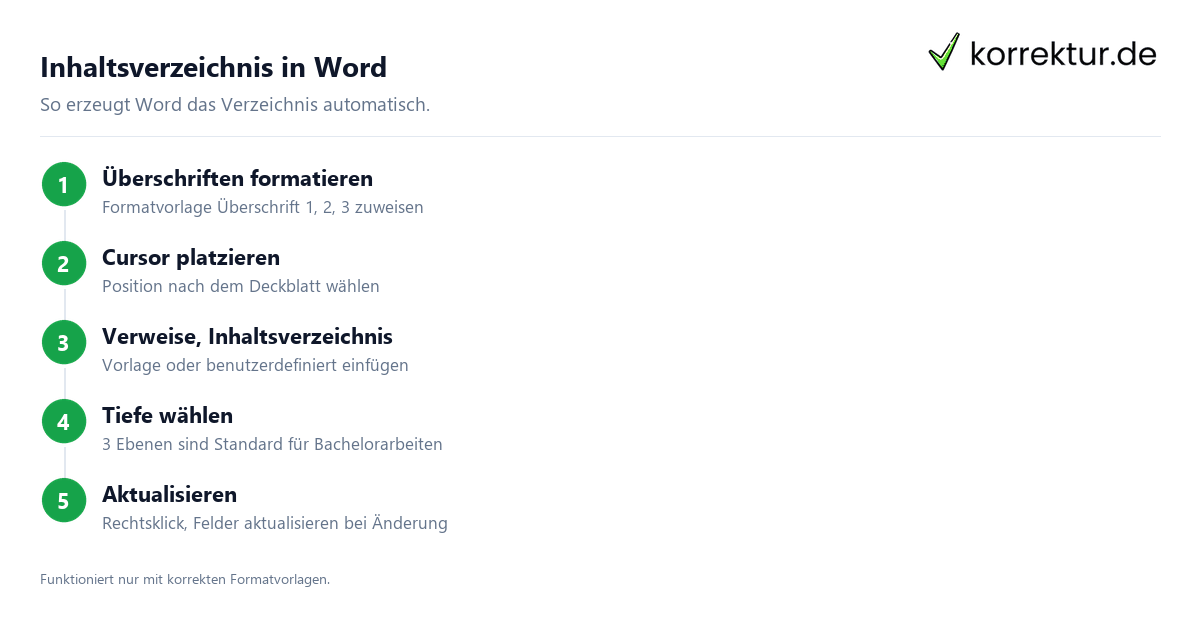
Schritt 1: Überschriften als Formatvorlagen markieren
Word erstellt Inhaltsverzeichnisse aus Überschriften, die als Formatvorlage „Überschrift 1, 2, 3 ..." markiert sind. Vor dem Verzeichnis musst du also alle deine Überschriften so formatieren:
- Cursor in eine Überschrift setzen.
- Im Reiter „Start" in der Formatvorlagen-Galerie „Überschrift 1" wählen für Hauptkapitel, „Überschrift 2" für Unterkapitel, etc.
- Wenn das Aussehen nicht passt: Rechtsklick auf die Formatvorlage → „Ändern" → Schriftgröße, Farbe etc. anpassen.
Schritt 2: Inhaltsverzeichnis einfügen
- Cursor an die Stelle, wo das Inhaltsverzeichnis hin soll (meist nach dem Deckblatt).
- Verweise → Inhaltsverzeichnis → eine Vorlage wählen oder „Benutzerdefiniertes Inhaltsverzeichnis".
- Tiefe wählen (3 Ebenen ist Standard).
- OK klicken.
Aktualisieren
Bei jeder Änderung am Text: Rechtsklick auf das Inhaltsverzeichnis → „Felder aktualisieren". „Gesamtes Verzeichnis aktualisieren" wenn auch Überschriften geändert wurden, „Nur Seitenzahlen aktualisieren" wenn nur Inhalt verschoben wurde. Eine ausführliche Schritt-für-Schritt-Anleitung mit Lösungen für typische Probleme bietet der Beitrag Automatisches Inhaltsverzeichnis in Word.
Abbildungs- und Tabellenverzeichnis
Für Abbildungen und Tabellen verwendet Word getrennte Beschriftungsbezeichnungen. Einen kompakten Überblick über beide Verzeichnisse bietet die Vergleichsseite. Die vollständige Klickfolge für Beschriftungen, automatische Nummern und Aktualisierung findest du getrennt in der Anleitung zum Abbildungsverzeichnis in Word und in der Anleitung zum Tabellenverzeichnis in Word.
Abkürzungsverzeichnis
Für Abkürzungsverzeichnisse hat Word keine eingebaute Funktion. Du erstellst es manuell als zweispaltige Tabelle (mit unsichtbaren Rahmen) oder mit Tabulatoren, oder du nutzt den Index-Trick, den die Anleitung Automatisches Abkürzungsverzeichnis in Word zeigt. Mehr zu Aufbau und Konventionen im separaten Beitrag zum Abkürzungsverzeichnis.
Literaturverzeichnis automatisch in Word
Auch das Literaturverzeichnis kann Word automatisch verwalten. Der Weg führt über den Reiter Referenzen (in älteren Versionen „Verweise“): Dort legst du unter Quellen verwalten jede Quelle einmal an und wählst oben deinen Zitierstil (etwa APA oder Harvard). Beim Schreiben fügst du mit Zitat einfügen die Kurzbelege in den Text ein. Wie du das Ergebnis mit hängendem Einzug und passendem Zitierstil sauber ausgibst, erklärt Literaturverzeichnis in Word formatieren.
Am Ende der Arbeit setzt du den Cursor auf eine leere Seite und wählst Literaturverzeichnis einfügen. Word erzeugt daraus automatisch die vollständige, alphabetisch sortierte Quellenliste. Ändert sich eine Quelle, aktualisierst du das Verzeichnis mit einem Klick, genau wie beim Inhaltsverzeichnis. Wie ein sauberes Verzeichnis nach den Zitierregeln aussieht, zeigt der Beitrag Literaturverzeichnis erstellen.
Häufige Fehler
- Überschriften nicht als Formatvorlage markiert, tauchen nicht im Inhaltsverzeichnis auf.
- Verzeichnis manuell erstellt, aktualisiert sich nicht.
- Beschriftungen vergessen oder manuell durchnummeriert, Reihenfolge stimmt nicht mehr bei Änderungen.
- Inhaltsverzeichnis nach Änderungen nicht aktualisiert.
Mehr Word-Tipps findest du im Hub Word und Formatierung. Bei der Endkorrektur prüfen wir im professionellen Lektorat auch, ob alle Verzeichnisse stimmen.