Automatisches Inhaltsverzeichnis in Word, so geht es
Mit Formatvorlagen in zwei Minuten zum fertigen Verzeichnis
Ein automatisches Inhaltsverzeichnis erstellen dauert in Word keine zwei Minuten, wenn die Überschriften richtig ausgezeichnet sind. Diese Anleitung zeigt Schritt für Schritt, wie du in Word das Verzeichnis einfügst, aktualisierst und formatierst, und löst die typischen Probleme von fehlenden Überschriften bis zu falschen Seitenzahlen.
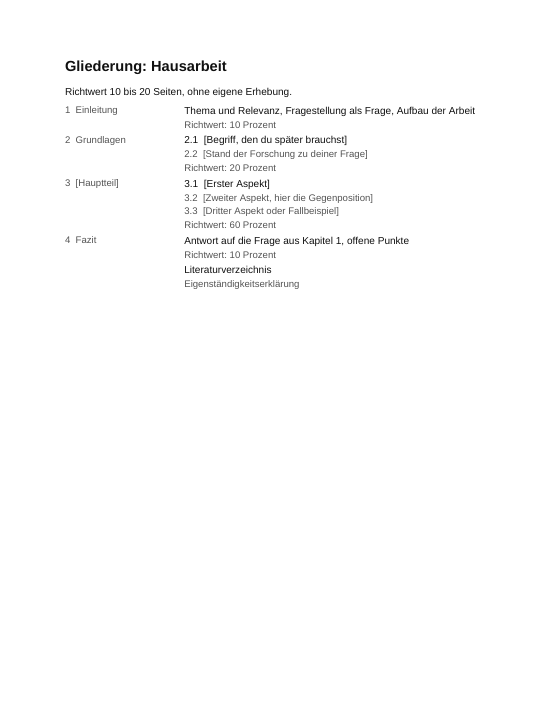
Die zugrunde liegenden Überschriftenebenen richtest du mit der Anleitung Gliederung in Word erstellen ein.
Allgemeine Grundlagen zu Struktur, Nummerierung und Formatierung erhältst du im Beitrag Inhaltsverzeichnis erstellen. Hier konzentrieren wir uns auf die spezifische Umsetzung in Word.
Voraussetzung: Überschriften mit Formatvorlagen auszeichnen
Word erstellt das automatische Inhaltsverzeichnis aus den Formatvorlagen Überschrift 1, Überschrift 2 und Überschrift 3. Markiere jede Kapitelüberschrift und klicke im Start-Menüband auf die passende Vorlage: Hauptkapitel als Überschrift 1, Unterkapitel als Überschrift 2 und so weiter.
Wer Überschriften nur fett und groß formatiert, bekommt ein leeres Verzeichnis, Word erkennt sie dann nicht als Gliederungselemente. Wie du die Vorlagen an die Vorgaben deiner Hochschule anpasst, zeigt die Seite Word-Formatvorlagen einrichten.
Automatisches Inhaltsverzeichnis einfügen: Schritt für Schritt
So erstellst du das Verzeichnis:
- Cursor an die Stelle setzen, an der das Inhaltsverzeichnis stehen soll (eigene Seite nach dem Deckblatt).
- Menüband Referenzen (in älteren Versionen: Verweise) öffnen.
- Ganz links auf Inhaltsverzeichnis klicken.
- „Automatisches Verzeichnis 1“ oder „Automatisches Verzeichnis 2“ wählen.
Word baut das Inhaltsverzeichnis sofort aus allen ausgezeichneten Überschriften auf, inklusive Seitenzahlen und klickbarer Sprungmarken. Schneller geht es kaum: Mehr als diese vier Klicks sind nicht nötig.
Inhaltsverzeichnis aktualisieren
Das Verzeichnis aktualisiert sich nicht von selbst. Nach jeder Änderung an Kapiteln oder Seitenumbrüchen klickst du mit der rechten Maustaste in das Verzeichnis und wählst Felder aktualisieren, oder du markierst es und drückst F9.
Im Dialog nimmst du „Gesamtes Verzeichnis aktualisieren“, damit neben den Seitenzahlen auch neue oder umbenannte Überschriften übernommen werden. Vor der Abgabe einmal final aktualisieren, sonst stimmen die Seitenzahlen nicht.
Aussehen anpassen: Ebenen, Punkte, Schrift
Über Referenzen → Inhaltsverzeichnis → Benutzerdefiniertes Inhaltsverzeichnis steuerst du, wie viele Gliederungsebenen erscheinen (üblich sind zwei bis drei) und ob Füllpunkte zwischen Titel und Seitenzahl stehen.
Die Schrift des Verzeichnisses änderst du nicht von Hand im Text, sondern über die Formatvorlagen „Verzeichnis 1“ bis „Verzeichnis 3“, sonst überschreibt die nächste Aktualisierung deine Formatierung wieder.
Typische Probleme und Lösungen
Die häufigsten Fehler beim automatischen Inhaltsverzeichnis in Word:
- Überschrift fehlt im Verzeichnis: Die Formatvorlage wurde nicht zugewiesen, prüfen, ob im Start-Menüband wirklich „Überschrift 1/2/3“ markiert ist.
- Fließtext taucht im Verzeichnis auf: Ein Absatz hat versehentlich eine Überschriften-Vorlage; auf „Standard“ zurücksetzen.
- Seitenzahlen falsch: Verzeichnis vor der Abgabe komplett aktualisieren (F9).
- Verzeichnis selbst erscheint als Kapitel: Die Überschrift „Inhaltsverzeichnis“ darf keine Gliederungs-Vorlage tragen.
Inhaltsverzeichnis in der Abschlussarbeit
Für Bachelorarbeit und Masterarbeit gelten zusätzliche Konventionen: Das Inhaltsverzeichnis selbst bekommt keine Nummer, das Deckblatt zählt nicht mit, und die Seitenzahlen beginnen oft erst ab der Einleitung. Wie du das mit Abschnittsumbrüchen löst, erklärt Word: Seitenzahlen ab Seite 3.
Welche Kapitel in welcher Reihenfolge ins Verzeichnis gehören und wie eine saubere Gliederung aussieht, zeigt der Ratgeber Inhaltsverzeichnis der Bachelorarbeit. Alle weiteren Verzeichnisse (Abbildungen, Tabellen, Abkürzungen) behandelt die Übersicht Verzeichnisse in Word; das automatische Abkürzungsverzeichnis in Word hat eine eigene Anleitung. Den Rahmen für alle Einstellungen liefert der Word-Hub für die Bachelorarbeit.