Abbildungsverzeichnis Hausarbeit erstellen und automatisch pflegen
Warum ein Abbildungsverzeichnis Hausarbeit Ordnung schafft
Das Abbildungsverzeichnis Hausarbeit führt die im Verzeichnis erfassten Grafiken, Diagramme und Fotos mit Nummer, Titel und Seitenzahl auf. Es erleichtert Lesenden das Auffinden von Abbildungen. Mit der Beschriftungsfunktion von Word lässt sich das Verzeichnis automatisch erstellen und nach Änderungen aktualisieren. Hier siehst du den typischen Aufbau, bekommst eine Word-Anleitung mit allen Klicks und erfährst, wie du das Verzeichnis bis zur Abgabe pflegen kannst.
Kostenlos herunterladen
Verzeichnisse: vier Blätter, die sich selbst füllen
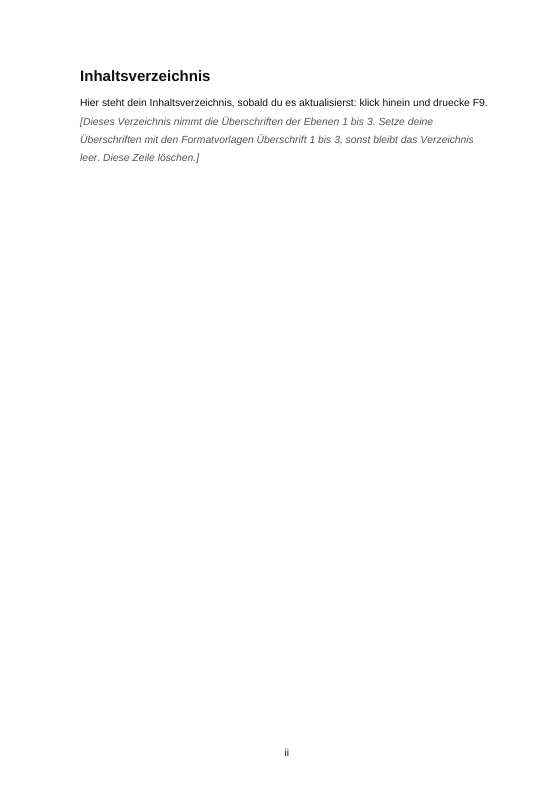
Für die Hausarbeit enthält die Datei Inhalts-, Abkürzungs-, Abbildungs- und Tabellenverzeichnis, jeweils mit Word-Feldern statt Handarbeit. Das letzte Blatt zeigt an einem Beispielkapitel, wie es funktioniert: Strg+A, F9, und alle vier Verzeichnisse stehen gefüllt da. Das Beispiel löschst du anschließend und beschriftest deine eigenen Abbildungen und Tabellen.
Was in ein Abbildungsverzeichnis Hausarbeit gehört
In das Abbildungsverzeichnis Hausarbeit werden die Abbildungen aufgenommen, die nach deinem Leitfaden zu erfassen sind, jeweils mit fortlaufender Nummer, Titel und Seitenzahl. Tabellen können in einem eigenen Tabellenverzeichnis geführt werden; maßgeblich sind die Vorgaben deiner Hochschule.
Es gilt die Reihenfolge des Auftretens im Manuskript, nicht das Alphabet. Diese Struktur bildet den Verlauf deiner Arbeit ab und erleichtert das schnelle Auffinden konkreter Darstellungen.
Prüfe frühzeitig, ob bestimmte Inhalte eine eigene Grafik benötigen, da jedes Element einen erkennbaren Mehrwert für die Argumentation bieten sollte. Rein dekorative Bilder gehören weder in den Text noch in das Verzeichnis.
Abbildungen nummerieren und beschriften
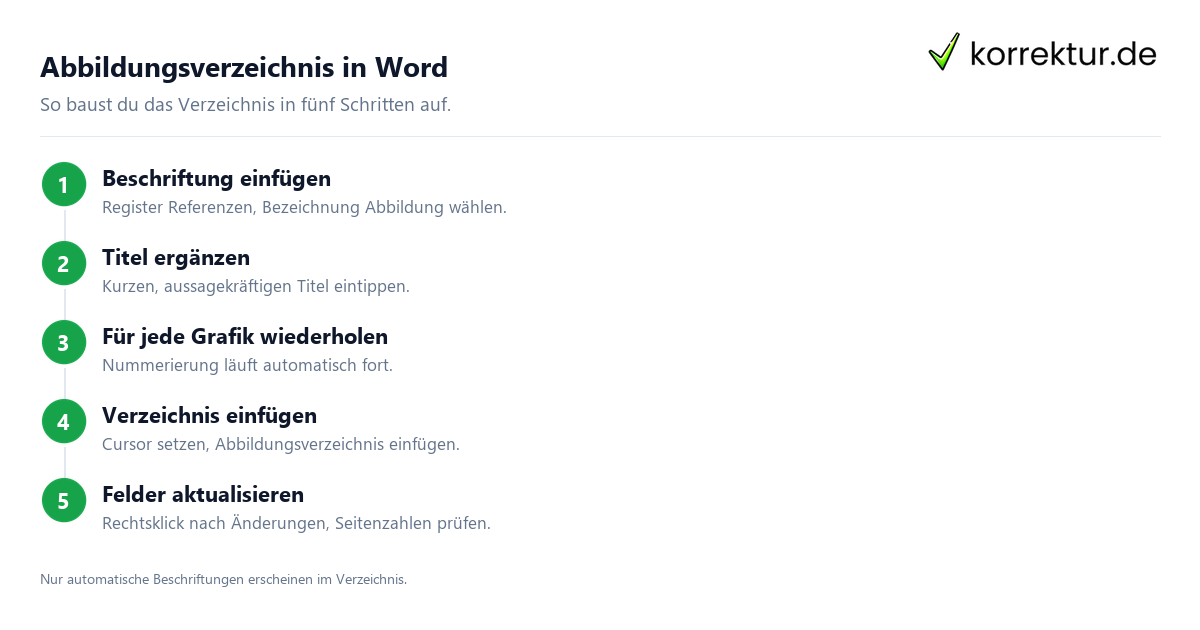
Für jede Abbildung, die im Verzeichnis erscheinen soll, brauchst du eine fortlaufende Nummer und einen prägnanten Titel, der ihren Inhalt zusammenfasst. Die Position der Beschriftung richtet sich nach dem verwendeten Stil oder Leitfaden. Im Fließtext kannst du per Nummer darauf verweisen, etwa auf Abbildung 3.
Nutzt du Material Dritter, integriere die Quellenangabe unmittelbar in die Bildunterschrift. Bei selbst erstellten Visualisierungen fügst du einen Hinweis wie „eigene Darstellung“ ein, sodass deren Ursprung stets transparent bleibt.
Formuliere die Titel so, dass sie auch ohne die zugehörige Grafik verständlich bleiben, denn im Verzeichnis steht der Titel ohne das Bild. Präzise Bezeichnungen erleichtern Leserinnen und Lesern das gezielte Nachschlagen erheblich.
Auch Screenshots, Fotos und selbst gestaltete Schaubilder können als Abbildungen gelten und ins Verzeichnis gehören. Entscheidend sind ihre Funktion im Dokument und die Vorgaben deines Leitfadens.
Abbildungsverzeichnis Hausarbeit in Word automatisch erstellen
Wenn du das Verzeichnis in Word automatisch erstellen möchtest, verwende Beschriftungsfelder für die aufzunehmenden Abbildungen. Die genaue Klickfolge, Aktualisierung und Fehlerbehebung erklärt die Anleitung zum Abbildungsverzeichnis in Word. Ob und ab wie vielen Bildern ein Verzeichnis verlangt wird, richtet sich weiterhin nach deinem Leitfaden.
Beispiel für ein Abbildungsverzeichnis
Das fertige Verzeichnis besteht aus Nummer, Titel und Seitenzahl. Wie du es vom Tabellenverzeichnis trennst, erläutert der passende Ratgeberbeitrag. Zur Verdeutlichung dient folgendes Muster:
| Nummer | Titel | Seite |
|---|---|---|
| Abbildung 1 | Forschungsdesign im Überblick | 7 |
| Abbildung 2 | Altersverteilung der Stichprobe | 12 |
| Abbildung 3 | Ergebnisse der Befragung | 18 |
Wenn du mehrere Grafiken kurz hintereinander einsetzt, achte darauf, dass die Nummerierung der Reihenfolge im Text folgt. Nach dem Einfügen, Löschen oder Verschieben von Beschriftungen solltest du die Nummerierung in Word aktualisieren.
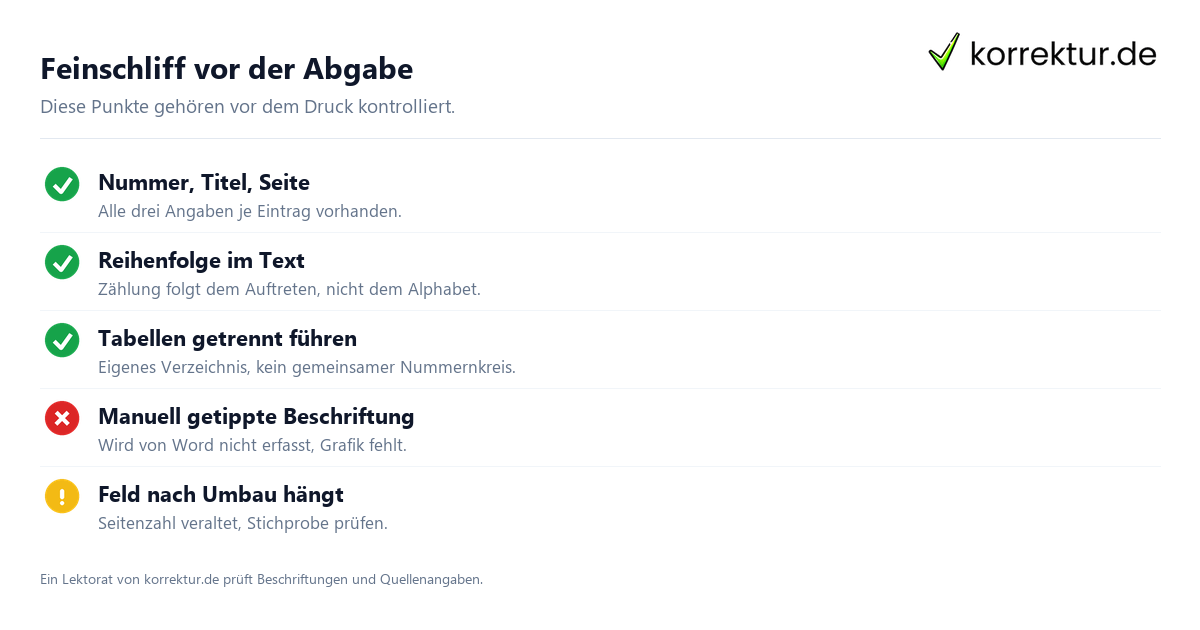
Benutzt du zusätzlich Tabellen, erstelle dafür eine eigene Beschriftungskategorie, sodass Word zwei unabhängige Listen generiert. Das verhindert, dass Bildnummern und Tabellennummern im selben Nummernkreis durcheinandergeraten.
Position im Dokument und Verweise im Text
Das Verzeichnis steht im vorderen Teil der Arbeit, meist nach dem automatischen Inhaltsverzeichnis in Word und vor oder nach einem eventuellen Tabellenverzeichnis. So finden Lesende alle Übersichten gebündelt an einer Stelle.
Verweise im Fließtext ausdrücklich auf jede Abbildung, damit Text und Abbildung eindeutig zusammengehören. Ein Verweis auf die Nummer erleichtert das Auffinden der jeweiligen Darstellung.
Formuliere die Textverweise so, dass Lesende bereits vor der Grafik wissen, worauf sie achten sollen. Eine Abbildung, die nur unkommentiert im Layout steht, verliert ihren Zweck und wirkt beliebig eingefügt.
Kontrolliere zudem, ob die Auflösung deiner Grafiken für die geplante Ausgabe ausreicht. Gut lesbare Abbildungen und vollständige Verzeichniseinträge erleichtern die Nutzung der Arbeit.
Feinschliff und Korrektur
Kontrolliere zum Schluss, ob die Nummerierung lückenlos ist, ob alle Titel mit den Beschriftungen übereinstimmen und ob die Seitenzahlen nach dem letzten Aktualisieren noch stimmen. Gerade nach späten Änderungen verrutschen Angaben leicht.
Ein professionelles Korrekturlesen und Lektorat kann bei Beschriftungen und Formatierung unterstützen. Kläre vorab, ob Quellenangaben und das Abbildungsverzeichnis zum vereinbarten Prüfumfang gehören.
Vergleiche nach der Aktualisierung zufällig gewählte Posten mit den realen Dokumentseiten. So entdeckst du eingefrorene Werte, ehe inkorrekte Referenzen ins finale Manuskript wandern.
Zusätzlich relevant sind das Abbildungs- und Tabellenverzeichnis, das Abkürzungsverzeichnis der Hausarbeit sowie das Abbildungsverzeichnis der Bachelorarbeit.