Anhangsverzeichnis in Word anlegen: die Schritte
Anhangsverzeichnis in Word: Aufbau und Technik
Diese Anleitung zeigt die Word-Technik für ein Anhangsverzeichnis: Position im Aufbau, Nummerierung, Formatvorlagen und getrennte Verzeichnisse. Prüfe dabei die Vorgaben deiner Hochschule.
Kostenlos herunterladen
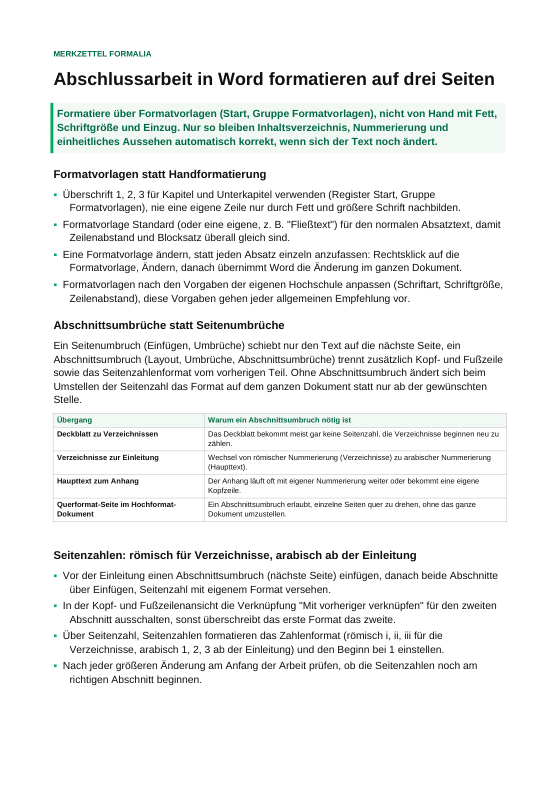
Abschlussarbeit in Word formatieren: Merkzettel für Formatvorlagen und Verzeichnisse
Das Anhangsverzeichnis in Word mit Aufbau und Technik hier, die Technik dort: Formatvorlagen statt Handformatierung, Abschnittsumbrüche und Seitenzahlen, Verzeichnisse, Querverweise, Fußnoten, Blocksatz, Silbentrennung, Rechtschreibprüfung und PDF-Export mit Lesezeichen.
Funktion des Anhangsverzeichnisses und Position in der Arbeit
Wer ein Anhangsverzeichnis in Word anlegen möchte, bündelt sämtliche Materialien des Anhangs einer wissenschaftlichen Arbeit in einer klaren, geordneten Übersicht. Laut dem Leitfaden der Hochschulbibliothek Neu-Ulm hat ein solches Anhangsverzeichnis seinen festen Platz zu Beginn des Anhangs, also direkt hinter dem Literaturverzeichnis. Beschrieben wird diese Platzierung im dortigen Leitfaden am Beispiel einer Bachelorarbeit. Auch der Leitfaden der Hochschule Fulda sieht vor, dem Anhang eine eigene Übersicht voranzustellen. Da sich die formalen Regeln je nach Lehrstuhl unterscheiden können, solltest du vorab immer in die Richtlinien deiner eigenen Hochschule schauen.
Für die strukturelle Einbindung nennt der Leitfaden der Hochschulbibliothek Neu-Ulm zwei praktische Darstellungswege. In der ersten Variante bekommt jeder einzelne Anhang eine Überschrift der ersten Ebene zugewiesen, sodass alle Anhänge namentlich direkt im regulären Inhaltsverzeichnis auftauchen. In der zweiten Variante erscheint im regulären Inhaltsverzeichnis lediglich der übergeordnete Sammelbegriff Anhang, während sämtliche Einzelanhänge in einem zweiten, separaten Inhaltsverzeichnis aufgelistet werden. Dieses getrennte Verzeichnis folgt laut dem Neu-Ulmer Leitfaden unmittelbar auf das Literaturverzeichnis. Welche der beiden Lösungen sich für dein Dokument eignet, richtet sich nach den jeweiligen Vorgaben für deine Arbeit.
Während ein Abbildungsverzeichnis in Word die im Text verwendeten Grafiken und Darstellungen erfasst, dient das Anhangsverzeichnis gezielt der Übersicht über ergänzende Anhänge und deren technischer Steuerung in Word. Technisch greift Word dabei auf das Prinzip zurück, mit dem auch ein automatisches Inhaltsverzeichnis erzeugt wird: Alle aufzunehmenden Überschriften benötigen zwingend passende Überschriften-Formatvorlagen. Microsoft macht ausdrücklich darauf aufmerksam, dass Einträge im generierten Verzeichnis fehlen können, sobald Überschriften nicht korrekt als solche formatiert wurden. Vergib deshalb im Reiter Start unter Formatvorlagen immer zuerst die vorgesehene Gliederungsebene, ehe du das Verzeichnis erzeugst.
Sind die Ebenen sauber vergeben, kannst du ein Inhaltsverzeichnis bequem über das Menü Verweise und den Befehl Inhaltsverzeichnis mithilfe einer automatischen Formatvorlage in dein Dokument einfügen. Wenn du im weiteren Schreibprozess Überschriften umbenennst oder zusätzliche Materialien ergänzt, bringst du die Übersicht per Rechtsklick und dem Befehl Feld aktualisieren schnell auf den neuesten Stand. Auf diese Weise übernimmt Word geänderte Titel und verschobene Seiten automatisch. Bei der genauen Abfolge und Nummerierung der Anhänge solltest du dich konsequent an den Richtlinien orientieren, die für deine Arbeit gelten.
Vorbereitung mit Formatvorlagen: So erkennt Word alle Anhänge
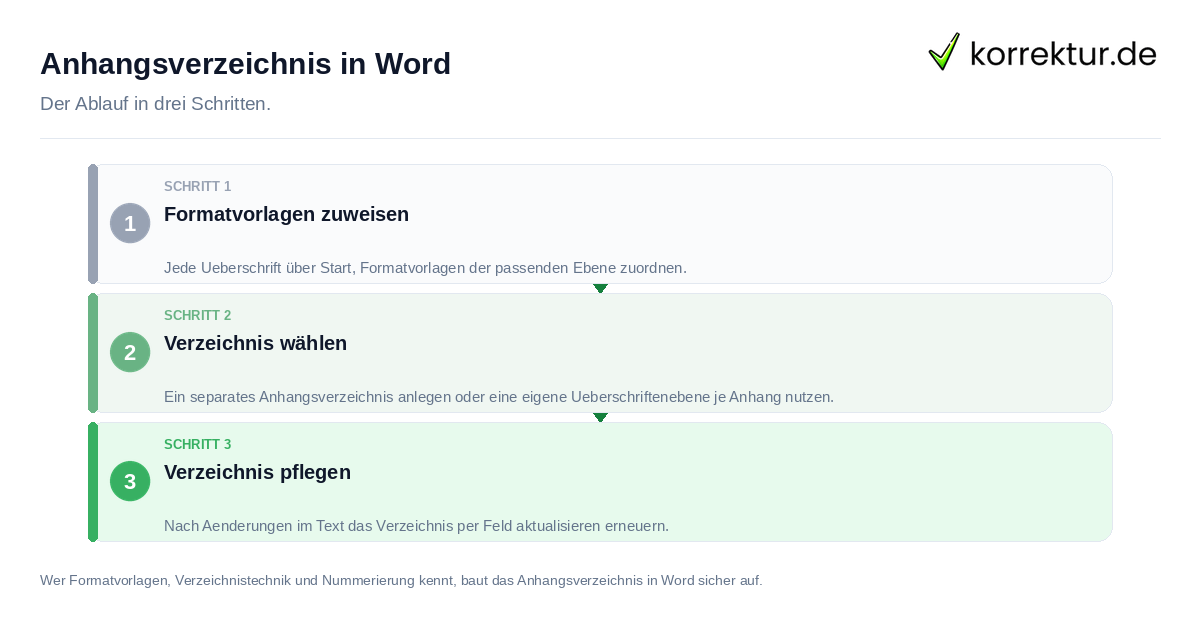
Sauber zugewiesene Formatvorlagen in Word bilden das technische Fundament für jedes automatisch generierte Verzeichnis. Laut Microsoft bleiben Überschriften bei der Verzeichniserstellung unberücksichtigt und fehlen als Einträge, wenn sie lediglich manuell hervorgehoben statt mit einer echten Überschriften-Formatvorlage versehen wurden. Markiere daher jede relevante Überschrift und weise ihr im Menüband unter Start im Bereich Formatvorlagen die gewünschte Gliederungsebene zu, beispielsweise Überschrift 1. Erst durch diese Verknüpfung registriert Word den Textabschnitt als Verzeichniseintrag. Auch der Microsoft-Support nennt die Auswahl der richtigen Überschriftenebene als zwingenden Vorbereitungsschritt vor dem eigentlichen Einfügen.
- Wechsle in das Register Start und rufe dort die Galerie Formatvorlagen auf.
- Markiere die Überschriften deiner Anhänge und ordne ihnen die vorgesehene Überschriftenebene zu.
- Klicke an die gewünschte Dokumentstelle, öffne das Register Verweise und wähle die Schaltfläche Inhaltsverzeichnis.
- Entscheide dich in der Auswahl für eine automatische Formatvorlage, um das Verzeichnis direkt zu generieren.
- Sobald du nachträglich eine Überschrift anpasst oder neu hinzufügst, klickst du mit der rechten Maustaste auf das Verzeichnis und wählst Feld aktualisieren.
Durch diesen Aktualisierungsschritt übernimmt Word laut Microsoft-Support sämtliche neu hinzugekommenen oder nachträglich umformulierten Überschriften zuverlässig in die bestehende Übersicht. Kontrolliere am besten schon vor dem ersten Einfügen, ob wirklich alle Anhangsüberschriften mit der beabsichtigten Formatvorlagenebene ausgezeichnet sind. Die hier genannten Befehlsnamen und Klickpfade stützen sich auf die offizielle Dokumentation des Microsoft-Supports. Je nach eingesetzter Word-Version oder Betriebssystem kann die Benutzeroberfläche im Detail abweichen, da die Quelle keine identische Darstellung für sämtliche Programmversionen garantiert.
Dasselbe Prinzip der Ebenensteuerung greift auch dann, wenn du für deine Anhänge eine vom Hauptverzeichnis getrennte Übersicht anlegen willst. Wie der Leitfaden der Hochschulbibliothek Neu-Ulm erläutert, arbeitest du in diesem Fall mit zwei getrennten Inhaltsverzeichnissen: Das Hauptverzeichnis führt lediglich den übergeordneten Sammelbegriff Anhang auf, während das zweite Verzeichnis sämtliche Einzelanhänge im Detail auflistet. Kläre anhand der Vorgaben deiner Hochschule, welches Modell für deine Arbeit gefordert wird, und denke daran, das Verzeichnis nach jeder Bearbeitung der Überschriften über Feld aktualisieren neu einzulesen.
Zwei Darstellungswege: Anhänge im Inhaltsverzeichnis
In der Schulungsunterlage der Hochschulbibliothek Neu-Ulm werden zwei unterschiedliche Wege gegenübergestellt, um Anhänge in Word übersichtlich darzustellen. Entscheidest du dich für den ersten Weg, weist du jedem einzelnen Anhang eine eigene Überschrift der ersten Ebene zu. Damit wird jeder Anhang automatisch als regulärer Eintrag in das allgemeine Inhaltsverzeichnis am Dokumentanfang übernommen und steht dort direkt unterhalb der regulären Kapitelüberschriften deiner Arbeit.
Der zweite Weg eignet sich vor allem bei mehreren oder umfangreichen Materialien und arbeitet mit zwei getrennten Inhaltsverzeichnissen im selben Dokument. Hierbei taucht im vorderen Hauptinhaltsverzeichnis nur noch der Sammelbegriff Anhang auf, wogegen eine zweite, eigenständige Übersicht sämtliche Einzelanhänge aufführt. Gemäß dem Neu-Ulmer Leitfaden wird dieses separate Anhangsverzeichnis unmittelbar hinter dem Literaturverzeichnis ganz an den Anfang des Anhangs gesetzt. Da ein automatisches Inhaltsverzeichnis nur solche Textzeilen ausliest, die mit entsprechenden Formatvorlagen versehen sind, betont Microsoft, dass nicht als Überschrift formatierte Zeilen in der fertigen Liste fehlen können.
Um beide Verzeichnisse technisch sauber voneinander zu trennen, vergibst du für den übergeordneten Sammelbegriff Anhang genau jene Überschriftenebene, die dein normales Inhaltsverzeichnis abfragt. Allen einzelnen Anhängen ordnest du hingegen eine eigene Überschriftenebene zu, die ausschließlich im zweiten Verzeichnis ausgewertet werden soll. Zum Einfügen dieser separaten Übersicht navigierst du über Verweise und Inhaltsverzeichnis zum Dialogfeld Benutzerdefiniertes Inhaltsverzeichnis und legst dort unter Formatvorlagen gezielt die für die Anhänge reservierte Überschriftenebene fest. Laut Microsoft lassen sich die auswählbaren Formatvorlagenebenen genau auf diese Weise für ein zweites, auf den Anhang begrenztes Verzeichnis nutzen: Das Hauptverzeichnis zeigt nur den Sammelbegriff Anhang, während das Anhangsverzeichnis gezielt die Einzelanhänge abbildet.
Auch bei dieser getrennten Lösung gilt: Sobald sich Überschriften oder Seitenzahlen im Anhang verschieben, bringst du die Liste per Rechtsklick und Feld aktualisieren auf den aktuellen Stand. Beide vorgestellten Umsetzungsvarianten basieren auf der Schulungsunterlage der Hochschulbibliothek Neu-Ulm. Vergewissere dich vor der Einrichtung in Word, welche der beiden Darstellungsformen in den Richtlinien deiner Hochschule gewünscht ist.
Nummerierung im Anhang: Abbildungen und römische Seitenzahlen
Neben der Überschriftenstruktur spielt im Anhang auch die korrekte Zählweise eingefügter Materialien eine wichtige Rolle: So sieht der Leitfaden der Hochschule Fulda für Abbildungen im Anhang eine vom Haupttext abgekoppelte Nummerierung vor. Sämtliche Grafiken im Anhang erhalten demnach eine eigene, fortlaufende Zählung, die unabhängig von den Abbildungsnummern des Hauptteils wieder von vorn beginnt. Diese Regelung bezieht sich im Fuldaer Leitfaden konkret auf die dort beschriebene Gestaltung wissenschaftlicher Arbeiten mit Microsoft Word und gilt daher nicht pauschal als Standard für jede Hochschule.
Für die Seitennummerierung legt derselbe Leitfaden der Hochschule Fulda fest, dass im Anhang die römische Nummerierung weitergeführt wird, die bereits am Dokumentbeginn für die Seiten des Inhaltsverzeichnisses sowie des Abbildungsverzeichnisses zum Einsatz kam. Ob auch deine Arbeit diese fortgesetzten römischen Seitenzahlen und diese Anordnung verlangt, solltest du im jeweiligen Leitfaden deines Fachbereichs nachlesen. Während die Hochschulbibliothek Neu-Ulm den Anhang für die dort behandelte Bachelorarbeit im Regelfall unmittelbar hinter dem Literaturverzeichnis platziert, betont auch die Anleitung der Hochschule Fulda, dass dem Anhang ein eigenes Anhangsverzeichnis vorangestellt wird.
Ein Abbildungsverzeichnis in Word greift eng mit diesen Formatierungsfragen zusammen, muss aber bei der Zählung sauber vom Anhang abgegrenzt werden. Nach dem Modell des Fuldaer Leitfadens gilt eine klare Zweiteilung: Während die Abbildungen innerhalb des Anhangs mit einer neu startenden, eigenständigen Nummerierung durchgezählt werden, knüpfen die römischen Seitenzahlen des Anhangs nahtlos an die Zählung der vorderen Verzeichnisse an. Übernimm diese spezifische Kombination aus neuer Abbildungszählung und fortlaufender römischer Paginierung jedoch nur dann in dein Word-Dokument, wenn sie sich mit den Prüfungs- und Formatierungsvorgaben deiner eigenen Hochschule deckt.
Darstellung anpassen: Ebenen, Füllzeichen und Seitenzahlen im Dialog
Möchtest du das Aussehen und die ausgewerteten Ebenen deines Verzeichnisses gezielt steuern, klickst du in Word nacheinander auf Verweise, Inhaltsverzeichnis und Benutzerdefiniertes Inhaltsverzeichnis. Wie der Microsoft-Support beschreibt, gelangst du über diesen Menüpfad in das zentrale Einstellungsfenster für den Aufbau und die Optik des Verzeichnisses. Markiere dort innerhalb der Liste Formatvorlagen zunächst die Überschriftenebene, die du für dein Verzeichnis heranziehen oder optisch anpassen möchtest, und rufe anschließend über die Schaltfläche Ändern die Detailbearbeitung auf.
Falls die Schaltfläche Ändern im Dialogfenster ausgegraut und nicht anklickbar ist, musst du laut Microsoft-Support im Auswahlfeld Formate zuerst die Einstellung Von Vorlage aktivieren. Erst mit dieser Voreinstellung gibt Word die detaillierte Formatbearbeitung frei. Darüber hinaus legst du im selben Dialogfenster fest, ob die Seitenzahlen eingeblendet und wie sie am Seitenrand ausgerichtet werden sollen. Auch das gewünschte Füllzeichen, etwa eine Punktlinie zwischen dem Verzeichniseintrag und der zugehörigen Seitenzahl, lässt sich hier direkt bestimmen. Wirf nach jeder Anpassung einen Blick auf die integrierte Vorschau im Dialog, um das Ergebnis sofort zu kontrollieren.
Anders als ein Tabellenverzeichnis in Word, das über Tabellenbeschriftungen gespeist wird, steuerst du das separate Anhangsverzeichnis in diesem Dialog über die Zuordnung deiner Formatvorlagenebenen. Du aktivierst im Fenster genau jene Formatvorlagenebene, mit der du zuvor die einzelnen Anhänge im Dokument ausgezeichnet hast, passt die Darstellung bei Bedarf über Ändern an und bestätigst deine Auswahl. Dabei bestimmst du zugleich über das Einblenden und die Ausrichtung der Seitenzahlen sowie über das passende Füllzeichen zwischen Überschrift und Seitenzahl. Sollte der Button zur Bearbeitung gesperrt sein, hilft auch hier der Wechsel bei Formate auf die Option Von Vorlage.
Gerade diese frei zuweisbaren Formatvorlagenebenen ermöglichen es laut Microsoft, neben dem Hauptinhaltsverzeichnis ein zweites, strikt auf den Anhang begrenztes Verzeichnis im Dokument zu führen. Wenn du später noch Titel im Anhang überarbeitest oder umstellst, aktualisierst du das eingefügte Verzeichnis einfach per Rechtsklick über den Befehl Feld aktualisieren. Gleiche die gewählte Darstellung abschließend noch einmal mit den Formatvorgaben deiner Hochschule ab, damit Layout und Verzeichnisstruktur allen formellen Ansprüchen genügen.
Kompakter Ablauf: Anhangsverzeichnis in Word Schritt für Schritt
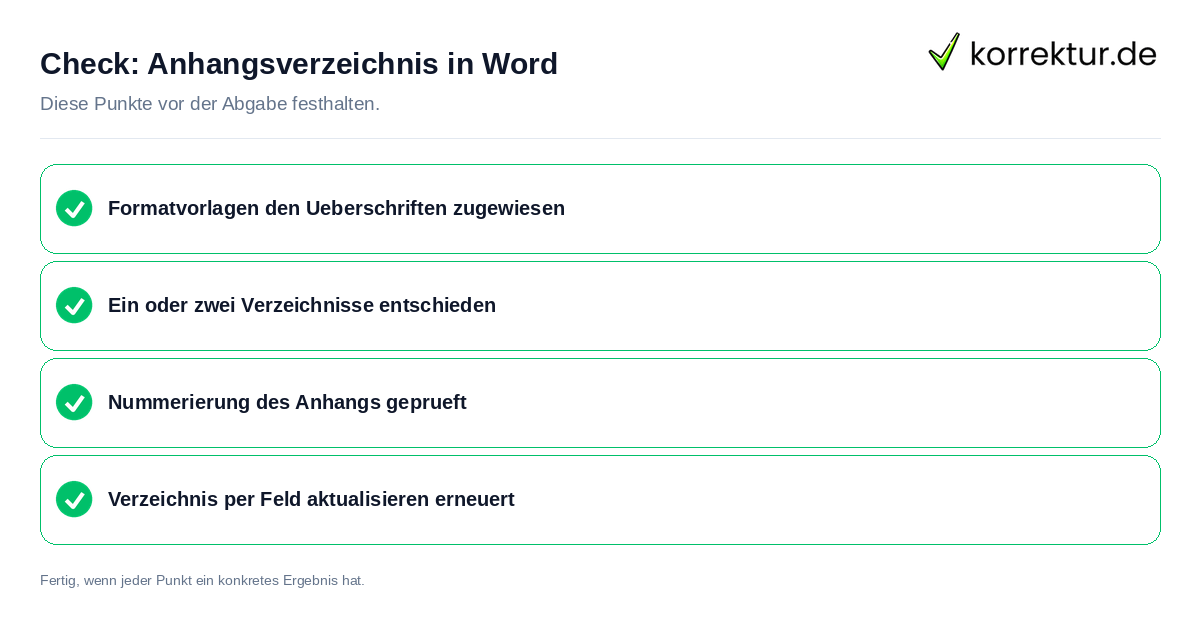
Damit beim Erstellen des Verzeichnisses keine Einträge verloren gehen, beginnt der Arbeitsablauf immer mit der sauberen Auszeichnung aller Überschriften über die entsprechenden Formatvorlagenebenen. Öffne dazu in Word das Register Start und weise jeder Anhangsüberschrift die geplante Ebene zu, zum Beispiel Überschrift 1. Wie Microsoft erläutert, können Einträge im generierten Verzeichnis fehlen, sobald Überschriften nicht ausdrücklich als Überschriften formatiert wurden. Erst die korrekte Formatvorlage sorgt dafür, dass Word die jeweiligen Titel beim Aufbau des Verzeichnisses zuverlässig erkennt.
- Versieh sämtliche Überschriften im Dokument mit den passenden Formatvorlagen und lege fest, welche Ebene den übergeordneten Sammelbegriff Anhang und welche Ebene die einzelnen Anhänge kennzeichnet.
- Entscheide dich gemäß deinen Hochschulvorgaben für einen der zwei Darstellungswege: Entweder erhält jeder Anhang eine Überschrift erster Ebene für das normale Inhaltsverzeichnis, oder im Hauptverzeichnis steht nur der Sammelbegriff Anhang und ein separates zweites Verzeichnis listet die Einzelanhänge auf.
- Erzeuge das Verzeichnis an der vorgesehenen Stelle über Verweise und Inhaltsverzeichnis mithilfe einer automatischen Formatvorlage oder als benutzerdefiniertes Verzeichnis und bringe es nach späteren Textänderungen per Rechtsklick und Feld aktualisieren auf den neuesten Stand.
Wenn du dich für ein separates Anhangsverzeichnis entscheidest, platziert die Schulungsunterlage der Hochschulbibliothek Neu-Ulm diese Übersicht unmittelbar hinter dem Literaturverzeichnis ganz am Beginn des Anhangs. Achte außerdem darauf, das Anhangsverzeichnis sauber vom Abbildungsverzeichnis in Word sowie vom Tabellenverzeichnis in Word abzugrenzen, und prüfe vor der finalen Abgabe stets die verbindlichen Formatierungsregeln deiner Hochschule.
So zitierst du diese Seite
Stand: 16. September 2026korrektur.de. (2026, 16. September). Anhangsverzeichnis in Word: Aufbau und Technik. korrektur.de. https://korrektur.de/anhangsverzeichnis-word
„Anhangsverzeichnis in Word: Aufbau und Technik.“ korrektur.de, 16. Sept. 2026, korrektur.de/anhangsverzeichnis-word. Zugriff 28. Okt. 2026.
korrektur.de (2026) Anhangsverzeichnis in Word: Aufbau und Technik. Verfügbar unter: https://korrektur.de/anhangsverzeichnis-word (Zugriff: 28. Oktober 2026).
korrektur.de. „Anhangsverzeichnis in Word: Aufbau und Technik.“ Zuletzt geändert 16. September 2026. https://korrektur.de/anhangsverzeichnis-word.
korrektur.de. Anhangsverzeichnis in Word: Aufbau und Technik [online]. 2026 [Zugriff am 28.10.2026]. Verfügbar unter: https://korrektur.de/anhangsverzeichnis-word
Quellen und Stand
- Quelle: Hochschule Fulda, Erstellung einer wissenschaftlichen Arbeit mit Microsoft Word: www.hs-fulda.de (geprüft am 2026-09-16)
- Quelle: Hochschule Neu-Ulm, Hochschulbibliothek: Alles über Anhänge: www.hnu.de (geprüft am 2026-09-16)
- Quelle: Microsoft Support, Einfügen eines Inhaltsverzeichnisses: support.microsoft.com (geprüft am 2026-09-16)
- Quelle: Microsoft Support, Formatieren oder Anpassen eines Inhaltsverzeichnisses: support.microsoft.com (geprüft am 2026-09-16)
Wenn du ein Anhangsverzeichnis in Word anlegen möchtest, helfen dir die dargestellten Schritte dabei, Aufbau und Technik sauber auf die Vorgaben deiner Hochschule abzustimmen.