Anführungsstriche unten in Word richtig verwenden
Anführungsstriche unten Word
Anführungsstriche unten in Word lassen sich als konkrete Frage zur deutschen Zeichensetzung klären und an deinem eigenen Text prüfen.
Die Frage hinter Anführungsstrichen unten in Word
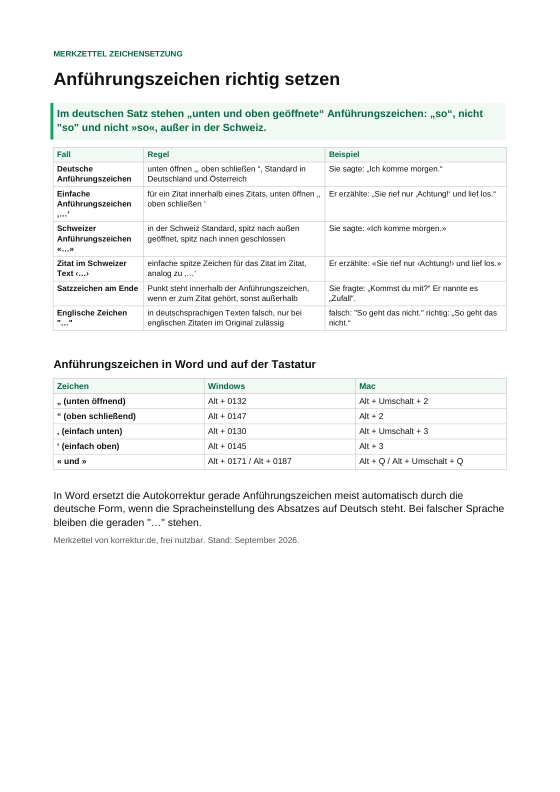
Die Suchphrase Anführungsstriche unten Word lässt sich als prüfbare Frage fassen: Welche Form doppelter Anführungszeichen wird beschrieben, für welche Textfunktionen nennt die Darstellung sie, und wie ist die Zeichenform im eigenen Word-Dokument sichtbar?
Als Ergebnis kann ein kurzer eigener Beispielsatz dienen. Prüfe darin, ob ein öffnendes Zeichen unten und ein schließendes Zeichen oben steht. Halte außerdem fest, ob du direkte Rede, ein Zitat oder einen Werktitel kennzeichnen willst. Die Darstellung nennt diese drei Verwendungsbereiche für doppelte Anführungszeichen unten und oben.
Bei einfachen Anführungszeichen nennt die Darstellung Zitate innerhalb eines Zitats und die Hervorhebung bestimmter Begriffe. Damit bleibt die Prüfung auf die im Satz gewählte Zeichenform und den genannten Zusammenhang begrenzt.
Beim Thema wissenschaftliches Schreiben kannst du diese Zeichenprüfung als klar abgegrenzten Formschritt behandeln. Wenn du eine Hausarbeit schreiben möchtest, prüfe den jeweiligen Satz getrennt nach Zeichenform und der im Satz gemeinten Textfunktion.
Für Fragen zur Arbeit mit Word steht die Word-Hilfe von Microsoft mit Hilfen, Anleitungen, Schulungsvideos und Lernprogrammen zur Verfügung. Daraus folgt keine Vorgabe für ein bestimmtes Studienfach oder eine Institution.
Bestandteile und Reihenfolge der Prüfung
So gehst du vor: Formuliere zuerst eine Frage, die ein einzelnes Dokument und ein sichtbares Ergebnis betrifft. Zum Beispiel: Welche Anführungszeichen stehen im geprüften Satz, welche Funktion haben sie, und passt die Auswahl zu den deutschen Regeln?
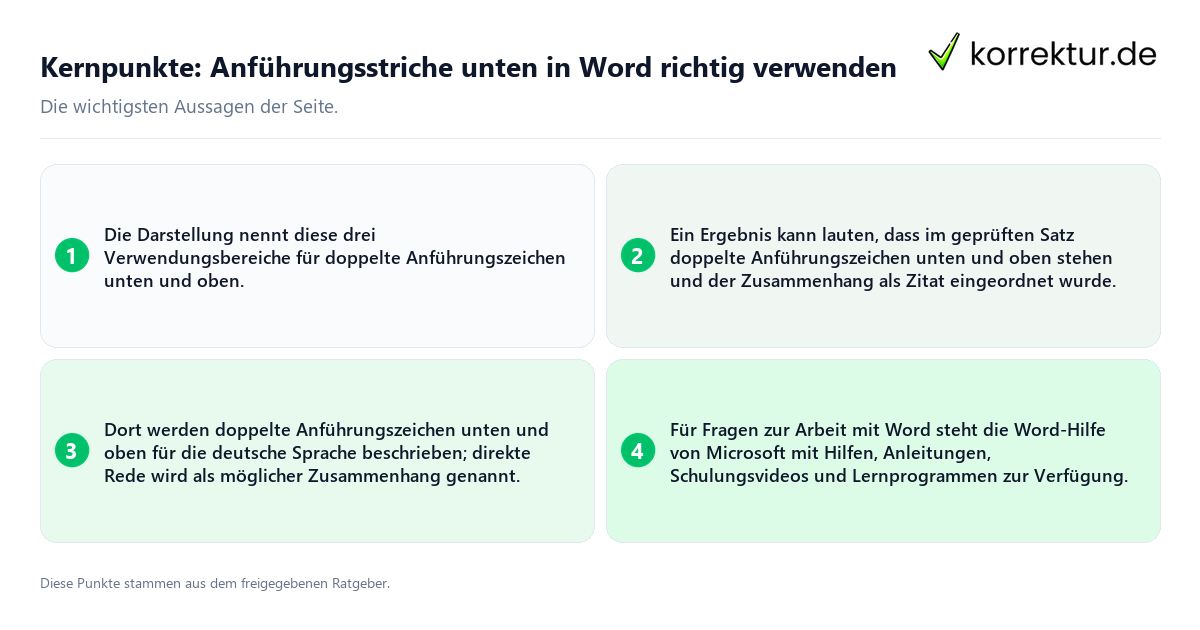
Danach siehst du dir die Beschreibung der Anführungszeichen an. Sie nennt doppelte Zeichen unten und oben als die in der deutschen Sprache übliche Form und ordnet sie der direkten Rede, Zitaten und Werktiteln zu. Für ein Zitat im Zitat oder die Hervorhebung eines bestimmten Begriffs nennt sie einfache Anführungszeichen. Microsoft bietet für Word eine Hilfe mit Antworten, Anleitungen und Lernmaterial. Wenn es um die Bedienung des Programms geht, rufst du diese Hilfe auf und gleichst sie mit deinem Dokument ab.
Dann legst du bereit, was du prüfst: den Satz, den Textzusammenhang und bei einem Zitat die zugehörige Quelle. Bei einem Werktitel kommt der Titel selbst dazu. Bei einem Zitat im Zitat markierst du die äußere und die innere Ebene. So siehst du genau, welcher Textteil geprüft wird.
Nun erkennst du die Zeichen im Dokument, benennst ihre Funktion und vergleichst die Form mit der Beschreibung. Erst danach formulierst du das Ergebnis. Es kann zum Beispiel lauten: Im geprüften Satz stehen doppelte Anführungszeichen unten und oben, und der Zusammenhang ist ein Zitat. Das gilt nur für diesen Satz und nicht automatisch für alle Dokumente, Studiengänge oder Einrichtungen.
Für den größeren Zusammenhang helfen dir die Bestandteile einer wissenschaftlichen Arbeit bei der Ordnung des Dokuments. Mit der Gliederung einer Hausarbeit siehst du, wo dieser Schritt passt. Beim Beleg selbst gehören Quellenangaben richtig zitieren, Zitierweisen, die deutsche Zitierweise und die Harvard-Zitierweise zu einer eigenen Frage. Die Zeichensetzung sagt dir nicht, welche bibliografischen Angaben du brauchst.
Schritt für Schritt zum geprüften Text
Das ist ein allgemeines Copy-and-paste-Beispiel. Es beschreibt keine Tastenkombination und keine besondere Word-Funktion. Doppelte Anführungszeichen unten und oben kennzeichnen direkte Rede, Zitate und Werktitel.
- Textstelle auswählen: Öffne den eigenen Text und bestimme den kurzen Wortlaut, der zwischen zwei Zeichen stehen soll. Als Ergebnis liegt eine klar abgegrenzte Textstelle vor.
- Öffnendes Zeichen bereitlegen: Kopiere das Zeichen „ aus diesem Beispiel in die Zwischenablage oder schreibe es in eine freie Notiz. Als Ergebnis steht das gewünschte Anfangszeichen zum Einfügen bereit.
- Zeichen voranstellen: Füge „ unmittelbar vor den ausgewählten Wortlaut ein. Als Ergebnis beginnt der abgegrenzte Wortlaut mit dem unteren Anführungszeichen.
- Wortlaut einordnen: Prüfe am eigenen Satz, ob es sich um direkte Rede, ein Zitat oder einen Werktitel handeln soll. Als Ergebnis ist die beabsichtigte Kennzeichnung des Wortlauts benannt.
- Schließendes Zeichen bereitlegen: Kopiere das Zeichen “ aus diesem Beispiel in die Zwischenablage oder notiere es getrennt. Als Ergebnis steht auch das zweite Zeichen für den Text bereit.
- Zeichen nachstellen: Füge “ direkt hinter den ausgewählten Wortlaut ein. Als Ergebnis erscheint die Zeichenfolge „Wortlaut“ als vollständiges Beispiel.
- Abstand ansehen: Lies den eigenen Satz vollständig und schau auf die Position der beiden eingefügten Zeichen. Als Ergebnis wird die konkrete Textstelle im Zusammenhang betrachtet.
- Abweichende Zeichen austauschen: Falls an einer der beiden Positionen ein anderes Zeichen steht, markiere nur dieses Zeichen und füge das passende Zeichen aus dem Beispiel ein. Als Ergebnis enthält die Textstelle die beabsichtigte Zeichenfolge.
- Inneren Wortlaut getrennt behandeln: Steht innerhalb der bereits markierten Stelle ein weiteres Zitat oder ein hervorgehobener Begriff, betrachte einfache Anführungszeichen als eigene Frage. Als Ergebnis bleiben die äußere Kennzeichnung und der innere Wortlaut getrennt prüfbar.
- Bedienhilfe gezielt suchen: Bleibt eine konkrete Eingabe in Word offen, rufe die Word-Hilfe auf und suche nach einer Anleitung zur eigenen Bedienfrage. Als Ergebnis kann die offene Frage anhand der verfügbaren Hilfe weiterverfolgt werden.
Auch beim Forschungsfrage formulieren lohnt sich die Zeichenkontrolle als kleiner Schritt am eigenen Satz. Eine wissenschaftliche Argumentation kann den geprüften Wortlaut und seine Kennzeichnung getrennt darstellen. Methoden wissenschaftlicher Arbeiten und qualitative und quantitative Forschung sind davon getrennte Themen. Wer eine Masterarbeit schreiben möchte, liest die eigene Formulierung, vergleicht die beiden Zeichen und tauscht eine Abweichung im Dokument aus.
Kurzes durchgängiges Anwendungsbeispiel
Angenommen, in einem eigenen Word-Dokument steht der Satz: Die Zeugin sagte: „Ich prüfe den Satz.“ Du fragst dich: Entspricht die sichtbare Zeichenform der doppelten Form unten und oben, und liegt im Satz direkte Rede vor?
Zuerst wird der vollständige Satz als Arbeitsmaterial festgehalten. Danach wird die verwendete Erklärung geöffnet und mit dem Satz verglichen. Dort werden doppelte Anführungszeichen unten und oben für die deutsche Sprache beschrieben; direkte Rede wird als möglicher Zusammenhang genannt. Im Beispielsatz wird deshalb keine Vorgabe für eine Einrichtung abgeleitet. Betrachtet werden ausschließlich die sichtbaren Zeichen und der Satzkontext.
So kannst du vorgehen: Öffne den Satz in Word. Sieh dir das Zeichen vor Ich und das Zeichen nach Satz an. Vergleiche beide mit der doppelten Form unten und oben. Lies dann den ganzen Satz noch einmal und halte fest, ob die Worte der Zeugin als direkte Rede erscheinen. Die Prüfung gilt nur für diesen Satz, nicht für andere Texte.
Eine knappe Dokumentation kann lauten: Im geprüften Satz stehen vor und nach der wiedergegebenen Äußerung doppelte Anführungszeichen. Die Zeichen entsprechen der beschriebenen Form unten und oben. Der Satz wird im Beispiel als direkte Rede gelesen. Falls beim Vergleich eines der Zeichen anders aussieht, wird dieses Ergebnis ebenso notiert, statt die Übereinstimmung zu behaupten.
Aus diesem einen Satz folgt nichts für alle Dokumente und auch nichts darüber, welche Zitierordnung an deiner Hochschule gilt. Für die weitere Dokumentation kann Literaturverzeichnis erstellen wichtig sein. Die Zeichenprüfung bleibt ein formaler Schritt. Auch Plagiat vermeiden ist ein anderes Thema als die Form der Anführungszeichen.
Abgrenzung und formale Prüfung sichtbar trennen
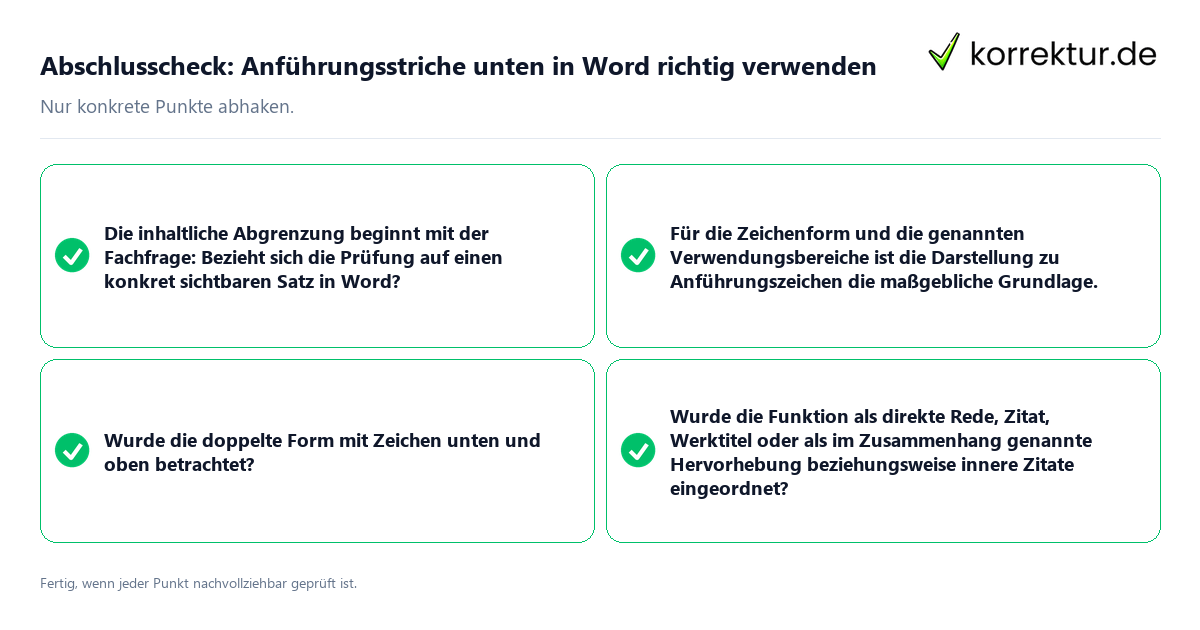
Frag zuerst: Geht es um einen konkret sichtbaren Satz in Word? Wenn nicht, formuliere die Frage enger. Prüfe dann, ob du die Quelle wirklich vorliegen hast. Für die Zeichenform und ihre Verwendung ist die Beschreibung der Anführungszeichen die Grundlage. Für Word-spezifische Hilfe ist Microsoft Support die richtige Anlaufstelle.
Prüfe dann: Hast du die doppelte Form unten und oben angesehen? Hast du die Funktion als direkte Rede, Zitat, Werktitel oder Hervorhebung bestimmt? Hast du das am echten Material getan? Hast du den Schritt in Word wirklich ausgeführt oder nur vermutet? Bleibt etwas offen, rufe die Word-Hilfe auf und suche dort die passende Anleitung.
Das Ergebnis muss zum Satz zurückführen. Andere sollen erkennen, welchen Wortlaut du untersucht hast, welche Quelle du herangezogen hast und welches Kriterium du angewendet hast. Mach aus der Einzelprüfung keine allgemeine Vorgabe für Hochschulen, Verlage oder Studiengänge.
Die formale Prüfung steht getrennt von der fachlichen Abgrenzung. Formal kontrollierst du die sichtbaren öffnenden und schließenden Zeichen, ihre Position im Satz, die Einheitlichkeit innerhalb des geprüften Abschnitts und die Lesbarkeit des Ergebnisses. Diese Punkte beschreiben die eigene Dokumentprüfung. Sie werden nicht als zusätzliche allgemeine Rechtschreibregeln ausgegeben. Fachlich prüfst du dagegen ausschließlich die genannten Funktionen und die Reichweite deiner Aussage.
Halte am Ende kurz fest, was du geprüft hast: den Satz, die Quelle, die Kriterien, den Schritt und das Ergebnis. So bleibt erkennbar, was du beobachtet hast und was du nicht behaupten darfst.
Quellen und Stand
- Word-Hilfe und -Learning | Microsoft Support: support.microsoft.com (geprüft am 2026-08-31)
- Anführungszeichen: Regeln für die korrekte Nutzung: www.neue-rechtschreibung.de (geprüft am 2026-08-31)