Sonderzeichen am Mac: Die eckige Klammer sicher eingeben
Eckige Klammer am Mac: Option + 5 und Option + 6
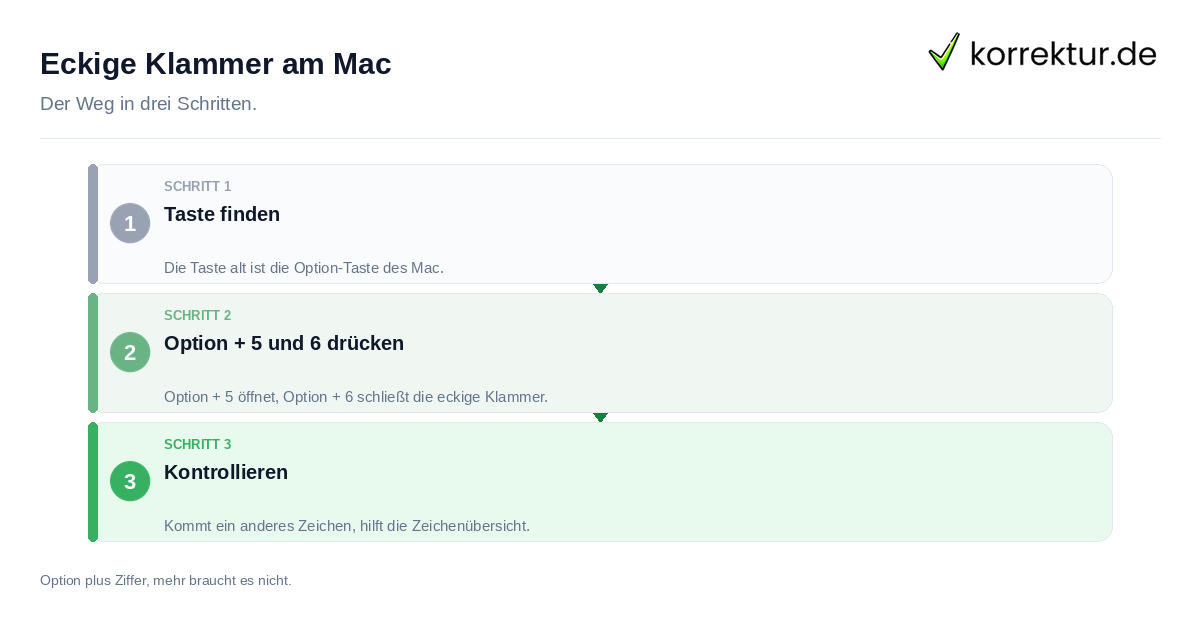
Für die deutsche Mac-Tastatur setzt Option (Alt) + 5 die offene eckige Klammer [und Option (Alt) + 6 die geschlossene]. Der Beitrag zeigt außerdem geschweifte und spitze Klammern, Unterschiede zur Windows-Belegung sowie die Eingabe auf iPhone und iPad.
Grundlagen der Tastenkombination
Für die schnelle Eingabe der offenen eckigen Klammer am Mac nutzt man Option + 5. Die Taste ist auf dem Mac mit „alt“ beschriftet und erscheint zusammen mit der Ziffer 5 als [. Für die geschlossene Variante drückt man Option + 6; damit entsteht]. Diese Zuordnung ist für die deutsche Mac-Tastatur beschrieben.
Die mit „alt“ beschriftete Taste ist dieselbe Taste wie die Wahltaste oder Option-Taste. Angaben zu ihrer genauen Position auf verschiedenen Modellen enthält das Quellenmaterial nicht. Konzentriere dich deshalb auf die Beschriftung der Taste und prüfe nach der Eingabe das ausgegebene Zeichen. Beim Thema Klammern richtig setzen steht dagegen die Verwendung der Zeichen im Text im Mittelpunkt.
Geschweifte Klammern erzeugen
Neben eckigen Klammern lassen sich auf der deutschen Mac-Tastatur auch geschweifte Klammern eingeben. Option + 8 erzeugt die öffnende geschweifte Klammer {. Mit Option + 9 erscheint die schließende geschweifte Klammer }. Diese Kombinationen sind für die deutsche Mac-Tastatur beschrieben.
Die Windows-Belegung fällt anders aus. Wer zwischen Mac und Windows wechselt, muss bei diesen Zeichen umdenken. Bei weiteren Sonderzeichen kann auch das Thema Apostroph auf der Tastatur hilfreich sein.
Übersicht aller Klammerarten
Die Übersicht bezieht sich auf die deutsche Mac-Tastatur. Sie enthält nur Tasten und Kombinationen, die für diese Belegung beschrieben sind. Bei runden Klammern nennt das Quellenmaterial die Zweitbelegung von 8 und 9. Für eckige und geschweifte Klammern wird Option beziehungsweise Alt verwendet. Prüfe nach der Eingabe jeweils das angezeigte Zeichen.
| Klammerart | Öffnendes Zeichen | Schließendes Zeichen |
|---|---|---|
| Runde Klammer | (: Zweitbelegung von 8 | ): Zweitbelegung von 9 |
| Eckige Klammer | [: Alt/Option + 5 | ]: Alt/Option + 6 |
| Geschweifte Klammer | {: Alt/Option + 8 | }: Alt/Option + 9 |
| Spitze Klammer | <: Taste links neben der Umschalttaste beziehungsweise neben Y; Kombination nicht belegt | >: Taste links neben der Umschalttaste beziehungsweise neben Y; Kombination nicht belegt |
Für spitze Klammern ist zwar die Taste bekannt, aber keine vollständige Tastenkombination für beide Zeichen. Daraus lässt sich nicht ableiten, wie sich < und > unterscheiden. Diese Übersicht macht keine Aussage zu schweizerischen oder englischen Belegungen. Auch für fremde Tastaturmodelle ist sie keine allgemeine Zusage; kontrolliere daher das tatsächlich ausgegebene Zeichen.
Häufige Störungen lösen
Wenn statt einer eckigen Klammer ein anderes Zeichen erscheint, prüfe zuerst die verwendete Belegung. Windows und Mac ordnen die Kombinationen für eckige und geschweifte Klammern unterschiedlich zu. Beim Wechsel zwischen beiden Systemen ist daher eine gewohnte Eingabe nicht ohne Weiteres übertragbar. Auch fremde Tastaturmodelle können von der beschriebenen deutschen Mac-Tastatur abweichen. Drücke anschließend Alt/Option + 5 für die öffnende oder Alt/Option + 6 für die schließende eckige Klammer und kontrolliere das Ergebnis.
Als alternativen Weg beschreibt Apple die Zeichenübersicht. Öffne sie mit Fn-E oder Globus-E. Du kannst auch in der Menüleiste Bearbeiten und danach Emoji & Symbole wählen. In der Zeichenübersicht lässt sich nach Symbolen und Zeichen aus anderen Sprachen suchen; das gefundene Zeichen kann eingefügt werden. So steht ein weiterer Eingabeweg zur Verfügung, wenn die direkte Kombination nicht bekannt ist. Beim Thema Gedankenstrich auf der Tastatur gilt ebenfalls: Das angezeigte Zeichen sollte nach der Eingabe geprüft werden.
Bedienung auf mobilen Geräten
Für die Bildschirmtastatur auf iPhone und iPad beschreibt Apple eine Umschaltung zu Ziffern, Satzzeichen und Symbolen. Tippe dafür auf die entsprechende Umschalttaste der Bildschirmtastatur. Von der Ebene mit Ziffern aus führt eine weitere Ebene zu zusätzlichen Satzzeichen und Symbolen. Diese Beschreibung betrifft die Bildschirmtastatur; zu angeschlossenen Tastaturen liefert sie keine Tastenkombinationen.
Die iPhone- und iPad-Tastatur lässt sich außerdem über mehrere Ebenen bedienen. Hinter der Schaltfläche .?123 liegt eine weitere Tastaturseite. Von dort führt #+= auf eine noch tiefere Ebene. Dort befinden sich weitere Symbole und Klammertypen, für die auf der vorherigen Ebene kein Platz ist. Suche die gewünschte Klammer auf diesen Ebenen und kontrolliere nach dem Tippen, welches Zeichen im Text steht. Die Bildschirmtastatur des iPad kann laut Apple zudem verkleinert und auf dem Bildschirm verschoben werden; die Eingabe bleibt dabei über die Symbol- und Satzzeichenebenen erreichbar. Der Verweis Anführungszeichen auf der Tastatur bleibt als weiterführendes Thema erhalten.
Fachlicher Hintergrund beim Zitieren
Beim Zitieren markieren eckige Klammern bestimmte Eingriffe in den übernommenen Text. Nach Duden-Regel D 17 stehen Auslassungspunkte in eckigen Klammern, wenn Teile eines Zitats ausgelassen wurden. Ein eigener Beispielsatz kann so aussehen: „Der Bericht nennt [...] weitere Schritte.“ Die Klammern zeigen hier, dass zwischen den übernommenen Wörtern ein Teil fehlt. Für nicht wissenschaftliche Texte nennt der Duden die Möglichkeit, die eckigen Klammern bei solchen Auslassungspunkten wegzulassen.
Duden-Regel D 98 behandelt außerdem Einfügungen und Abweichungen vom Original in Zitaten. Sie werden mit eckigen Klammern gekennzeichnet. Die Regel nennt auch den Fall eines Klammerzusatzes innerhalb eines Klammerzusatzes: Dafür steht die eckige Klammer zur Verdeutlichung. Daraus folgt keine pauschale Vorgabe, jede runde Klammer eines Originals außen eckig zu markieren. Bei weiteren Fällen hilft ein Blick auf die Regelseite des Duden. Dort steht die Einordnung der eckigen Klammer im Zusammenhang mit Klammerzusätzen und Zitaten. Für die technische Eingabe am Mac bleiben Alt/Option + 5 und Alt/Option + 6 der getrennte praktische Schritt. Ergänzend bleibt Kaufmanns-Und und andere Sonderzeichen als weiterführendes Thema bestehen.
Schritt-für-Schritt-Anleitung
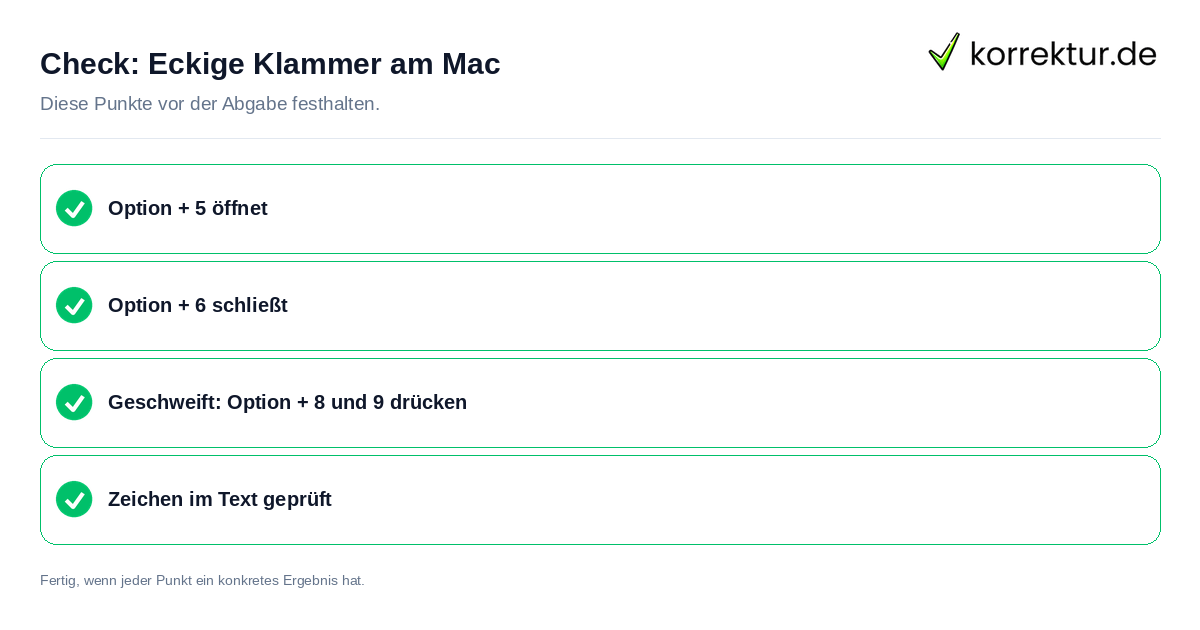
1. Option/Alt gedrückt halten: Suche auf der deutschen Mac-Tastatur die Taste mit der Beschriftung alt; sie entspricht physisch der Wahl- oder Option-Taste. Halte diese Taste gedrückt. 2. Die 5 drücken: Drücke zusätzlich die Zifferntaste 5. Damit wird die offene eckige Klammer [ eingegeben. 3. Zeichen kontrollieren: Prüfe direkt im Text, ob tatsächlich die offene eckige Klammer erscheint. Für die schließende eckige Klammer verwendest du bei gedrückter Alt/Option-Taste die 6.
Wenn die direkte Kombination nicht bekannt ist oder nicht zum gewünschten Ergebnis führt, öffne die Zeichenübersicht. Dazu drückst du Fn-E oder Globus-E. Alternativ wählst du in der Menüleiste Bearbeiten und anschließend Emoji & Symbole. In der Zeichenübersicht kannst du nach Symbolen und Zeichen aus anderen Sprachen suchen und das gewünschte Zeichen einfügen. Kontrolliere auch nach diesem Einfügen den Text an der Cursorposition. Die Anleitung beschränkt sich auf die dokumentierte direkte Kombination und auf die von Apple beschriebene Zeichenübersicht. Bei einer anderen Tastaturbelegung kann ein anderes Zeichen erscheinen; dann ist die Anzeige im Dokument die maßgebliche Kontrolle.
So zitieren Sie diese Seite
Stand: 12. September 2026korrektur.de. (2026, 12. September). Eckige Klammer Mac Tastatur: So gelingt die Eingabe. korrektur.de. https://korrektur.de/eckige-klammer-mac-tastatur
„Eckige Klammer Mac Tastatur: So gelingt die Eingabe.“ korrektur.de, 12. Sept. 2026, korrektur.de/eckige-klammer-mac-tastatur. Zugriff 23. Okt. 2026.
korrektur.de (2026) Eckige Klammer Mac Tastatur: So gelingt die Eingabe. Verfügbar unter: https://korrektur.de/eckige-klammer-mac-tastatur (Zugriff: 23. Oktober 2026).
korrektur.de. „Eckige Klammer Mac Tastatur: So gelingt die Eingabe.“ Zuletzt geändert 12. September 2026. https://korrektur.de/eckige-klammer-mac-tastatur.
korrektur.de. Eckige Klammer Mac Tastatur: So gelingt die Eingabe [online]. 2026 [Zugriff am 23.10.2026]. Verfügbar unter: https://korrektur.de/eckige-klammer-mac-tastatur
Quellen und Stand
- Computerwoche: Eckige und spitze Klammern auf der Mac-Tastatur: www.computerwoche.de (geprüft am 2026-09-12)
- Sir Apfelot: Mac Sonderzeichen, Apple Tastenkombinationen für Klammern & Co: www.sir-apfelot.de (geprüft am 2026-09-12)
- Tastenkombination.info: Anleitung zu geschweiften und eckigen Klammern: tastenkombination.info (geprüft am 2026-09-12)
- Apple Support: Verwenden von Emoji und Symbolen auf dem Mac: support.apple.com (geprüft am 2026-09-12)
- Duden: Rechtschreibregeln, Klammern: www.duden.de (geprüft am 2026-09-12)
- Apple Support: Mit der Bildschirmtastatur auf dem iPad schreiben: support.apple.com (geprüft am 2026-09-12)
- Giga.de: iPhone & iPad Tastatur, Sonderzeichen und Umlaute anzeigen: www.giga.de (geprüft am 2026-09-12)
- Duden: Rechtschreibregeln, Auslassungspunkte: www.duden.de (geprüft am 2026-09-12)
Das Thema „Sonderzeichen am Mac: Die eckige Klammer sicher eingeben“ wird hier als Gesamtzusammenhang aufgegriffen.