Sonderzeichen eckige Klammer sicher über die Tastatur abrufen
Eckige Klammer auf der Tastatur: Windows, Mac, Handy
Alt Gr + 8 erzeugt auf der deutschen Windows-Tastatur [, Alt Gr + 9 erzeugt]. Hier findest du die belegten Eingabewege für Windows, Mac, iPhone, iPad und Android.
Das Vorgehen auf Systemen mit Windows
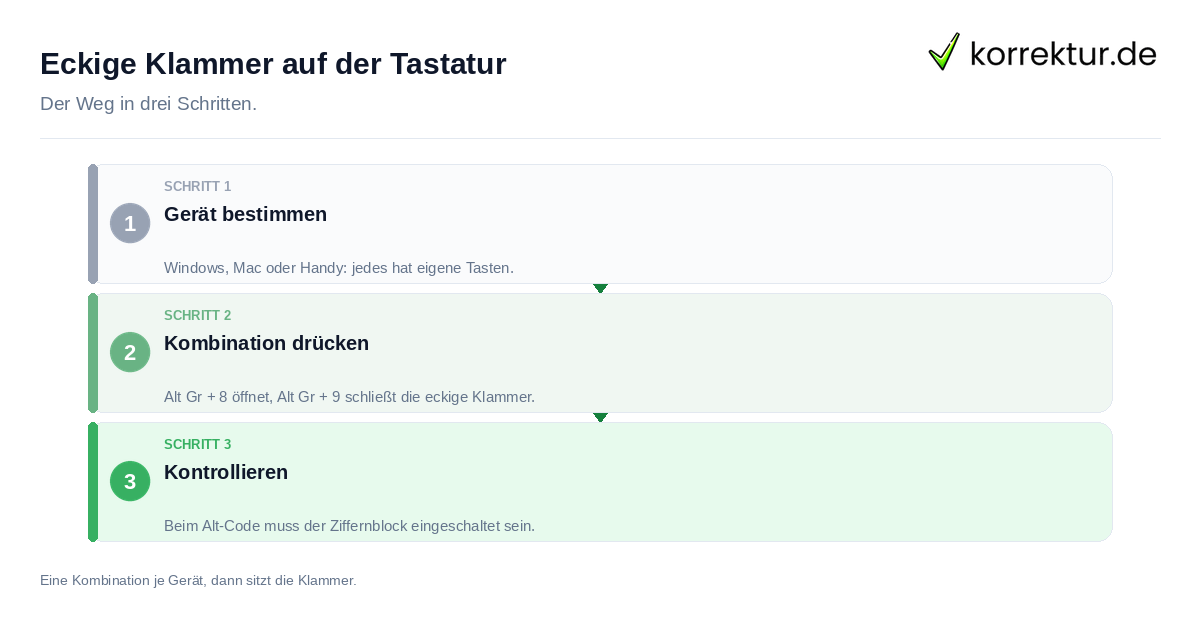
Auf der deutschen Windows-Tastatur erzeugt Alt Gr + 8 die öffnende Klammer [; Alt Gr + 9 schreibt die schließende Klammer]. Die Ziffern 8 und 9 in der oberen Reihe haben diese Zeichen auf ihrer dritten Belegung. Diese Ebene erreichst du mit Alt Gr.
Als Alternative kannst du den aktivierten Ziffernblock verwenden: Alt + 91 schreibt [, Alt + 93 schreibt]. Schalte ihn zuvor mit der Num-Taste ein. In manchen Programmen funktionieren laut Quelle auch Alt + 0 9 1 und Alt + 0 9 3. Beim Thema Klammern richtig setzen prüf anschließend, welches Zeichen im Text steht.
Nutz entweder Alt Gr mit der oberen Zahlenreihe oder die Alt-Codes über den Ziffernblock. Die Angaben beziehen sich auf die deutsche Windows-Tastatur.
Bedienung auf Rechnern mit macOS
Auf einer deutschen Mac-Tastatur schreibst du [mit Alt + 5 und] mit Alt + 6. Die Taste trägt am Mac die Bezeichnung alt und entspricht der Wahl- beziehungsweise Option-Taste. Halt Alt gedrückt und tipp anschließend die passende Ziffer.
Mac und Windows nutzen unterschiedliche Tastenbelegungen: Am Mac sind es Alt + 5 und Alt + 6, unter Windows Alt Gr + 8 und Alt Gr + 9. Wenn die direkte Eingabe nicht bekannt ist, öffne auf dem Mac die Zeichenübersicht mit Fn-E oder Globus-Taste-E. Alternativ steht im Menü Bearbeiten der Eintrag Emoji & Symbole zur Verfügung, um Zeichen zu suchen und einzufügen.
Übersicht aller unterstützten Geräteklassen
| Gerät | Eingabeweg |
|---|---|
| Windows | Alt Gr + 8 für [ und Alt Gr + 9 für ] |
| Windows mit Ziffernblock | Alt + 91 für [und Alt + 93 für]; Ziffernblock mit Num-Taste aktiv |
| Mac | Alt + 5 für [ und Alt + 6 für ] |
| iPhone und iPad | .?123, dann #+= |
| Android mit Gboard | ?123 für die zweite Ebene oder langes Drücken einer Taste |
Für die deutsche Windows-Tastatur stehen die eckigen Klammern bei 8 und 9 als dritte Belegung bereit. Alt Gr ruft diese Belegung auf: Mit 8 erscheint [, mit 9]. Als zweiter Windows-Weg sind die Alt-Codes über den Ziffernblock beschrieben. Dabei setzt Alt + 91 die öffnende und Alt + 93 die schließende Klammer. Vorher muss der Ziffernblock mit der Num-Taste aktiv sein.
Die Mac-Zeile verwendet andere Werte als Windows. Auf der deutschen Mac-Tastatur ergibt Alt + 5 die öffnende eckige Klammer; Alt + 6 ergibt die schließende. Die Taste trägt auf dem Mac die Bezeichnung alt und entspricht der Wahl- oder Option-Taste. Für iPhone und iPad verweist die Tabelle auf die Tastaturseiten hinter.?123 und #+=. Dort liegen zusätzliche Symbole und Klammertypen.
Bei Android mit Gboard führt?123 zur zweiten Ebene. Langes Drücken einer Taste kann ebenfalls eine Auswahl einblenden. Für ein vollständiges PC-Layout mit eigener Klammertaste nennt die Quelle in Gboard Deutsch (Schweiz) und das Layout PC. Die Tabelle enthält nur diese genannten Geräte und Eingabewege.
Navigation auf Smartphones und Tablets
Auf iPhone und iPad tippst du .?123 für die Sonderzeichenansicht. Mit #+= wechselst du von dort auf eine weitere Ebene. Dort stehen zusätzliche Symbole und Klammertypen bereit. Apple beschreibt für die Bildschirmtastatur den Wechsel zu Zahlen, Satzzeichen und Symbolen über die jeweilige Umschalttaste.
Bei Android mit Gboard haben eckige Klammern in der Grundansicht keine eigene Taste. Öffne die zweite Ebene über ?123 oder halt eine Taste länger gedrückt, um eine Auswahl einzublenden. Wenn du eine eigene Klammertaste möchtest, ergänz in Gboard unter Sprachen Deutsch (Schweiz) mit dem Layout PC. Andere Tastaturen können ihre Zeichen auf abweichenden Ebenen zeigen.
Prüf nach dem Antippen, ob [ oder ] im Text erscheint. Die direkte Auswahl auf dem Handy läuft über die sichtbaren Tastaturseiten; sie unterscheidet sich von den Tastenkombinationen auf Windows und Mac.
Fachlicher Hintergrund bei akademischer Arbeit
Bei Auslassungen in einem Zitat setzt Duden-Regel D 17 die Punkte in eckige Klammern. Ein eigener Beispielsatz lautet: „Die Untersuchung beschreibt […] eine weitere Folge.“ In nicht wissenschaftlichen Texten können diese Klammern nach Duden entfallen. Für die Anforderungen einer konkreten Arbeit helfen die Betreuung oder die Formatvorlage weiter.
Duden-Regel D 98 nennt eckige Klammern auch für Einfügungen und Änderungen gegenüber dem Original. Steht in einem Klammerzusatz noch ein weiterer Zusatz, kann dieser zur besseren Unterscheidung eckig gesetzt werden. Weitere Einzelheiten stehen auf der Duden-Regelseite zu Klammern. Auslassungen im Zitat, Apostroph auf der Tastatur, Gedankenstrich auf der Tastatur und Anführungszeichen auf der Tastatur sind getrennte Themen.
Die Eingabe des Zeichens ist davon unabhängig. Unter Windows nutzt du Alt Gr + 8 für [ und Alt Gr + 9 für ]; am Mac stehen Alt + 5 und Alt + 6 bereit. Beim Thema Klammern richtig setzen unterscheidest du daher zwischen der Tastatureingabe und den Regeln für Zitate.
Systematischer Ablaufplan für die Umsetzung
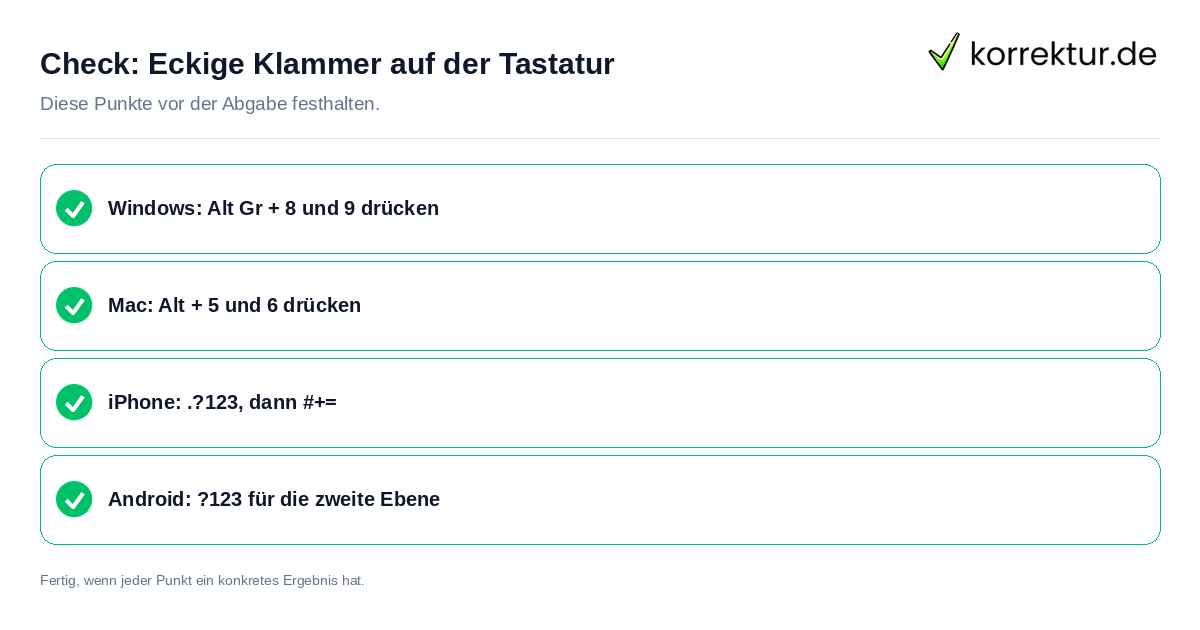
- Bestimm zuerst das Gerät, auf dem du die eckige Klammer eingeben möchtest.
- Wähl anschließend die dazugehörige Zeile aus der Tabelle. Für Windows nennt sie Alt Gr + 8 für [und Alt Gr + 9 für]. Für einen Windows-Alt-Code stehen dort Alt + 91 für [und Alt + 93 für]. Für den Mac stehen Alt + 5 und Alt + 6. Für iPhone und iPad sind.?123 und danach #+= angegeben. Bei Android mit Gboard führt?123 zur zweiten Ebene; auch langes Drücken einer Taste ist genannt.
- Drück die angegebene Kombination oder öffne die genannte Tastaturebene.
- Kontrollier danach, ob [ oder ] im Text steht.
- Wenn du unter Windows einen Alt-Code verwendest, aktivier vorher den Ziffernblock mit der Num-Taste.
Die Tabelle trennt die gesicherten Wege nach Windows, Windows mit Ziffernblock, Mac, iPhone und iPad sowie Android mit Gboard. Dadurch lässt sich die Kombination passend zum Gerät auswählen. Die Zahlenwege Alt + 91 und Alt + 93 sind für Windows mit aktivem Ziffernblock beschrieben. Die direkte Windows-Eingabe nutzt dagegen Alt Gr zusammen mit 8 oder 9. Auf dem Mac werden Alt und die Ziffern 5 oder 6 verwendet.
Auf iPhone und iPad beginnt die Suche auf der Standardtastatur bei .?123. Von dort führt #+= zu einer weiteren Ebene mit zusätzlichen Symbolen und Klammertypen. Für Android mit Gboard ist ?123 als Weg zur zweiten Ebene beschrieben. Als weiterer Auswahlweg ist langes Drücken einer Taste genannt. Wer in Gboard eine eigene Klammertaste möchte, kann Deutsch (Schweiz) mit dem Layout PC hinzufügen. Nach jedem Eingabeweg zeigt die Kontrolle im Text, welches Zeichen eingefügt wurde.
Beim Alt-Code gehört das Einschalten des Ziffernblocks vor die Zahleneingabe. Danach wird Alt gehalten und 91 oder 93 über den Ziffernblock eingegeben. Für die direkte Windows-Kombination ist kein Alt-Code nötig. Die Tabelle nennt beide Wege getrennt. So bleibt sichtbar, welcher Weg zur verwendeten Tastatur und zum gewünschten Zeichen passt.
So zitieren Sie diese Seite
Stand: 12. September 2026korrektur.de. (2026, 12. September). Eckige Klammer auf der Tastatur eingeben. korrektur.de. https://korrektur.de/eckige-klammer-tastatur
„Eckige Klammer auf der Tastatur eingeben.“ korrektur.de, 12. Sept. 2026, korrektur.de/eckige-klammer-tastatur. Zugriff 23. Okt. 2026.
korrektur.de (2026) Eckige Klammer auf der Tastatur eingeben. Verfügbar unter: https://korrektur.de/eckige-klammer-tastatur (Zugriff: 23. Oktober 2026).
korrektur.de. „Eckige Klammer auf der Tastatur eingeben.“ Zuletzt geändert 12. September 2026. https://korrektur.de/eckige-klammer-tastatur.
korrektur.de. Eckige Klammer auf der Tastatur eingeben [online]. 2026 [Zugriff am 23.10.2026]. Verfügbar unter: https://korrektur.de/eckige-klammer-tastatur
Quellen und Stand
- heise online: Eckige Klammer mit Windows-Tastatur, so klappt's: www.heise.de (geprüft am 2026-09-12)
- Win-Tipps.de: Eckige Klammer auf der Tastatur finden, alle Windows-Tricks erklärt: www.win-tipps.de (geprüft am 2026-09-12)
- Tastenkombination.info: Tastenkombination für geschweifte und eckige Klammern: tastenkombination.info (geprüft am 2026-09-12)
- Duden: Rechtschreibregeln, Klammern: www.duden.de (geprüft am 2026-09-12)
- Duden: Rechtschreibregeln, Auslassungspunkte: www.duden.de (geprüft am 2026-09-12)
- Computerwoche: Eckige und spitze Klammern auf der Mac-Tastatur: www.computerwoche.de (geprüft am 2026-09-12)
- Apple Support: Mit der Bildschirmtastatur auf dem iPad schreiben: support.apple.com (geprüft am 2026-09-12)
- Android-User.de: Sonderzeichen über Tastatur, Gboard Layouts ändern und effizient nutzen: www.android-user.de (geprüft am 2026-09-12)
- Giga.de: iPhone & iPad Tastatur, Sonderzeichen und Umlaute anzeigen: www.giga.de (geprüft am 2026-09-12)
- Sir Apfelot: Mac Sonderzeichen, Apple Tastenkombinationen für Klammern & Co: www.sir-apfelot.de (geprüft am 2026-09-12)
- Apple Support: Verwenden von Emoji und Symbolen auf dem Mac: support.apple.com (geprüft am 2026-09-12)