Sonderzeichen eckige Klammer mobil schnell eingeben
Eckige Klammer am Handy und iPad: iPhone, Android, Tablet
Am iPhone und iPad öffnest du die Symbole über 123 und danach über #+=. Auf Android führt?123 zur zweiten Tastaturebene; dort oder über eine Langdruck-Auswahl suchst du die eckige Klammer.
Vorgehen am iPhone und iPad
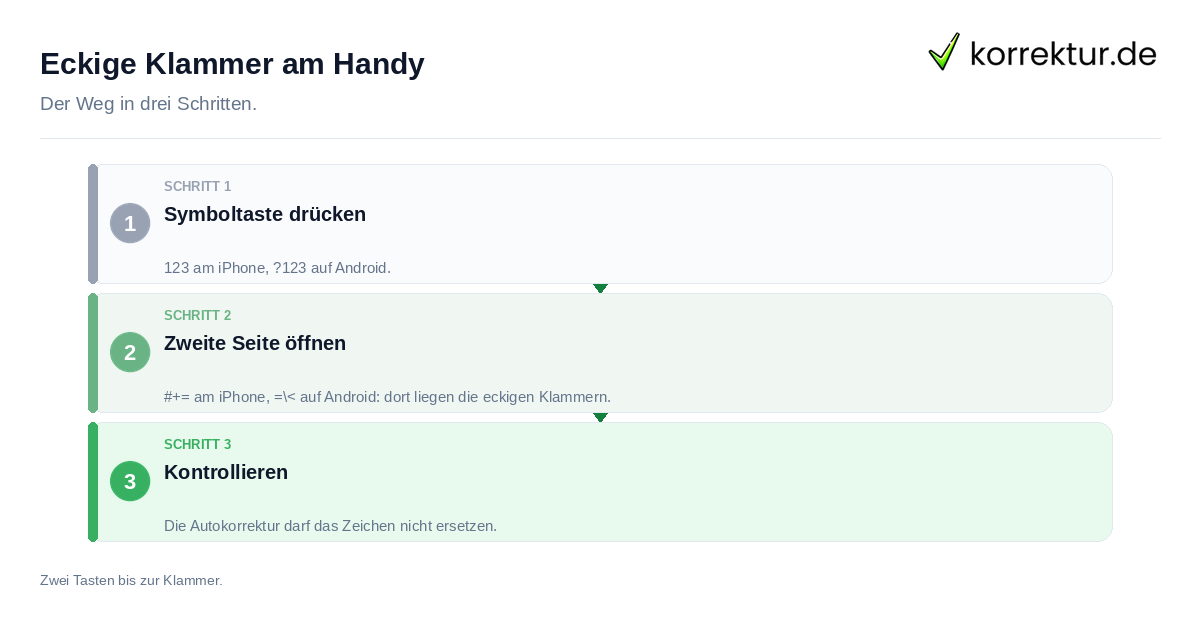
Am iPhone oder iPad tippst du zuerst auf 123. Öffne danach #+=. Auf dieser weiteren Symbolseite findest du bei der beschriebenen iOS-Standardtastatur zusätzliche Symbole und Klammertypen; dort kannst du nach [ und ] suchen. Bei einer installierten Drittanbieter-Tastatur kann die Ebenenaufteilung anders sein.
Apple beschreibt für die Bildschirmtastatur einen Wechsel zu Ziffern, Satzzeichen und Symbolen sowie eine weitere Ebene mit zusätzlichen Zeichen.
Für eine externe Mac-Tastatur nennt die Quelle Option + 5 für die öffnende und Option + 6 für die schließende eckige Klammer. Ob diese Mac-Belegung mit einer angeschlossenen Tastatur am iPad funktioniert, prüfe vorsichtig direkt an deinem Modell: Die genannte Quelle belegt die Kombination ausdrücklich für Mac-Tastaturen. Teste beide Zeichen in einem leeren Textfeld, bevor du sie in einen längeren Text übernehmen. Für die Bildschirmtastatur bleibt der Weg über die Symbolseiten maßgeblich. Beim Thema Klammern richtig setzen hilft es, zuerst das sichtbare Zeichen zu kontrollieren. Auch Apostroph auf der Tastatur kann auf einer Symbolseite liegen; eine bestimmte Position dafür wird hier nicht vorausgesetzt. So unterscheidest du eine getestete Tastenkombination von der Anzeige deiner jeweiligen Bildschirmtastatur.
Lösungsweg auf Android-Geräten
Auf Android öffnest du für Zahlen und Sonderzeichen die Taste ?123. Android-User beschreibt, dass eckige Klammern nicht als eigene Tasten der Grundeinstellung bereitstehen, sondern über die dadurch eingeblendete zweite Ebene erreichbar sind. Suche dort nach [ und ]. Die genaue Anordnung kann bei einer Hersteller- oder Drittanbieter-Tastatur anders aussehen.
Als weitere Möglichkeit nennt die Quelle eine Auswahl nach längerem Druck auf eine Taste. Prüfe auf deinem Gerät, ob dadurch zusätzliche Zeichen erscheinen, und wähle daraus die eckige Klammer, falls sie angeboten wird. Eine feste Taste oder ein bestimmtes Auswahlmenü lässt sich dafür nicht für jede Android-Tastatur angeben. Wer in Gboard ein PC-Layout mit eigener Klammertaste nutzen möchte, kann unter Sprachen Deutsch (Schweiz) mit dem Layout PC hinzufügen. Das ist ein beschriebener Weg für Gboard, nicht für jede Android-Tastatur. Bleibt die Klammer unsichtbar, wechsle erneut zu ?123 und prüfe die angezeigten Symbole. Beim Thema Gedankenstrich auf der Tastatur kann ebenfalls eine Symbolseite erforderlich sein; die konkrete Anordnung prüfst du direkt auf deiner Tastatur.
Übersicht der Tastenwege
| Gerät / App | Eckige Klammern | Geschweifte Klammern |
|---|---|---|
| iPhone | 123, dann #+=; dort weitere Klammertypen prüfen | 123, dann #+=; dort weitere Klammertypen prüfen |
| iPad | 123, dann #+=; dort weitere Klammertypen prüfen | 123, dann #+=; dort weitere Klammertypen prüfen |
| iPad mit externer Mac-Tastatur | Option + 5 am konkreten Modell testen | Kein konkreter Weg belegt |
| Android mit Gboard | ?123, zweite Ebene prüfen; Langdruck-Auswahl prüfen | Kein konkreter Weg belegt |
| Samsung-Tastatur | Symbolseiten am Gerät prüfen | Kein konkreter Weg belegt |
Die Übersicht trennt belegte Tastenwege von Punkten, für die keine konkrete Tastenfolge vorliegt. Für iPhone und iPad ist eine weitere Symbolseite mit zusätzlichen Satzzeichen, Symbolen und Klammertypen beschrieben. Deshalb kannst du dort sowohl eckige als auch geschweifte Formen auf derselben weiterführenden Ansicht suchen, ohne eine exakte Position zu behaupten. Für Android sind die über ?123 erreichbare zweite Ebene sowie eine Langdruck-Auswahl belegt; die genaue Darstellung kann bei Hersteller- oder Drittanbieter-Tastaturen abweichen. Für geschweifte Klammern auf Gboard und für die Samsung-Tastatur nennt die Übersicht bewusst keinen Weg. Die spezielle Gboard-Option Deutsch (Schweiz), Layout PC, ist nur für ein PC-Layout mit eigener Klammertaste beschrieben und liefert hier keine konkrete Folge für geschweifte Zeichen. Option + 5 und Option + 6 sind als Mac-Tastenkombinationen genannt; am iPad mit externer Tastatur bleibt ein Test am Modell nötig. Beim Thema Anführungszeichen auf der Tastatur prüfe ebenso die Symbolansichten deines Geräts. So bleibt die Tabelle eine Orientierung und ersetzt keine Prüfung der angezeigten Tasten.
Häufige Stolperfallen beheben
Wenn die eckige Klammer nicht erscheint, prüfe zunächst die verwendete Tastatur-App. Die beschriebene iOS-Ebenenstruktur gilt für die Standardtastatur; bei einer Drittanbieter-Tastatur kann die Aufteilung abweichen. Öffne in diesem Fall die Symbolansichten der gerade aktiven App und suche dort nach [ und ]. Auf Android können Hersteller- und weitere Drittanbieter-Tastaturen ebenfalls anders angeordnete Ebenen haben.
Ein weiterer möglicher Grund ist, dass die zusätzliche Symbolseite noch nicht geöffnet wurde. Beim iPhone und iPad folgt nach der ersten Umschaltung eine weitere Ebene für zusätzliche Satzzeichen und Symbole. Bei Android führt ?123 zur zweiten Ebene; außerdem kann ein längerer Druck eine Zeichenauswahl zeigen. Wechsle deshalb erneut zur Symbolansicht und prüfe die sichtbaren Zeichen direkt im Textfeld. Falls nach der Eingabe statt der Klammer ein anderes Zeichen angezeigt wird, setze die Klammer erneut und kontrolliere das Ergebnis unmittelbar. Für eine Ursache oder eine Einstellung der Autokorrektur liegt hier kein konkreter Hinweis vor. Bei abweichender Anzeige hilft die Hilfe der verwendeten Tastatur-App bei der Suche nach deren Symbolansicht. Beim Thema sic in Zitaten prüfe das eingefügte Zeichen ebenfalls unmittelbar im Text, damit die sichtbare Schreibweise erhalten bleibt.
Zeit sparen durch Kürzel
Für eine iPhone-Textersetzung, eigene Wörterbuch-Zuweisungen auf Android oder die Zuverlässigkeit des Sprachdiktats liegt hier kein konkreter Einrichtungsweg vor. Daher wird kein Kürzel empfohlen, das automatisch zu [ oder ] wird, und auch kein Weg zum Android-Wörterbuch beschrieben. Wenn du eine solche Funktion auf deinem Gerät verwenden möchtest, prüfe die Hilfe der verwendeten Tastatur oder des Betriebssystems und teste das Ergebnis in einem leeren Textfeld. Verlass dich beim Sprachdiktat erst auf die Klammer, nachdem das eingefügte Zeichen sichtbar kontrolliert wurde.
Zum Suchen der Klammer bleibt der gesicherte Weg über die Symboltastatur: Auf iPhone und iPad wechselst du zur Symbolansicht und bei Bedarf zur weiteren Ebene mit zusätzlichen Satzzeichen und Symbolen. Auf Android öffnest du ?123; außerdem kann ein längerer Druck auf eine Taste eine Auswahl zeigen. Welche Beschriftung und welche Zeichen sichtbar sind, kann bei anderen Tastatur-Apps abweichen. Tippe die gewünschte Klammer daher probeweise und kontrolliere sie unmittelbar im Text. Bei wiederkehrenden Eingaben kannst du eine von deinem Gerät angebotene Funktion erst nach einem eigenen Test verwenden. So vermeidest du die Annahme, dass ein bestimmtes Kürzel, Wörterbuch oder Sprachdiktat auf jedem Gerät gleich arbeitet. Für eine externe Mac-Tastatur sind Option + 5 beziehungsweise Option + 6 genannt; für die Nutzung am iPad teste die Belegung an deinem konkreten Modell. Wenn kein passendes Zeichen sichtbar ist, öffne die nächste Symbolansicht oder prüfe die verfügbaren Tasten direkt am Gerät.
Der sichere Ablauf Schritt für Schritt
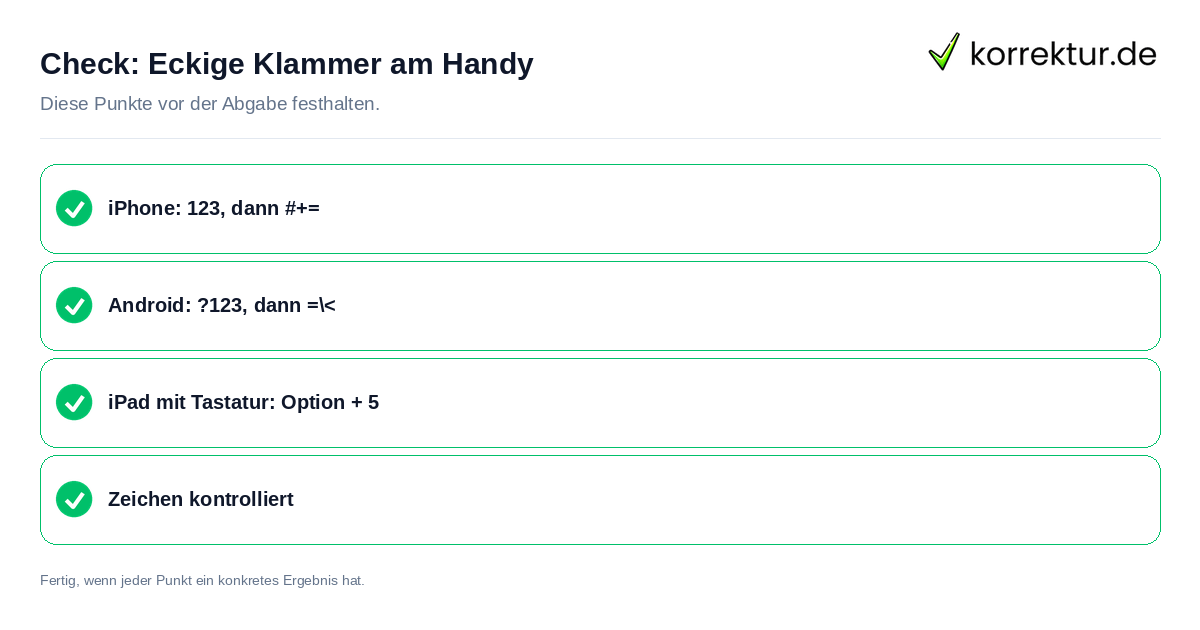
- Öffne im Textfeld die Symboltaste, etwa 123 oder ?123.
- Öffne eine weitere Symbolseite, wenn die eckige Klammer noch nicht sichtbar ist.
- Tippe die öffnende
[oder schließende]Klammer. - Kehre zur Buchstabenebene zurück, wenn du weiterschreiben möchtest.
- Kontrolliere im Textfeld, ob das gewünschte Zeichen eingefügt wurde.
Der Ablauf folgt der beschriebenen Ebenenstruktur von Bildschirmtastaturen: Ziffern, Satzzeichen und Symbole liegen nicht zwingend auf der Buchstabenseite. Beim iPhone und iPad kann nach der ersten Umschaltung noch eine weitere Symbolseite folgen. Bei Android kann die über ?123 erreichbare Ebene oder eine Langdruck-Auswahl weiterhelfen. Weicht die Anzeige ab, prüfe die Symbolseiten deiner verwendeten Tastatur-App, statt sich auf eine bestimmte Beschriftung zu verlassen. Für einzelne Korrekturen genügt es, die Klammer im Textfeld unmittelbar zu prüfen. Wenn du viele Klammern eingeben musst, kannst du die Eingabe auf einer externen Tastatur testen oder die Arbeit an einem PC fortsetzen. Prüfe dabei vor dem Schreiben die tatsächlich verfügbare Belegung. So bleibt sichtbar, welches Zeichen in den Text übernommen wurde, bevor du den nächsten Satz eingibst.
Quellen und Stand
- Apple Support: Mit der Bildschirmtastatur auf dem iPad schreiben: support.apple.com (geprüft am 2026-09-12)
- Giga.de: iPhone & iPad Tastatur, Sonderzeichen und Umlaute anzeigen: www.giga.de (geprüft am 2026-09-12)
- Android-User.de: Sonderzeichen über Tastatur, Gboard Layouts ändern und effizient nutzen: www.android-user.de (geprüft am 2026-09-12)
- Tastenkombination.info: Anleitung zu geschweiften und eckigen Klammern: tastenkombination.info (geprüft am 2026-09-12)