Zeichen zählen mit und ohne Leerzeichen im Vergleich
 Fachlich geprüft von Benjamin Lohrer, Lektor bei korrektur.de · Stand: 4. November 2026
Zeichen zählen mit und ohne Leerzeichen: Unterschiede und Empfehlung
Zeichen mit und ohne Leerzeichen zählst du am schnellsten dort, wo dein Text schon liegt: in Word, Google Docs oder LibreOffice. Für einen Text ohne Dokument oder wenn du zusätzlich Normseiten brauchst, passt der Zeichenzähler von korrektur.de im Browser. Prüf bei jedem Limit, welcher Wert gemeint ist: „Der Hund bellt laut.“ hat 20 Zeichen mit und 17 Zeichen ohne Leerzeichen.
Was passt für wen beim Zeichen zählen?
Einen Text aus einer E-Mail oder einem Formularfeld fügst du in den Zeichenzähler von korrektur.de ein. Bei einem fertigen Dokument bleibst du im Schreibprogramm, denn dort kannst du einzelne Passagen markieren und den Zählbereich direkt prüfen.
Der Unterschied zwischen den beiden Zählwerten ist schnell erklärt: Zeichen mit Leerzeichen erfassen Buchstaben, Ziffern und Satzzeichen samt der Zwischenräume, Zeichen ohne Leerzeichen lassen diese Zwischenräume weg. Aus „Guten Tag“ werden also neun Zeichen mit und acht Zeichen ohne Leerzeichen. Je mehr Wörter ein Text hat, desto weiter liegen beide Werte auseinander. Gibt dir ein Formular, eine Redaktion oder ein Auftraggeber ein Limit vor, klär deshalb zuerst, welcher Wert gemeint ist. Steht dort nur „Zeichen“, frag nach, bevor du deinen Text kürzt.
Die vier Optionen im Vergleich, jeweils mit einer klaren Empfehlung:
- korrektur.de ist kostenlos, läuft ohne Upload im Browser und zeigt nach dem Einfügen Zeichen mit und ohne Leerzeichen, Wörter und Normseiten. Nimm es für lose Texte und für eine schnelle Umfangsangabe in Normseiten.
- Word zählt schon während der Eingabe und auf Wunsch nur den markierten Text. Das hilft, wenn du in einem langen Dokument einzelne Passagen prüfen musst.
- Google Docs bietet die Zählung im Menü Extras und blendet sie auf Wunsch beim Tippen ein. So siehst du den Stand, während du schreibst.
- LibreOffice zeigt die Werte in der Statusleiste, weitere Angaben findest du unter Extras. Als einziges Programm in diesem Vergleich lässt es dich zusätzliche Worttrennzeichen festlegen.
Das wichtigste Entscheidungskriterium ist der Ort deines Textes, danach folgt der Zählbereich: Soll das ganze Dokument, nur eine Auswahl oder ein einzelner Abschnitt erfasst werden? Die Zählfunktion allein sollte dagegen nicht bestimmen, womit du schreibst. Ob du dauerhaft mit Google Docs oder Word arbeitest, hängt stärker an deinen Abläufen, an der Zusammenarbeit mit anderen und an den Dateiformaten, die du brauchst.
Worin unterscheiden sich die Optionen?
Die Tabelle stellt die vier Optionen nach unserer Methodik der Vergleiche gegenüber: Sie zeigt, was gezählt wird, wo der Wert erscheint und welche Zählregel du beachten solltest.
| Option | Gezählt | Wo sichtbar | Zählregel | Stand |
|---|---|---|---|---|
| korrektur.de | Zeichen mit und ohne Leerzeichen, Wörter, Normseiten | Im Browser, nach Einfügen des Texts | Eine Normseite entspricht 1.800 Zeichen | geprüft am 04.11.2026 |
| Word | Wörter, Seiten, Absätze, Zeilen und Zeichen | Statusleiste, per Klick weitere Angaben | Zählt während der Eingabe, auch nur Markiertes | geprüft am 04.11.2026 |
| Google Docs | Wörter, Zeichen mit und ohne Leerzeichen, Seiten | Menü Extras, optional Anzeige beim Tippen | Ohne Markierung ohne Kopfzeilen, Fußzeilen und Fußnoten | geprüft am 04.11.2026 |
| LibreOffice | Wörter, Zeichen und Zeichen ohne Leerzeichen | Statusleiste, Details über Extras, Wörter zählen | Geviertstriche trennen Wörter, Trennzeichen einstellbar | geprüft am 04.11.2026 |
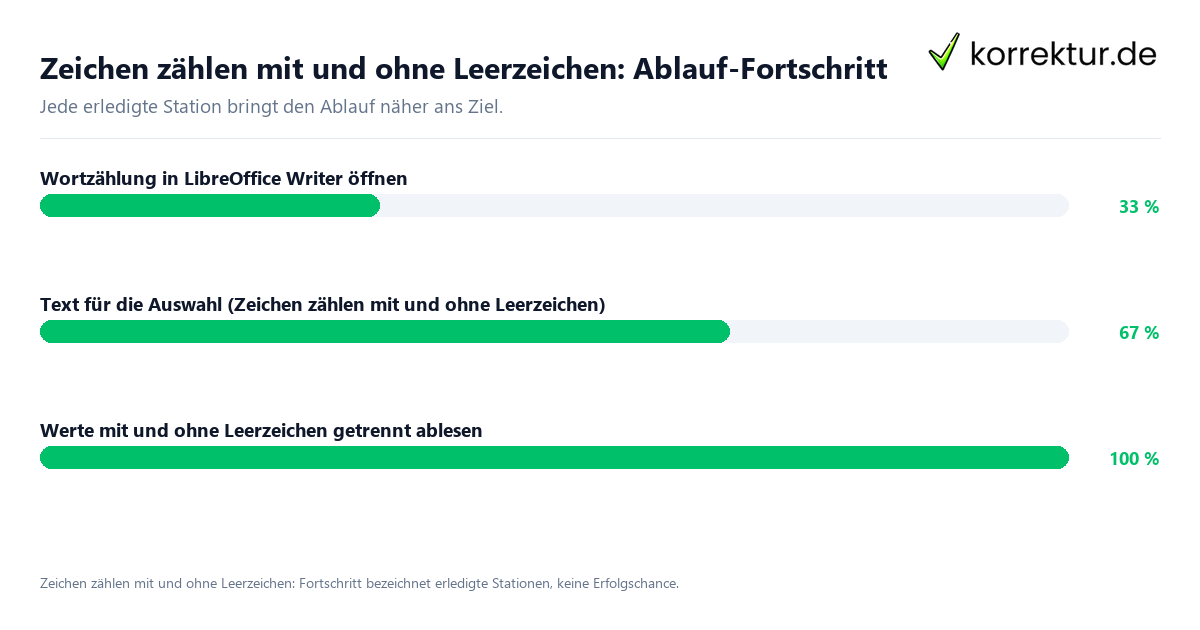
Der erste Unterschied liegt im Weg zum Ergebnis. Bei korrektur.de fügst du den Text ein und liest die Werte danach ab. In Word klickst du in der Statusleiste auf die Wortzahl und öffnest damit die Statistik, in der die Zeichen mit und ohne Leerzeichen getrennt stehen. In Google Docs führt der Weg über das Menü Extras, und die Anzeige beim Tippen kannst du dort zusätzlich einschalten. LibreOffice Writer zeigt in der Wortzählung die Werte für die aktuelle Auswahl und für das ganze Dokument, und diese Zahlen werden bei Eingaben oder einer geänderten Auswahl laufend aktualisiert.
Der zweite Unterschied betrifft den Zählbereich. Word kann auf Wunsch auch nur den markierten Text erfassen, was bei einem einzelnen Abschnitt hilft. Google Docs lässt ohne Markierung Kopfzeilen, Fußzeilen und Fußnoten außen vor. Bei korrektur.de zählt genau das, was du einfügst, sodass du den Umfang selbst bestimmst.
Der dritte Unterschied ist die Maßeinheit. Eine Normseite umfasst bei korrektur.de 1.800 Zeichen, also unabhängig von Schriftart und Seitenrändern. Das entspricht dem Bild von 30 Zeilen mit je 60 Anschlägen. Die Seitenzahl eines Textprogramms ist etwas anderes, weil sie vom Layout abhängt: Größere Schrift ergibt dort mehr Seiten, obwohl die Zeichenzahl gleich bleibt.
Wie stark weichen die Werte in der Praxis ab?
Abweichungen entstehen meist nicht durch Rechenfehler, sondern durch Leerzeichen und einen anderen Zählbereich. Diese Rechenbeispiele zeigen die typischen Fälle:
- Limit knapp verfehlt: Ein Text aus 160 Wörtern mit 1.000 Zeichen ohne Leerzeichen hat bei einfachen Leerzeichen 1.159 Zeichen mit Leerzeichen. Bei einem Limit von 1.100 Zeichen mit Leerzeichen liegst du also 59 Zeichen darüber, obwohl der Wert ohne Leerzeichen passen würde.
- Doppeltes Leerzeichen: Steht zwischen „Guten“ und „Tag“ versehentlich ein zweites Leerzeichen, steigt der Wert mit Leerzeichen von neun auf zehn. Der Wert ohne Leerzeichen bleibt bei acht.
- Fußnoten: Hat ein Dokument 12.000 Zeichen im Haupttext und 1.500 Zeichen in Fußnoten, nennt Google Docs ohne Markierung nur den Wert ohne die Fußnoten. Das sind rechnerisch 6,67 statt 7,5 Normseiten. In Word entscheidet das Häkchen im Statistikfenster über denselben Unterschied.
- Normseiten: 9.000 Zeichen ergeben immer fünf Normseiten, ganz gleich, ob dein Dokument in 11 oder 12 Punkt gesetzt ist und wie viele Seiten dein Schreibprogramm anzeigt.
Wo hat jede Option ihre Grenzen?
korrektur.de: Der Zähler arbeitet nicht in deiner Datei, sondern erst nach dem Einfügen im Browser. Änderst du den Text danach in deinem Dokument, musst du ihn erneut einfügen, damit die Werte stimmen. Bei der Normseite gilt fest die Rechnung mit 1.800 Zeichen. Arbeitet dein Auftraggeber mit einem anderen Maßstab oder rechnet er ohne Leerzeichen, musst du selbst umrechnen.
Word: In der Statusleiste steht zunächst die Wortzahl. Für die Zeichenwerte brauchst du den zusätzlichen Klick. Prüf im Statistikfenster außerdem, ob Textfelder, Fußnoten und Endnoten mitgezählt werden sollen, denn dieses Häkchen verändert das Ergebnis.
Google Docs: Die Zahl ohne Markierung passt nur, wenn dein Limit Kopfzeilen, Fußzeilen und Fußnoten ausschließt. Soll alles mitzählen, reicht der angezeigte Wert nicht aus, wie das Fußnoten-Beispiel oben zeigt.
LibreOffice: Geviertstriche gelten als Worttrenner, und du kannst weitere Trennzeichen einstellen. Das ist flexibel, kann aber die Wortzahl gegenüber anderen Tools verschieben, wenn dein Text solche Striche enthält. Wenn eine Vorgabe nach Wörtern gemessen wird, prüf den Wert daher mit dem Programm, das der Empfänger nutzt.
Für alle vier gilt außerdem: Wer einen Text auf ein Limit kürzt, baut leicht neue Fehler ein, etwa einen Satz, dessen Verb nicht mehr zum Subjekt passt. Prüf die gekürzte Fassung deshalb noch einmal. Ob dir dafür eine Duden-Prüfung oder Word-Prüfung mehr bringt, ist eine eigene Entscheidung.
Auch eine Übersetzung verändert die Zeichenzahl, denn dieselbe Aussage ist in der Zielsprache oft länger oder kürzer. Hältst du dein Limit im Original ein, sagt das über die Fassung aus DeepL, Google Translate und ChatGPT noch nichts aus. Zähl die übersetzte Fassung deshalb neu, bevor sie in ein begrenztes Feld wandert.
Wie entscheide ich mich?
Du füllst ein Online-Formular mit Zeichenlimit aus. Hier passt korrektur.de, weil du nur den betreffenden Text einfügen musst und dir danach Zeichen mit und ohne Leerzeichen angezeigt werden. Lies zuerst im Formular nach, ob das Limit Leerzeichen einschließt, und halte dich an den passenden Wert. Nimm die letzte Fassung, denn nach jeder Änderung musst du neu einfügen.
Du schreibst einen langen Text und musst einzelne Abschnitte einhalten. Hier passt das Programm, in dem du ohnehin arbeitest. In Word markierst du den Abschnitt und liest die Zählung ab. In LibreOffice aktualisiert sich der Wert für deine Auswahl laufend, sodass du beim Kürzen mitverfolgen kannst, wie er sinkt. In Google Docs blendest du die Anzeige beim Tippen ein. Der Wechsel in ein anderes Tool würde dir hier nur zusätzliche Arbeitsschritte bringen.
Du lässt einen Text bearbeiten und brauchst dafür den Umfang. Hier ist korrektur.de die praktische Wahl, weil neben den Zeichen auch die Normseiten erscheinen. Frag vorher nach, ob die Stelle mit 1.800 Zeichen rechnet und ob Fußnoten dazugehören. Zähl sonst zur Kontrolle im Originaldokument nach, denn besonders in Google Docs verändert die Markierung den Zählbereich. Kläre außerdem den Unterschied Lektorat und Korrektorat: Das Korrektorat prüft Rechtschreibung, Grammatik und Zeichensetzung, das Lektorat greift zusätzlich in Stil und Verständlichkeit ein.
Bleibst du unsicher, lohnt sich ein kurzer Gegentest: Kopier denselben Abschnitt in zwei Tools und vergleiche beide Zeichenwerte. Stimmen sie nicht überein, schau zuerst auf Fußnoten, Kopfzeilen und mitkopierte Leerzeilen, denn dort liegt der Zählbereich oft anders, als du erwartest. Für weitere Schreibwerkzeuge helfen dir unsere Vergleiche und Tests bei der nächsten Auswahl, denn auch dort zählt, welche Funktion zu deiner Arbeit passt.
Methodik und Korrekturen
Stand der Angaben ist der 4. November 2026. Die Werte stammen aus den Quellen unten, jeweils mit Prüfdatum. Was sich nicht belegen ließ, steht hier nicht. korrektur.de ist selbst einer der verglichenen Anbieter. Die Angaben dazu stammen von der eigenen Angebotsseite.
Stimmt eine Angabe zu deinem Angebot nicht oder ist sie veraltet? Melde sie über das Kontaktformular oder per E-Mail an kontakt(at)korrektur.de. Wir prüfen die Angabe und ändern sie, wenn sie belegt falsch ist.
So zitierst du diese Seite
Stand: 4. November 2026korrektur.de. (2026, 4. November). Zeichen zählen mit und ohne Leerzeichen: Tools im Vergleich. korrektur.de. https://korrektur.de/zeichenzaehler-vergleich
„Zeichen zählen mit und ohne Leerzeichen: Tools im Vergleich.“ korrektur.de, 4. Nov. 2026, korrektur.de/zeichenzaehler-vergleich. Zugriff 4. Nov. 2026.
korrektur.de (2026) Zeichen zählen mit und ohne Leerzeichen: Tools im Vergleich. Verfügbar unter: https://korrektur.de/zeichenzaehler-vergleich (Zugriff: 4. November 2026).
korrektur.de. „Zeichen zählen mit und ohne Leerzeichen: Tools im Vergleich.“ Zuletzt geändert 4. November 2026. https://korrektur.de/zeichenzaehler-vergleich.
korrektur.de. Zeichen zählen mit und ohne Leerzeichen: Tools im Vergleich [online]. 2026 [Zugriff am 04.11.2026]. Verfügbar unter: https://korrektur.de/zeichenzaehler-vergleich
Quellen und Stand
- Offizielle Quelle: help.libreoffice.org (geprüft am 2026-11-04)
- Offizielle Quelle: Zeichenzähler auf korrektur.de (geprüft am 2026-11-04)
- Angaben zu Word: support.microsoft.com (geprüft am 2026-11-04)
- Angaben zu Google Docs: support.google.com (geprüft am 2026-11-04)
- Angaben zu LibreOffice: help.libreoffice.org (geprüft am 2026-11-04)
- Wikipedia: Normseite: de.wikipedia.org (geprüft am 2026-11-04)