Google Docs oder Word im Studium einfach erklärt: Ablauf und Tipps
Google Docs oder Word im Studium: Vorgehen und typische Fehler
Für Hausarbeiten und Abschlussarbeiten mit festen Formatvorgaben ist Word meist die stärkere Wahl. Für Gruppenarbeiten, Protokolle und gemeinsame Mitschriften ist Google Docs praktischer. Viele Studierende kombinieren beide Programme: Sie sammeln gemeinsam in Docs und setzen die Endfassung in Word.
So vergleichen wir: Wir vergleichen jedes Werkzeug nach denselben Fragen aus dem Studienalltag und stützen uns auf die Angaben der Anbieter sowie auf unabhängige Quellen von Hochschulen. Wir bekommen kein Geld für Platzierungen. Preise und Funktionen ändern sich, darum nennen wir das Datum der letzten Aktualisierung.
Sie sind Anbieter? Daten aktualisieren lassen
Google Docs oder Word: Was passt besser im Studium?
Für Hausarbeiten, Bachelorarbeit und alles mit strengen Formatvorgaben passt Word besser. Für Gruppenarbeiten, Protokolle und gemeinsame Mitschriften ist Google Docs die bequemere Wahl. Die praktikable Regel lautet: Sammle gemeinsam in Google Docs und setze die Endfassung in Word.
Der Grund liegt in der Arbeitsweise beider Programme. Google Docs speichert jede Änderung automatisch in Google Drive. Mehrere Personen können gleichzeitig schreiben, und der Versionsverlauf zeigt, wer was geändert hat. Word arbeitet als Desktop-Programm mit mehr Werkzeugen für lange Texte: Formatvorlagen, Abschnittsumbrüche, getrennte Seitenzahlen für Vorspann und Hauptteil sowie Beschriftungen für Abbildungen und Tabellen. Der Editor von Google Docs hat weniger Funktionen. Word-Dateien kannst du aber in Google Drive öffnen und weiterbearbeiten.
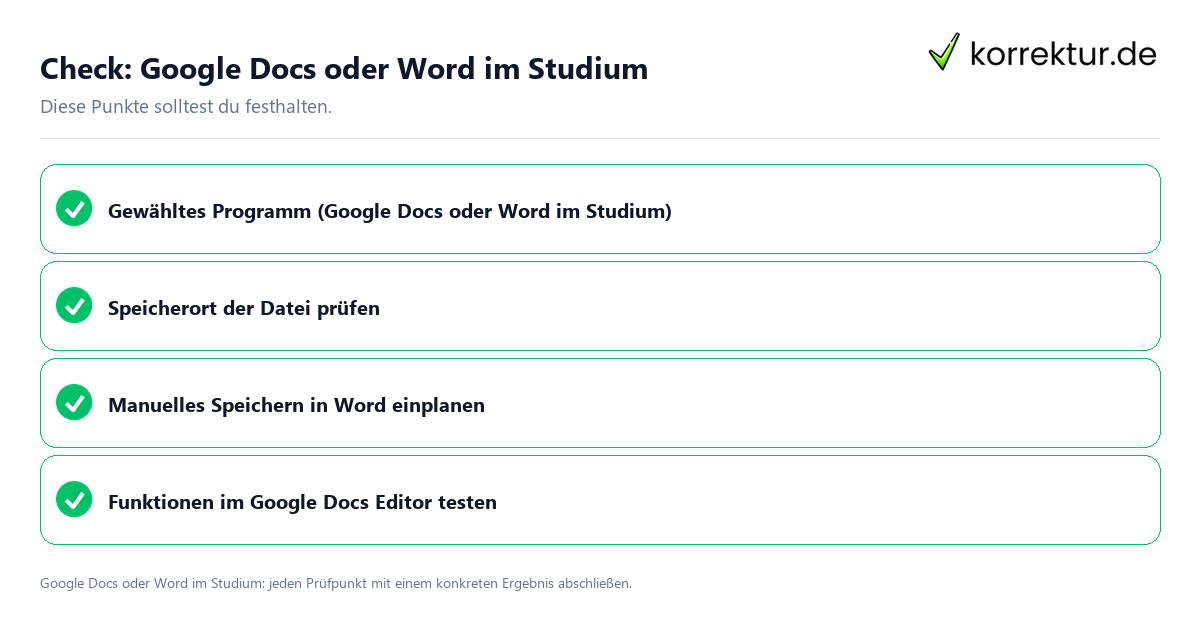
Ein Punkt wird oft übersehen: An der University of York etwa steht Autosave in Word mit dem Uni-Account nicht zur Verfügung. Dort musst du manuell speichern und Sicherungskopien anlegen. Prüf deshalb gleich zu Beginn, ob Autosave bei deinem eigenen Hochschulkonto aktiv ist.
| Kriterium | Google Docs | Word |
|---|---|---|
| Speichern | automatisch in Google Drive | je nach Konto manuell, dazu Sicherungskopien |
| Zusammenarbeit | gleichzeitig im Browser | über Cloud-Freigabe oder Kommentare |
| Lange Arbeiten formatieren | Grundfunktionen | Formatvorlagen, Abschnitte, Verzeichnisse |
| Literaturverwaltung | Zotero-Plugin | Zotero, Citavi, EndNote |
Die Zweiteilung lohnt sich im Uni-Alltag, weil du so die Stärken beider Programme nutzt. Weitere Studium-Tipps zur Arbeitsorganisation ergänzen diese Entscheidung sinnvoll. Welche Software Lehrende erwarten, unterscheidet sich zwischen Fächern und zwischen Hochschulen und Universitäten. Am Ende zählt deshalb die Vorgabe deines Moduls.
Ablauf: Schritt für Schritt zum passenden Dokument
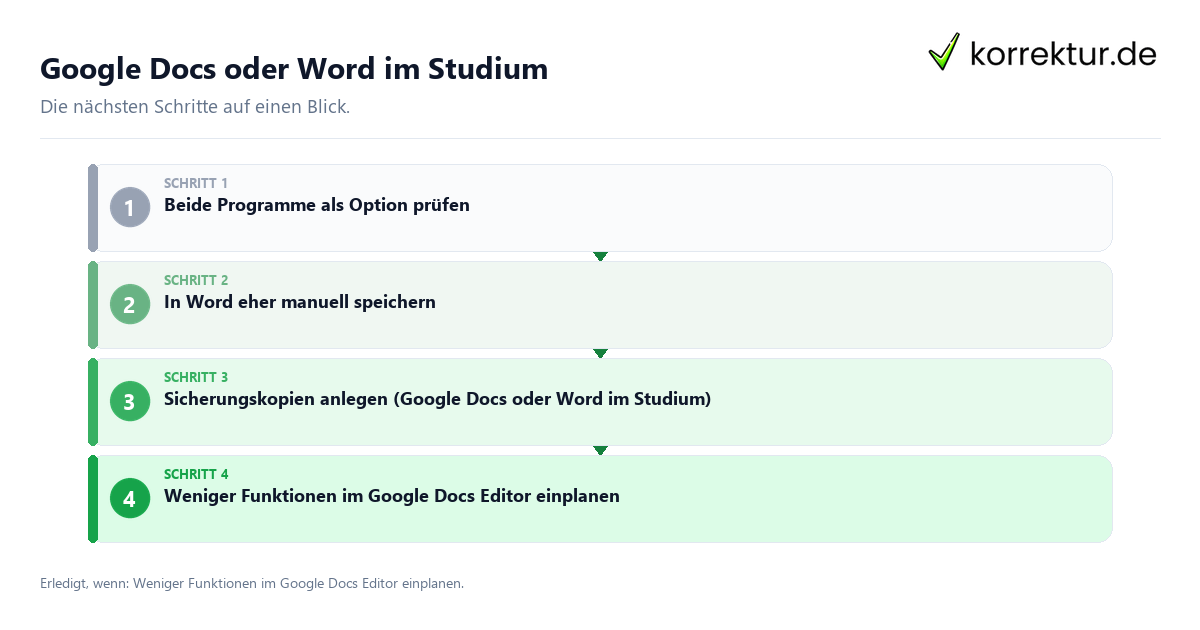
Der Ablauf ist einfach, wenn du die Reihenfolge einhältst: erst die Vorgaben klären, dann die Vorlage bauen, dann schreiben.
- Vorgaben lesen. Schau in die Prüfungsordnung und in das Merkblatt deines Instituts. Häufige Werte sind 12 pt Schriftgröße, 1,5-facher Zeilenabstand und Seitenränder um 2,5 cm. Verbindlich ist aber nur, was dort steht. Wird zusätzlich ein Dateiformat wie PDF oder DOCX verlangt, notiere es.
- Programm festlegen. Längere Einzelarbeiten mit Inhaltsverzeichnis und Abbildungsverzeichnis startest du in Word. Referate, Gruppenprotokolle und Ideensammlungen legst du in Google Docs an. Dort gibst du sie gezielt mit der Rolle Kommentator oder Bearbeiter frei.
- Formatvorlagen anlegen. Lege in Word die Vorlagen Überschrift 1, Überschrift 2 und Standard fest, statt jede Zeile von Hand zu formatieren. Nur so erzeugst du über den Reiter Referenzen das Inhaltsverzeichnis automatisch. In Google Docs heißen die Vorlagen Absatzformate, das Prinzip ist gleich.
- Seitenzahlen trennen. Füge in Word nach Deckblatt und Verzeichnissen einen Abschnittsumbruch ein. Löse dann die Verknüpfung zur vorherigen Kopfzeile und beginne die Zählung im Hauptteil neu bei 1. Für den Vorspann wählst du römische Ziffern.
- Literatur anbinden. Installiere das Plugin deiner Literaturverwaltung, etwa Zotero für Word und Google Docs oder Citavi für Word. Zitierst du über das Plugin, entsteht das Literaturverzeichnis automatisch im gewählten Zitierstil.
- Speicherroutine einrichten. In Word speicherst du mit Strg+S nach jedem Absatz. Am Ende jeder Sitzung legst du eine Kopie mit Datum im Dateinamen an, zum Beispiel Hausarbeit_2026-11-14.docx, und zwar an einem zweiten Speicherort. In Google Docs sicherst du vor großen Umbauten eine benannte Version über den Versionsverlauf.
- Wechsel sauber vollziehen. Hast du gemeinsam in Docs geschrieben, lade die Datei über Datei, Herunterladen, Microsoft Word (.docx) herunter. Kontrolliere danach Umbrüche, Fußnoten und Tabellen.
Diese Routine hilft schon im ersten Semester. Ergänzende Erstsemester-Tipps zeigen, wie du parallel Stundenplan und Lernmaterial ordnest. Wie stark Formeln eine Rolle spielen, hängt vom Fach ab: Studiengänge wie Mathematik oder Physik arbeiten häufig zusätzlich mit LaTeX.
Planst du ein Auslandssemester, hilft dir Google Docs bei Notizen und Absprachen mit Kommilitonen vor Ort. Alle greifen ohne Installation über den Browser auf dasselbe Dokument zu.
Typische Fehler und wie du sie vermeidest
- Fehler: Nur auf Autosave vertrauen. Besser: Prüf in Word, ob die automatische Speicherung bei deinem Konto überhaupt läuft, und lege zusätzlich Sicherungskopien an. Ohne Autosave gehen bei einem Absturz alle Änderungen seit dem letzten Speichern verloren.
- Fehler: Die fertige Arbeit in Google Docs formatieren und erst kurz vor der Abgabe nach Word exportieren. Besser: Wechsle früh, denn beim Export verschieben sich oft Seitenumbrüche, Kopfzeilen und Abstände.
- Fehler: Überschriften von Hand fett und größer setzen. Besser: Nutze Formatvorlagen. Sonst erkennt das Programm keine Gliederung, und das Inhaltsverzeichnis bleibt leer.
- Fehler: Gruppendokumente per offenem Link mit Bearbeitungsrecht für alle teilen. Besser: Lade nur die Gruppe gezielt ein und setze den allgemeinen Zugriff auf eingeschränkt.
- Fehler: Literaturangaben abtippen. Besser: Zitiere über das Plugin, damit Verzeichnis und Fußnoten zusammenpassen.
- Fehler: Datenschutzvorgaben ignorieren. Besser: Frag vor dem Hochladen von Interviewtranskripten oder personenbezogenen Daten bei deinem Lehrstuhl nach, welche Cloud-Dienste erlaubt sind.
Ein weiterer Stolperstein ist schwaches Netz, ein häufiges Problem beim Thema Wohnen im Studium. Wohnst du in einem Wohnheim mit instabilem WLAN, aktiviere in Google Docs vorab den Offline-Modus über die Einstellungen von Google Drive. So kannst du auch ohne Verbindung weiterschreiben.
Word-Kenntnisse zahlen sich auch außerhalb der Uni aus, denn viele Studentenjobs im Büro oder in der Verwaltung setzen sie voraus. Bist du unsicher, welche Software dein Fach verlangt? Die Studienberatung oder die Fachschaft deines Instituts kennt die Erwartungen der Lehrenden.
Checkliste vor der Abgabe
Geh diese Punkte durch, bevor du die Datei hochlädst oder druckst:
- Schrift, Schriftgröße, Zeilenabstand und Ränder entsprechen dem Merkblatt deines Instituts.
- Alle Überschriften nutzen Formatvorlagen, und das Inhaltsverzeichnis ist aktualisiert.
- Die Seitenzählung beginnt dort, wo die Vorgabe es verlangt, und läuft lückenlos.
- Jede Quelle im Text steht im Literaturverzeichnis und umgekehrt.
- Nach dem Export aus Google Docs stehen Fußnoten, Tabellen und Bilder an ihrer Stelle.
- Das Dateiformat stimmt, und die PDF-Fassung enthält eingebettete Schriften.
- Kommentare und nachverfolgte Änderungen sind entfernt oder angenommen.
- Eine aktuelle Sicherungskopie liegt an einem zweiten Speicherort.
- Der Dateiname folgt der Vorgabe, etwa Nachname_Modul_Hausarbeit.pdf.
Ob du an einer Universität oder Fachhochschule studierst, ändert an dieser Liste wenig. Die verbindlichen Details stehen bei beiden im Modulhandbuch oder beim Lehrstuhl.
Willst du vor dem Start erst einen Studiengang wählen, schau ins Modulhandbuch, ob dort LaTeX, Word oder bestimmte Vorlagen genannt werden. Ein Studienorientierungstest klärt deine Interessen, solche technischen Details aber nicht.
So zitierst du diese Seite
Stand: 30. Oktober 2026korrektur.de. (2026, 30. Oktober). Google Docs oder Word im Studium: Was passt besser? korrektur.de. https://korrektur.de/google-docs-vs-word
„Google Docs oder Word im Studium: Was passt besser?“ korrektur.de, 30. Okt. 2026, korrektur.de/google-docs-vs-word. Zugriff 30. Okt. 2026.
korrektur.de (2026) Google Docs oder Word im Studium: Was passt besser? Verfügbar unter: https://korrektur.de/google-docs-vs-word (Zugriff: 30. Oktober 2026).
korrektur.de. „Google Docs oder Word im Studium: Was passt besser?“ Zuletzt geändert 30. Oktober 2026. https://korrektur.de/google-docs-vs-word.
korrektur.de. Google Docs oder Word im Studium: Was passt besser? [online]. 2026 [Zugriff am 30.10.2026]. Verfügbar unter: https://korrektur.de/google-docs-vs-word
Quellen und Stand
- Offizielle Quelle: subjectguides.york.ac.uk (geprüft am 2026-10-30)
- Google Docs-Editoren-Hilfe: support.google.com (geprüft am 2026-10-30)
- Microsoft Support: Word: support.microsoft.com (geprüft am 2026-10-30)
Im Zusammenhang „Google Docs oder Word im Studium einfach erklärt: Ablauf und Tipps“ werden die zentralen Punkte gebündelt.