Rechtschreibprüfung in LibreOffice: So gehst du vor
 Fachlich geprüft von Benjamin Lohrer, Lektor bei korrektur.de · Stand: 16. November 2026
Rechtschreibprüfung in LibreOffice: Vorgehen und typische Fehler
Die Rechtschreibprüfung in LibreOffice Writer schaltest du über Extras und Automatische Rechtschreibprüfung ein, dann markiert das Programm mögliche Fehler schon beim Tippen mit einer roten Wellenlinie. Damit die Prüfung zuverlässig arbeitet, muss außerdem die richtige Textsprache eingestellt sein, zum Beispiel Deutsch (Deutschland).
Die Kurzantwort: einschalten, Sprache prüfen, korrigieren
Öffne in Writer das Menü Extras und aktiviere Automatische Rechtschreibprüfung oder drücke Umschalt+F7. Ab dann unterstreicht LibreOffice verdächtige Wörter direkt beim Schreiben, und ein Rechtsklick auf ein markiertes Wort zeigt dir passende Korrekturvorschläge.
Drei Einstellungen entscheiden darüber, ob die Prüfung wirklich hilft. Erstens muss die automatische Prüfung aktiv sein. Zweitens muss dem Text die richtige Sprache zugewiesen sein, denn LibreOffice prüft jedes Wort mit dem Wörterbuch der Sprache, die an dieser Stelle hinterlegt ist. Drittens muss das passende Wörterbuch installiert sein. Fehlt eines davon, bleibt der Text ohne Markierungen, obwohl er Fehler enthält.
Für deutsche Texte empfiehlt sich als Standard Deutsch (Deutschland). Schreibst du für Leser in der Schweiz, wähle Deutsch (Schweiz), weil dort kein ß verwendet wird und das Wörterbuch etwa „Straße“ statt „Straße“ als richtig ansieht. Die Wörterbücher folgen der aktuellen amtlichen Schreibung, also der Fassung nach der Rechtschreibreform. Ältere Formen wie „daß“ werden deshalb als Fehler markiert.
Wichtig für die Erwartung: Die Prüfung erkennt Wörter, die nicht im Wörterbuch stehen. Sie versteht aber keinen Zusammenhang. Ein korrekt geschriebenes, aber falsch gewähltes Wort wie „das“ statt „dass“ bleibt ohne Grammatikprüfung oft unentdeckt. Für Fragen der Rechtschreibung, die über einzelne Tippfehler hinausgehen, brauchst du also weiterhin dein eigenes Urteil.
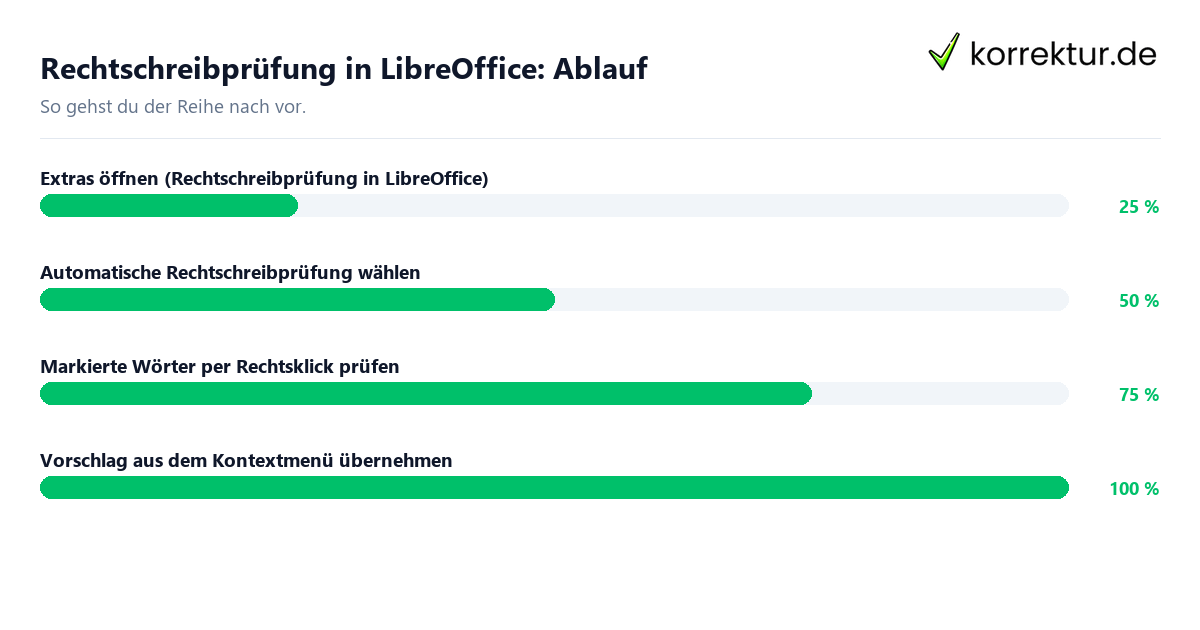
Schritt für Schritt: Prüfung und Sprache einstellen
So gehst du vor, wenn du die Prüfung zum ersten Mal einrichtest oder sie plötzlich nicht mehr funktioniert:
- Automatische Prüfung einschalten: Extras, dann Automatische Rechtschreibprüfung. Ein Häkchen oder ein hervorgehobenes Symbol zeigt, dass sie aktiv ist. Das Tastenkürzel
Umschalt+F7schaltet sie ebenfalls um. - Standardsprache festlegen: Extras, Optionen, Spracheinstellungen, Sprachen. Unter Standardsprachen der Dokumente wählst du bei Westlich die Sprache Deutsch (Deutschland). Setzt du das Häkchen bei „Nur für dieses Dokument“, gilt die Wahl nur für die geöffnete Datei.
- Sprache für vorhandenen Text ändern: Markiere den Text mit
Strg+Aund wähle Extras, Sprache, Für Auswahl. Alternativ gibt es Für Absatz und Für den gesamten Text. Auch ein Klick auf die Sprachanzeige in der Statusleiste unten öffnet diese Auswahl. - Wörterbuch kontrollieren: Unter Extras, Optionen, Spracheinstellungen, Linguistik siehst du die verfügbaren Sprachmodule. Erscheint dort für Deutsch kein Rechtschreibmodul, fehlt das Wörterbuch. Über Extras, Sprache, Weitere Wörterbücher im Internet findest du Erweiterungen; unter Linux installierst du stattdessen das Paket der Distribution, etwa hunspell-de-de.
- Fehler korrigieren: Klicke mit der rechten Maustaste auf ein rot unterstrichenes Wort. Du kannst einen Vorschlag übernehmen, das Wort mit Alle ignorieren für dieses Dokument übergehen oder es mit Zum Wörterbuch hinzufügen dauerhaft speichern.
- Ganzes Dokument durchgehen: Mit
F7öffnest du den Dialog Rechtschreibung und Grammatik. Er springt von Fundstelle zu Fundstelle, sodass du nichts übersiehst.
Ein Beispiel aus dem Alltag: Du fügst einen Abschnitt aus einer englischen Webseite ein, übersetzt ihn und wunderst dich, dass jedes deutsche Wort rot markiert ist. Der Grund ist die mitkopierte Sprache Englisch. Markiere den Abschnitt, stelle über Für Auswahl auf Deutsch (Deutschland) um, und die Markierungen verschwinden bis auf echte Fehler.
Willst du Fachbegriffe, Namen oder Codezeilen bewusst aus der Prüfung herausnehmen, markiere sie und wähle als Sprache Keine (Rechtschreibung nicht prüfen). Bei langen Dokumenten lohnt es sich, die Sprache direkt in der Absatzvorlage festzulegen: Rechtsklick auf die Vorlage, Ändern, Reiter Schriftart, Feld Sprache. Dann erben alle Absätze mit dieser Vorlage die Einstellung.
Typische Fehler und die bessere Lösung
Die meisten Probleme mit der Prüfung entstehen nicht durch das Programm, sondern durch eine einzelne falsche Einstellung. Diese Fälle tauchen besonders häufig auf:
- Falsche Sprache nach dem Einfügen: Kopierter Text bringt seine Sprache mit. Besser: Inhalte mit
Strg+Umschalt+Alt+Vals unformatierten Text einfügen oder die Sprache danach über Für Auswahl korrigieren. - Gar keine Markierungen: Viele halten den Text dann für fehlerfrei. Besser: Tippe testweise „Fehlre“ ein. Bleibt die Wellenlinie aus, ist entweder die automatische Prüfung aus oder das Wörterbuch fehlt.
- Vorschnell ins Wörterbuch aufnehmen: Wer einen Tippfehler aus Bequemlichkeit hinzufügt, bekommt ihn nie wieder angezeigt. Besser: Nutze Alle ignorieren für einmalige Fälle und füge nur gesicherte Namen und Fachwörter hinzu. Fehleinträge entfernst du unter Linguistik im Benutzerwörterbuch über Bearbeiten.
- Auf die Prüfung allein verlassen: Verwechslungen wie „seid“ und „seit“ oder falsche Groß- und Kleinschreibung nach festen Regeln erkennt eine reine Wortprüfung nicht. Besser: Lies kritische Stellen selbst gegen und schlage Zweifelsfälle in den Rechtschreibregeln nach.
- Grammatik mit Rechtschreibung verwechseln: Die mitgelieferte deutsche Prüfung meldet kaum Kommafehler oder falsche Fälle. Besser: Ergänze bei Bedarf eine Grammatikprüfung als Erweiterung; einen Überblick, was solche Werkzeuge leisten, bietet ein Vergleich der Rechtschreibprogramme.
- Gendersternchen als Fehler werten: Formen wie „Lehrer*innen“ werden je nach Wörterbuch markiert. Besser: Lege vorher fest, welche Schreibweise dein Text nutzen soll, denn ob und wie du gendergerechte Sprache einsetzt, entscheidet nicht das Wörterbuch.
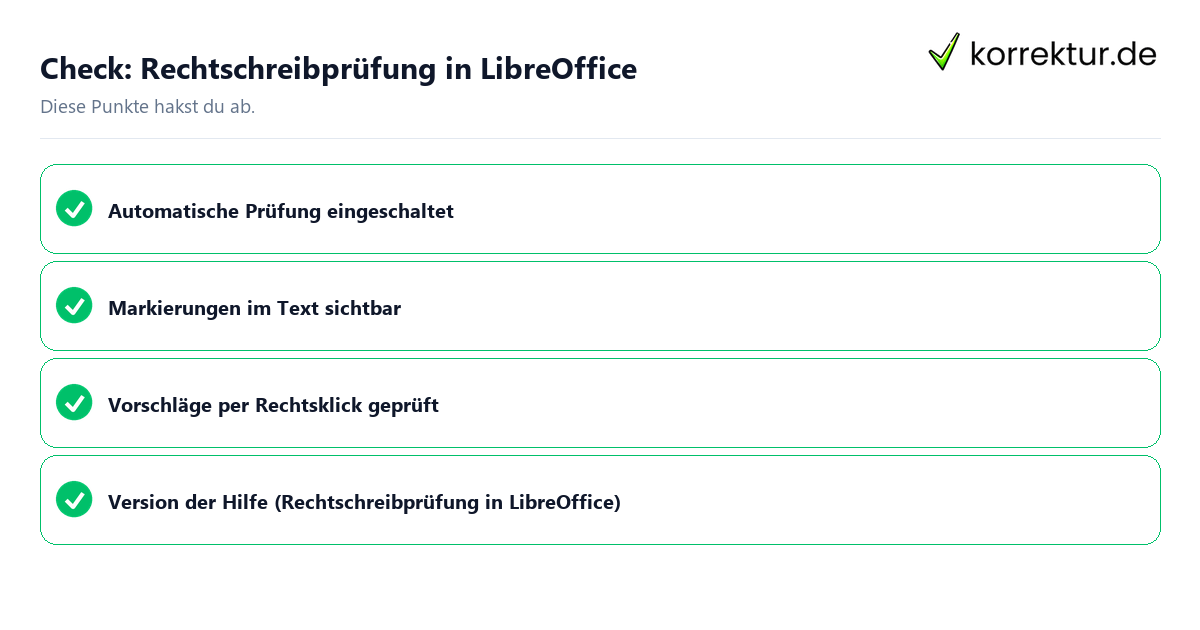
Checkliste vor dem Abschicken
Bevor du ein Dokument weitergibst, gehen diese Kontrollpunkte schnell, und jeder lässt sich eindeutig mit Ja oder Nein beantworten:
- Ist unter Extras die Automatische Rechtschreibprüfung aktiviert?
- Zeigt die Statusleiste an mehreren Stellen im Text die gewünschte Sprache, etwa Deutsch (Deutschland)?
- Haben eingefügte Passagen nach
Strg+Aund Für den gesamten Text dieselbe Sprache wie der Rest? - Ist bei Linguistik ein deutsches Rechtschreibmodul aktiv?
- Hast du den Dialog mit
F7einmal vollständig bis zum Ende durchlaufen? - Stehen im Benutzerwörterbuch nur Wörter, die du sicher richtig geschrieben hast?
- Sind Namen, Codes und Zitate in Fremdsprachen bewusst auf eine passende Sprache oder auf Keine gesetzt?
- Hast du typische Verwechslungen wie das/dass, seid/seit und wider/wieder selbst gegengelesen?
Wenn alle Punkte erfüllt sind, hast du die technische Seite der Rechtschreibung im Griff. Was dann noch bleibt, sind inhaltliche Entscheidungen über Stil und Ausdruck, die dir kein Wörterbuch abnimmt.
So zitierst du diese Seite
Stand: 16. November 2026korrektur.de. (2026, 16. November). LibreOffice Rechtschreibung: Prüfung einstellen und nutzen. korrektur.de. https://korrektur.de/libreoffice-rechtschreibpruefung
„LibreOffice Rechtschreibung: Prüfung einstellen und nutzen.“ korrektur.de, 16. Nov. 2026, korrektur.de/libreoffice-rechtschreibpruefung. Zugriff 16. Nov. 2026.
korrektur.de (2026) LibreOffice Rechtschreibung: Prüfung einstellen und nutzen. Verfügbar unter: https://korrektur.de/libreoffice-rechtschreibpruefung (Zugriff: 16. November 2026).
korrektur.de. „LibreOffice Rechtschreibung: Prüfung einstellen und nutzen.“ Zuletzt geändert 16. November 2026. https://korrektur.de/libreoffice-rechtschreibpruefung.
korrektur.de. LibreOffice Rechtschreibung: Prüfung einstellen und nutzen [online]. 2026 [Zugriff am 16.11.2026]. Verfügbar unter: https://korrektur.de/libreoffice-rechtschreibpruefung
Quellen und Stand
- Offizielle Quelle: help.libreoffice.org (geprüft am 2026-11-16)
- Rat für deutsche Rechtschreibung: Amtliches Regelwerk: www.rechtschreibrat.com (geprüft am 2026-11-16)
- Wikipedia: LibreOffice: de.wikipedia.org (geprüft am 2026-11-16)