PowerPoint-Korrektursprache für Text richtig einstellen
PowerPoint: Rechtschreibung: die Sprache für die Korrekturhilfen
Markiere in PowerPoint den betroffenen Text und wähle die passende Sprache für Korrekturhilfen. Für das Web und Microsoft 365 gelten dabei unterschiedliche Wege.
Sprache für markierten Text ändern
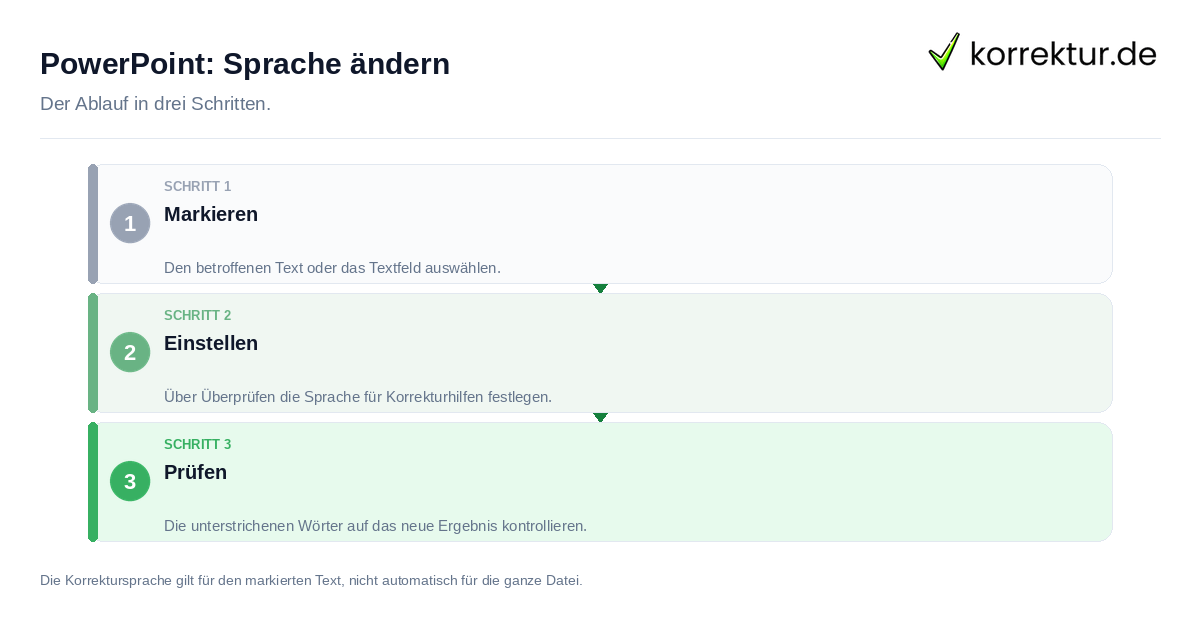
Die Sprache für Korrekturhilfen ändere ich in PowerPoint, indem ich den Text markiere. Office trennt dabei Bearbeitungssprache, Korrekturhilfen-Sprache und Anzeigesprache. Für die Prüfung wählst du für die markierte Stelle die Korrekturhilfesprache oder Sprache für Korrekturhilfen. In PowerPoint für das Web kann die Prüfsprache nicht für die gesamte Datei auf einmal geändert werden. Die Auswahl gilt dort nur für ausgewählte Wörter oder ein einzelnes Textfeld.
In PowerPoint für Microsoft 365 unter Windows oder Mac markierst du die Einfügestelle oder den Textabschnitt. Auf Überprüfen wählst du Spracheinstellungen und anschließend unter Office-Autorensprachen und Korrektur die gewünschte Sprache. Alternativ führen Sprache und Sprache für Korrekturhilfen festlegen zur Einstellung. In der Webversion markierst du den Text, öffnest auf Überprüfen den Editor und wählst Korrekturhilfesprache festlegen. Scrolle zur gewünschten Sprache und bestätige mit OK.
Die Bearbeitungssprache betrifft die Sprache, in der Inhalte geschrieben werden. Die Korrekturhilfen-Sprache ist für Rechtschreibung und Grammatik zuständig. Die Anzeigesprache betrifft Schaltflächen, Menüs und Steuerelemente. Diese Bereiche können unabhängig eingestellt werden; die Korrekturhilfen-Sprache wird laut Microsoft Support üblicherweise an die Bearbeitungssprache angepasst. Unter Datei, Optionen und Sprache lassen sich Anzeigesprache sowie Dokumenterstellung und Korrekturhilfen festlegen. Fehlt eine Sprache, kann sie hinzugefügt werden. Für weitere Vergleiche kannst du Rechtschreibprogramme nachlesen.
Rechtschreibprüfung in PowerPoint für das Web
PowerPoint für das Web prüft beim Eingeben automatisch Rechtschreibung, Grammatik und Stil und kennzeichnet betroffene Wörter durch Unterstreichungen. Laut Microsoft Support steht diese Prüfung für Dateien in OneDrive, OneDrive für den Arbeitsplatz oder die Schule beziehungsweise Universität sowie SharePoint in Microsoft 365 zur Verfügung. Klicke ein unterstrichenes Wort mit der rechten Maustaste an. Danach kannst du den vorgeschlagenen Umgang mit dem Fehler wählen und ihn korrigieren oder ignorieren.
Weitere Einstellungen erreichst du über die Registerkarte Überprüfen. Dort können ABC-Korrekturhilfe oder Editoreinstellungen einen Editor-Bereich oder ein Dialogfeld öffnen. Darin stehen Regeln für Rechtschreibung und Grammatik bereit. Prüfe zunächst, ob der gewünschte Text unterstrichen ist, und öffne anschließend die passende Funktion auf Überprüfen. So bleiben Fehlerhinweis und Auswahl der Korrektur getrennte Arbeitsschritte.
Für eine ganze Datei lässt sich die Prüfsprache in PowerPoint für das Web nicht umstellen. Markiere stattdessen die Wörter oder das einzelne Textfeld, dessen Korrektursprache geändert werden soll. Wähle per Rechtsklick Korrektursprache festlegen. Im Feld Ausgewählten Text markieren als wählst du die gewünschte Sprache. Die Änderung betrifft damit nur die ausgewählte Stelle oder dieses Textfeld. Eine Anleitung für verwandte Einstellungen findest du unter Outlook: Sprache ändern. Die dortige Seite ersetzt nicht die PowerPoint-Schritte.
Sprache in PowerPoint für Microsoft 365 wählen
In PowerPoint für Microsoft 365 unter Windows und Mac markierst du zuerst den Text oder Abschnitt, dessen Korrektursprache du anpassen möchtest. Öffne anschließend die Registerkarte Überprüfen. Microsoft Support beschreibt dafür zwei Auswahlwege: Du kannst Spracheinstellungen öffnen und unter Office-Autorensprachen und Korrektur die gewünschte Sprache wählen. Alternativ wählst du Sprache und danach Sprache für Korrekturhilfen festlegen.
- Markiere den Text oder Abschnitt, für den die Rechtschreib- und Grammatikprüfung angepasst werden soll.
- Öffne Überprüfen und wähle entweder Spracheinstellungen oder Sprache.
- Wähle unter Spracheinstellungen die gewünschte Sprache bei Office-Autorensprachen und Korrektur. Beim anderen Weg wählst du Sprache für Korrekturhilfen festlegen.
Diese Schritte beziehen sich auf PowerPoint für Microsoft 365 unter Windows und Mac sowie auf markierten Text oder einen markierten Abschnitt. Die Sprache der Menüs und Schaltflächen ist davon getrennt: Office unterscheidet Anzeigesprache, Bearbeitungs- oder Authoring-Sprache und die Sprache für Korrekturhilfen. Diese Bereiche lassen sich unabhängig einstellen. Wenn du die entsprechende Einstellung in Word suchst, kannst du Word: Sprache ändern aufrufen. Für weitere PowerPoint-Fragen findest du ergänzend PowerPoint-Tipps. Entscheidend für die beschriebenen Wege bleibt, den betroffenen Text vor der Auswahl zu markieren.
Die drei Sprachbereiche in Office
Office unterscheidet drei Sprachbereiche. Die Bearbeitungs- oder Authoring-Sprache bezeichnet die Sprache, in der Inhalte geschrieben werden. Die Korrekturhilfen-Sprache wird für die Rechtschreib- und Grammatikprüfung verwendet. Microsoft Support beschreibt, dass sie in der Regel an die Bearbeitungssprache angepasst wird. Die Anzeigesprache betrifft Schaltflächen, Menüs und Steuerelemente.
| Sprachbereich | Funktion |
|---|---|
| Bearbeitungs- oder Authoring-Sprache | Sie bezeichnet die Sprache, in der Inhalte geschrieben werden. |
| Korrekturhilfen-Sprache | Sie wird für die Rechtschreib- und Grammatikprüfung verwendet. |
| Anzeigesprache | Sie betrifft Schaltflächen, Menüs und Steuerelemente. |
Alle drei Bereiche lassen sich laut Microsoft Support unabhängig voneinander einstellen. Für die Konfiguration wählst du in einer Office-Anwendung Datei, Optionen und Sprache. Unter Office-Anzeigesprache legst du die Sprache der Menüs fest. Unter Office-Sprachen für die Dokumenterstellung und Korrekturhilfen wählst du die gewünschte Sprache und kannst sie als bevorzugt festlegen. Fehlt eine Sprache in der Liste, wähle Sprache hinzufügen.
Diese Ebenen solltest du getrennt prüfen: Eine Änderung der Anzeigesprache betrifft die Oberfläche. Eine Änderung der Korrekturhilfen-Sprache betrifft die Prüfung. Wenn du die automatische Spracherkennung verwenden möchtest, findest du die entsprechende Einstellung unter Überprüfen, Sprache, Sprache für Korrekturhilfen festlegen und Sprache automatisch erkennen.
Fehler beim Ändern der Korrektursprache vermeiden
In PowerPoint für das Web kann es zu einem Fehler führen, die Korrektursprache für eine gesamte Datei ändern zu wollen. Microsoft Support unterstützt diese Änderung in der Webversion nicht für die ganze Datei. Markiere stattdessen die betreffenden Wörter oder ein einzelnes Textfeld und wähle die Korrektursprache für diese Auswahl. Sieh anschließend auf die unterstrichenen Wörter, um das Ergebnis zu kontrollieren.
Verwechsle außerdem nicht die Anzeigesprache mit der Sprache der Korrekturhilfen. Die Anzeigesprache betrifft Menüs, Schaltflächen und Steuerelemente. Die Korrekturhilfen-Sprache wird für Rechtschreib- und Grammatikprüfung verwendet. Ordne dein Ziel deshalb zuerst dem passenden Sprachbereich zu. Soll ein Text geprüft werden, öffne die Einstellung für Korrekturhilfen. Soll die Oberfläche anders angezeigt werden, verwende die Einstellung für die Anzeigesprache. Beide Bereiche lassen sich unabhängig einstellen.
Bei wiederkehrendem Bedarf ist die nicht aktivierte automatische Spracherkennung ein möglicher Grund, die Korrektursprache in Word bei jedem Dokument erneut festlegen zu müssen. Der Hinweis von Microsoft Support gilt ausdrücklich für Word, nicht für PowerPoint. Aktiviere die automatische Spracherkennung dort über Überprüfen und die Spracheinstellungen. Für PowerPoint prüfst du bei wiederkehrenden Änderungen jeweils den markierten Text und seine Unterstreichungen. Weitere Hinweise findest du unter Grenzen der Prüfung und Rechtschreibprüfung ausschalten. Diese Themen ersetzen nicht die Auswahl einer passenden Korrekturhilfen-Sprache.
Korrektursprache in drei Schritten festlegen
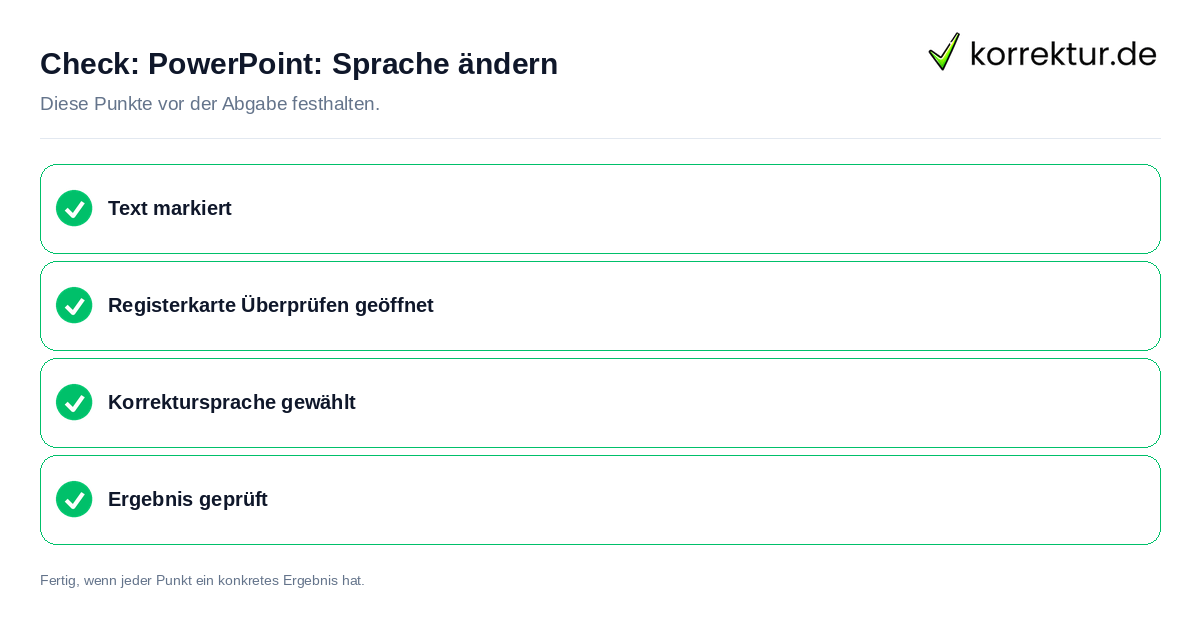
Für PowerPoint für das Web lässt sich die Korrektursprache für markierte Wörter oder ein einzelnes Textfeld in drei Schritten wählen. Markiere zunächst die betreffende Stelle. Öffne danach Überprüfen und wähle Editor. Dort rufst du Korrekturhilfesprache festlegen auf, suchst die gewünschte Sprache und bestätigst mit OK.
- Markiere die Wörter oder das Textfeld, für die oder das die Prüfung angepasst werden soll.
- Wähle in PowerPoint für das Web auf der Registerkarte Überprüfen den Editor und anschließend die Einstellung für die Korrekturhilfesprache.
- Wähle die gewünschte Sprache aus und bestätige die Auswahl mit OK. Kontrolliere danach in der Webversion die unterstrichenen Wörter; einen Hinweis kannst du per Rechtsklick korrigieren oder ignorieren.
Für die Webversion gilt die Auswahl nicht für die gesamte Datei. Sie betrifft nur die markierten Wörter oder ein einzelnes Textfeld. In PowerPoint für Microsoft 365 unter Windows und Mac markierst du ebenfalls zuerst die Stelle oder den Abschnitt. Auf Überprüfen wählst du dann entweder Spracheinstellungen und die passende Sprache unter Office-Autorensprachen und Korrektur oder Sprache mit Sprache für Korrekturhilfen festlegen.
Bei wiederkehrendem Bedarf enthält der Microsoft-Support-Artikel einen Tipp für Word. Dort kann über Überprüfen und die Spracheinstellungen die automatische Spracherkennung aktiviert werden, sodass die Korrektursprache nicht für jedes Dokument erneut eingestellt werden muss. Dieser Tipp beschreibt Word und keine PowerPoint-Funktion. Den allgemeinen Überblick zu Präsentationen findest du unter PowerPoint-Tipps.
So zitierst du diese Seite
Stand: 13. September 2026korrektur.de. (2026, 13. September). PowerPoint: Sprache der Korrekturhilfen ändern. korrektur.de. https://korrektur.de/powerpoint-rechtschreibung-sprache-aendern
„PowerPoint: Sprache der Korrekturhilfen ändern.“ korrektur.de, 13. Sept. 2026, korrektur.de/powerpoint-rechtschreibung-sprache-aendern. Zugriff 28. Okt. 2026.
korrektur.de (2026) PowerPoint: Sprache der Korrekturhilfen ändern. Verfügbar unter: https://korrektur.de/powerpoint-rechtschreibung-sprache-aendern (Zugriff: 28. Oktober 2026).
korrektur.de. „PowerPoint: Sprache der Korrekturhilfen ändern.“ Zuletzt geändert 13. September 2026. https://korrektur.de/powerpoint-rechtschreibung-sprache-aendern.
korrektur.de. PowerPoint: Sprache der Korrekturhilfen ändern [online]. 2026 [Zugriff am 28.10.2026]. Verfügbar unter: https://korrektur.de/powerpoint-rechtschreibung-sprache-aendern
Quellen und Stand
- Rechtschreib- und Grammatikprüfung in PowerPoint für das Web: Microsoft Support: support.microsoft.com (geprüft am 2026-09-13)
- Rechtschreib- und Grammatikprüfung in einer anderen Sprache: Microsoft Support: support.microsoft.com (geprüft am 2026-09-13)
- Ändern der Sprache für Menüs und Korrekturhilfen in Office : Microsoft Support: support.microsoft.com (geprüft am 2026-09-13)
Das Thema „PowerPoint-Korrektursprache für Text richtig einstellen“ wird hier als Gesamtzusammenhang aufgegriffen.