So gibst du alle vier Klammerarten korrekt ein
Klammern auf der Tastatur: rund, eckig, geschweift, spitz
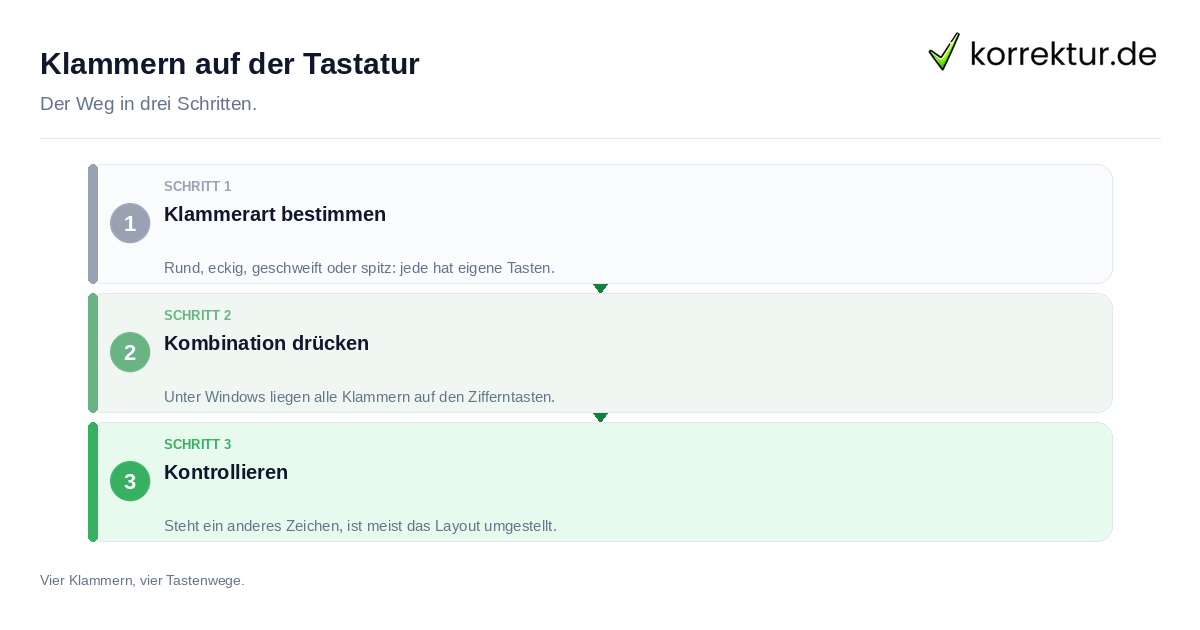
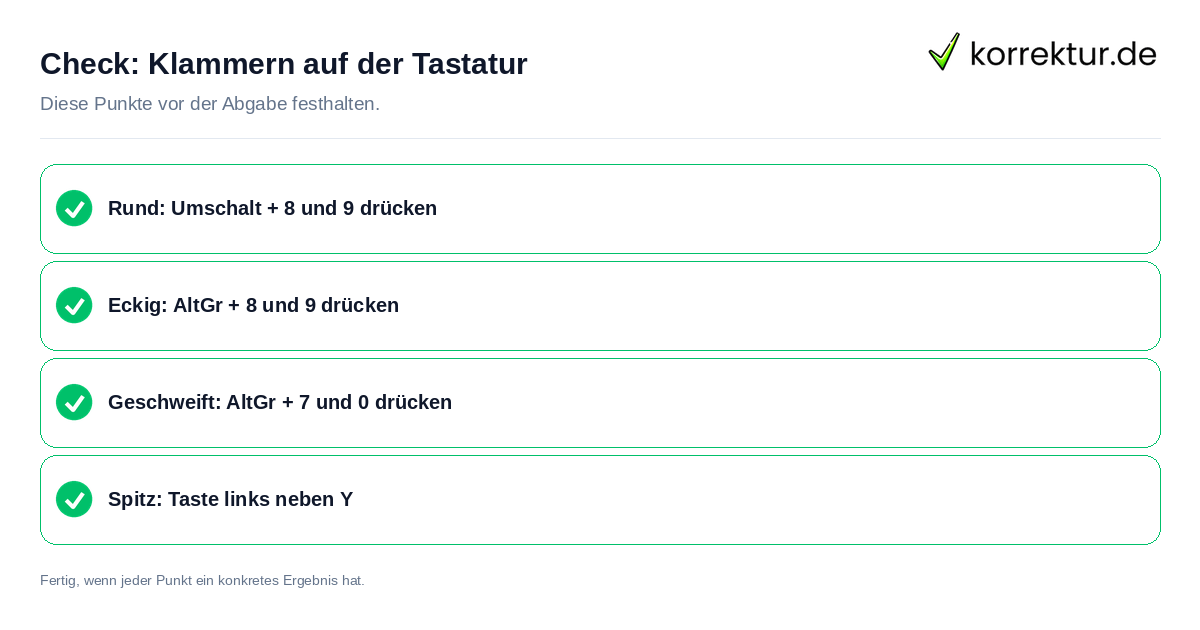
Runde Klammern tippst du unter Windows und am Mac mit Umschalt + 8 und Umschalt + 9. Für eckige Klammern nutzt du unter Windows AltGr + 8 und AltGr + 9, für geschweifte AltGr + 7 und AltGr + 0. Die spitze öffnende Klammer liegt auf der Taste links neben Y; mit Umschalt erzeugst du dort die schließende spitze Klammer. So findest du für runde, eckige, geschweifte und spitze Klammern den passenden Weg auf deinem Gerät.
Grundlagen der vier Klammerarten
Zunächst klären wir die Basispositionen auf einer standardmäßigen deutschen Tastatur. Für die runden Klammern nutzt du die Umschalttaste kombiniert mit der Ziffer acht für das öffnende Zeichen und der Neun für das schließende Zeichen. Diese Methode funktioniert sowohl unter Windows als auch am Mac identisch.
Für die eckigen Klammern greifst du unter Windows zur Taste AltGr plus Acht beziehungsweise Neun. Am Mac sieht dies völlig anders aus, hier kommen ganz andere Tasten ins Spiel. Geschweifte Klammern erzeugst du unter Windows über AltGr plus Sieben und AltGr plus Null. Auch hier unterscheidet sich die Mac-Lösung grundlegend von der Windows-Version.
Die spitz zulaufenden Zeichen liegen direkt auf physischen Tasten. Das kleinere Zeichen erreichst du über die Taste links neben der Y-Taste. Das größere Zeichen bekommst du, indem du zusätzlich die Umschalttaste hältst, während du dieselbe Taste drückst. Damit hast du nun die technischen Grundlagen für alle vier Typen erfasst. Wer wissen möchte, wann welche Art grammatikalisch korrekt eingesetzt wird, findet dazu ausführliche Informationen unter Klammern richtig setzen. Weitere nützliche Symbole wie das Apostroph auf der Tastatur behandeln wir separat.
Übersicht aller Systeme und Codes
| Klammerart | Windows | Mac | iPhone | iPad | Android |
|---|---|---|---|---|---|
| Runde Klammer | Umschalt + 8 / Umschalt + 9 | Umschalt + 8 / Umschalt + 9 | Kein Weg angegeben | Keine einzelne Taste angegeben | Kein Weg angegeben |
| Eckige Klammer | Alt Gr + 8 / Alt Gr + 9; Alt + 91 / Alt + 93 | alt + 5 / alt + 6 | Kein Weg angegeben | Keine einzelne Taste angegeben | ?123 oder langes Drücken |
| Geschweifte Klammer | Alt Gr + 7 / Alt Gr + 0; Alt + 123 / Alt + 125 | alt + 8 / alt + 9 | Kein Weg angegeben | Keine einzelne Taste angegeben | ?123 oder langes Drücken |
| Spitze Klammer | Taste links neben Y / Umschalt + diese Taste | Taste links neben Y / Umschalt + diese Taste | Kein Weg angegeben | Keine einzelne Taste angegeben | Kein Weg angegeben |
Die Windows-Alt-Codes werden über den Ziffernblock eingegeben. Dafür muss der Ziffernblock mit der Num-Taste aktiv sein. Für eckige Klammern stehen die Codes 91 und 93 bereit; für geschweifte Klammern sind es 123 und 125. In einzelnen Programmen kann die Eingabe eckiger Klammern auch mit einer vorangestellten Null funktionieren: Alt + 0 9 1 oder Alt + 0 9 3.
Die Angaben für iPhone und iPad sind getrennt, weil nur für das iPad eine allgemeine Navigation der Bildschirmtastatur beschrieben ist. Dort führt die Umschalttaste zu Ziffern, Satzzeichen oder Symbolen; von der Ziffernebene geht es weiter zu zusätzlichen Zeichen. Eine Zuordnung einzelner Klammerarten nennt diese Beschreibung nicht. Für das iPhone ist keine Kombination angegeben. Android nennt ?123 und langes Drücken ausschließlich für eckige und geschweifte Klammern. Die Taste für spitze Klammern gilt für deutsche Tastaturen; bei anderen Sprachlayouts kann ihre Lage anders sein. Gedankenstrich auf der Tastatur
Spezialitäten der macOS-Tastatur
Am Mac erzeugst du die öffnende eckige Klammer mit Option + 5 und die schließende eckige Klammer mit Option + 6. Für die geschweiften Zeichen verwendest du Option + 8 für { und Option + 9 für }. Diese vier Kombinationen gelten für die genannten Klammerzeichen auf dem Mac.
Windows verwendet für dieselben eckigen und geschweiften Klammern andere Kombinationen: Dort stehen AltGr + 8, AltGr + 9, AltGr + 7 und AltGr + 0 zur Verfügung. Die Mac-Belegung fällt damit bei diesen Zeichen anders aus als die Windows-Belegung. Runde Klammern erreichst du auf beiden Systemen mit Umschalt + 8 beziehungsweise Umschalt + 9. Für die spitzen Klammern nutzt du auf deutscher Tastatur die Taste links neben Y; ohne Umschalt erscheint <, mit Umschalt erscheint >.
Wenn du zwischen Mac und Windows wechselst, prüfe vor dem Schreiben zuerst die Klammerart und danach das System. Teste anschließend das ausgegebene Zeichen in einem Textfeld. So erkennst du sofort, ob du Option oder AltGr verwendet hast. Kaufmanns-Und und andere Sonderzeichen
Mobile Eingabe auf Smartphones
Für das iPhone ist hier kein eigener Eingabeweg für Klammern belegt. Beim iPad beschreibt Apple die Bildschirmtastatur allgemeiner: Tippe für Ziffern, Satzzeichen oder Symbole auf die passende Umschalttaste. Von der Ziffernebene führt eine weitere Ebene zu zusätzlichen Satzzeichen und Symbolen. Welche Klammer auf welcher Taste liegt, ist dabei nicht einzeln zugeordnet.
Für Android mit der Standard-Gboard-Tastatur gibt es für eckige und geschweifte Klammern keine eigene Taste. Öffne dafür die zweite Tastaturebene über?123 oder halte eine Taste länger gedrückt. Der zweite Weg kann ein Menü mit weiteren Zeichen öffnen. Andere Hersteller-Tastaturen können abweichende Ebenen oder zusätzliche Tasten haben. Suche auf Android deshalb zuerst über?123 nach [], { } und prüfe bei Bedarf das lange Drücken. Für runde und spitze Klammern nennt die Android-Quelle keinen eigenen Weg. Beim Thema Anführungszeichen auf der Tastatur hilft dieselbe Suche über die Symbolbereiche.
Häufige Stolperfallen vermeiden
Bei einem Windows-Alt-Code kann das gewünschte Zeichen fehlen, wenn der Ziffernblock nicht aktiv ist. Für Alt + 91 und Alt + 93 muss der Ziffernblock eingeschaltet sein. Aktiviere ihn und gib den Code anschließend über den Ziffernblock erneut ein. Diese Bedingung betrifft die Alt-Code-Eingabe für eckige Klammern; AltGr + 8 und AltGr + 9 sind die andere belegte Windows-Eingabe dafür.
Auch ein Wechsel zwischen Windows und Mac kann ein anderes Zeichen ergeben. Für eckige Klammern nutzt Windows AltGr + 8 oder AltGr + 9, während der Mac Option + 5 oder Option + 6 verwendet. Bei geschweiften Klammern stehen unter Windows AltGr + 7 und AltGr + 0, am Mac dagegen Option + 8 und Option + 9. Vergleiche deshalb Gerät und Kombination mit der Tabelle, bevor du die Tasten erneut drückst.
Bei anderen Sprachlayouts können Tasten anders liegen oder fehlen. Die Position der Taste für spitze Klammern links neben Y gilt für eine deutsche Tastatur. Prüfe das aktive Tastaturlayout und suche die passende Belegung für dieses Layout. Wiederhole danach die Eingabe und kontrolliere das Zeichen im Textfeld.
Schritt-für-Schritt-Anleitung
- Bestimme zuerst die benötigte Klammerart: rund, eckig, geschweift oder spitz.
- Bestimme anschließend dein Gerät, etwa Windows-PC, Mac, iPhone, iPad oder Android-Handy.
- Suche in der Tabelle die Zeile für diese Klammerart und die Spalte für dein Gerät.
- Drücke die dort genannte Tastenkombination. Bei Alt-Codes auf Windows muss der Ziffernblock aktiv sein.
- Kontrolliere das Zeichen direkt im Textfeld. Erscheint ein anderes Zeichen, prüfe das aktive Tastaturlayout oder vergleiche die Belegung von Windows und Mac erneut.
- Lies danach die Regelseite zum Setzen von Klammern, bevor du das Zeichen im Text verwendest.
Gehe die Schritte in dieser Reihenfolge durch und halte zunächst bei der Klammerart an. Dadurch suchst du nicht nach einer Kombination, die zu einem anderen Zeichen gehört. Die Tabelle trennt die Geräte bewusst voneinander: Eine passende Windows-Eingabe ist nicht automatisch eine passende Mac-Eingabe. Für iPhone, iPad und Android nennt die Übersicht nur die Angaben, die für die jeweilige Bildschirmtastatur belegt sind. Fehlt für eine Zelle eine konkrete Kombination, nutze keine Ergänzung aus einer anderen Zeile. Nach der Kontrolle kannst du bei Bedarf ein zweites Zeichen eingeben und erneut vergleichen. Die Regelseite hilft anschließend bei der Frage, wann runde oder eckige Klammern im Text stehen sollen. Damit bleiben technische Eingabe und Verwendung im Text zwei getrennte Arbeitsschritte.
So zitieren Sie diese Seite
Stand: 12. September 2026korrektur.de. (2026, 12. September). Runde, eckige, geschweifte und spitze Klammer tippen. korrektur.de. https://korrektur.de/klammern-auf-der-tastatur
„Runde, eckige, geschweifte und spitze Klammer tippen.“ korrektur.de, 12. Sept. 2026, korrektur.de/klammern-auf-der-tastatur. Zugriff 23. Okt. 2026.
korrektur.de (2026) Runde, eckige, geschweifte und spitze Klammer tippen. Verfügbar unter: https://korrektur.de/klammern-auf-der-tastatur (Zugriff: 23. Oktober 2026).
korrektur.de. „Runde, eckige, geschweifte und spitze Klammer tippen.“ Zuletzt geändert 12. September 2026. https://korrektur.de/klammern-auf-der-tastatur.
korrektur.de. Runde, eckige, geschweifte und spitze Klammer tippen [online]. 2026 [Zugriff am 23.10.2026]. Verfügbar unter: https://korrektur.de/klammern-auf-der-tastatur
Quellen und Stand
- Tastenkombination.info: Tastenkombination für geschweifte und eckige Klammern: tastenkombination.info (geprüft am 2026-09-12)
- WinTotal.de: Tastenkombinationen für eckige, geschweifte und spitze Klammern: www.wintotal.de (geprüft am 2026-09-12)
- The Unicode Consortium: Code Chart Basic Latin, Range U+0000-U+007F: www.unicode.org (geprüft am 2026-09-12)
- Android-User.de: Sonderzeichen über Tastatur, Gboard Layouts ändern und effizient nutzen: www.android-user.de (geprüft am 2026-09-12)
- Duden: Rechtschreibregeln, Klammern: www.duden.de (geprüft am 2026-09-12)
- Apple Support: Mit der Bildschirmtastatur auf dem iPad schreiben: support.apple.com (geprüft am 2026-09-12)
- Win-Tipps.de: Eckige Klammer auf der Tastatur finden, alle Windows-Tricks erklärt: www.win-tipps.de (geprüft am 2026-09-12)
Die Einordnung „So gibst du alle vier Klammerarten korrekt ein“ fasst den vollständigen Zusammenhang zusammen.