Google Forms und Microsoft Forms im Vergleich: Stärken und Grenzen
 Fachlich geprüft von Benjamin Lohrer, Lektor bei korrektur.de · Stand: 25. November 2026
Google Forms und Microsoft Forms: Unterschiede, Grenzen und Empfehlung
Google Forms passt zu dir, wenn du mit einem Google-Konto arbeitest und Antworten in Google Sheets auswerten willst. Microsoft Forms ist die bessere Wahl, wenn deine Einrichtung Microsoft 365 nutzt und mehrere Personen mit Schul- oder Arbeitskonto an einem Formular mitarbeiten sollen. Beide Werkzeuge erstellen Umfragen, Quizze und Anmeldeformulare. Den Ausschlag geben deine Kontoumgebung, der Weg der Daten in die Tabellenkalkulation und die Frage, wo die Antworten gespeichert werden.
Was passt für wen: Google Forms oder Microsoft Forms?
Arbeitest du mit Google Workspace oder einem privaten Google-Konto, nimm Google Forms. Ist deine Organisation auf Microsoft 365 eingerichtet und sollen Kolleginnen und Kollegen am Formular mitbauen, nimm Microsoft Forms. Der Unterschied liegt weniger im Grundgerüst als in der Umgebung: Beide Dienste bauen Formulare im Browser, doch jeder ist eng mit der eigenen Tabellenkalkulation, dem eigenen Konto und der eigenen Speicherinfrastruktur verbunden.
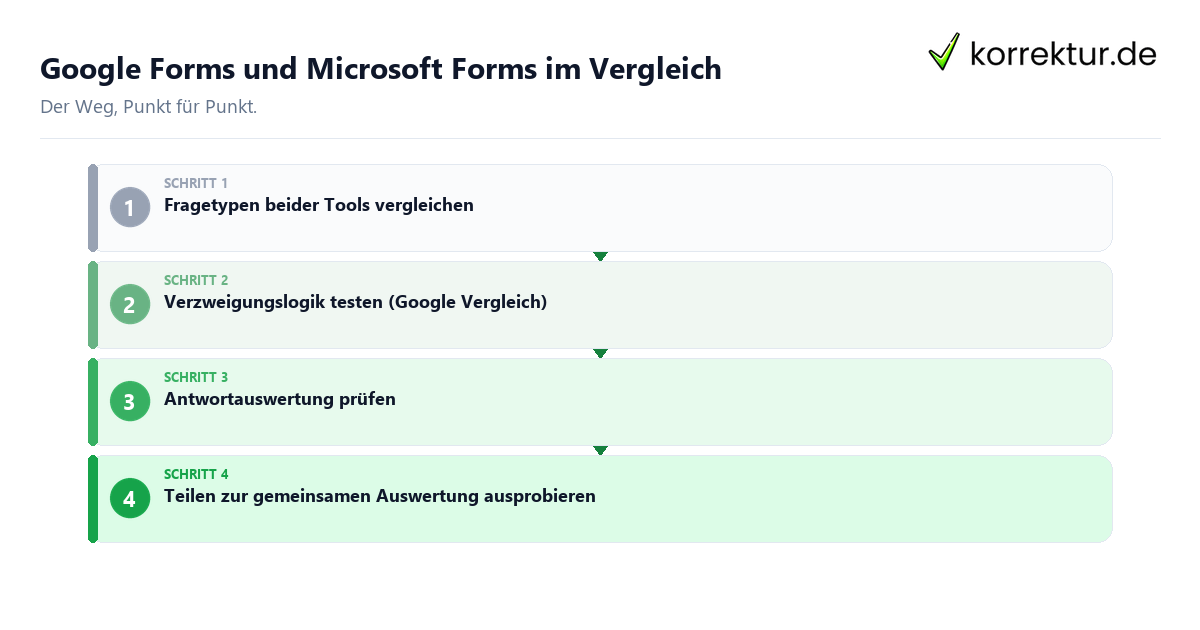
Google Forms bietet zwölf Fragetypen, darunter Kurzantwort, Absatz, Dropdown, Datei-Upload, lineare Skala, Bewertung, Raster sowie Datum und Uhrzeit. Fragen lassen sich per Drag and Drop anordnen, und eine Verzweigungslogik zeigt passende Folgefragen je nach vorheriger Antwort. Die besondere Stärke liegt in der direkten Verbindung zu Google Sheets: Eingehende Antworten können dort weiter ausgewertet werden, alternativ ist ein Download als CSV-Datei möglich. Im Formular selbst siehst du außerdem eine Zusammenfassung aller Rückmeldungen und eine Einzelansicht jeder Antwort.
Microsoft Forms erlaubt bis zu 200 Fragen je Formular und sehr lange Antworten. Antworten landen über den Reiter Antworten direkt in Excel. Bis zu 100 Mitautoren können ein Formular gemeinsam bearbeiten, sofern sie ein Schul- oder Arbeitskonto nutzen. Wo eine Einrichtung einen Microsoft-365-Vertrag hat, kann Forms bereits Teil davon sein; die Universität Freiburg (Schweiz) empfiehlt das Werkzeug etwa für einfache Umfragen und Abstimmungen in Lehrveranstaltungen.
Das wichtigste Entscheidungskriterium ist deshalb die Frage, welche Konten und welche Tabellenkalkulation in deinem Umfeld bereits laufen. Dazu kommen der Speicherort der Daten und die Art der Zusammenarbeit. Wie wir solche Werkzeuge einordnen und gewichten, erklärt die Methodik der Vergleiche, und weitere Werkzeugpaare findest du gesammelt unter Vergleiche und Tests.
Die Empfehlung je Lesertyp:
- Einzelpersonen und kleine Vereine mit Google-Konto: Google Forms, weil Erstellung und Auswertung in Sheets ohne Umweg laufen.
- Teams in Firmen, Schulen oder Behörden mit Microsoft 365: Microsoft Forms, weil Mitautorenschaft und Excel-Export zur vorhandenen Umgebung passen.
- Forschende mit sensiblen Daten: keines von beiden ungeprüft, sondern erst die Datenschutzstelle der eigenen Einrichtung fragen.
Worin unterscheiden sich die beiden Werkzeuge?
Die Tabelle stellt die Werkzeuge an drei festen Kriterien gegenüber, zu denen für beide Dienste Angaben vorliegen: Auswertung und Export, Teilen und Zusammenarbeit sowie Datenschutz und Speicherort. Alle Werte haben den Stand vom 25. November 2026.
| Option | Auswertung und Export | Teilen und Zusammenarbeit | Datenschutz und Speicherort | Stand |
|---|---|---|---|---|
| Google Forms | Zusammenfassung und Einzelansicht, Verknüpfung mit Google Sheets, Download als CSV; ab September 2026 je Formular bis zu 1 GB Speicher ohne Uploads und 500.000 Antworten | Formulare lassen sich für die gemeinsame Auswertung teilen | Verschlüsselung bei Übertragung und im Ruhezustand; eine eigene Datenregion für Forms nennt Google nicht | 25.11.2026 |
| Microsoft Forms | Export nach Excel über Öffnen in Excel; ab 50.000 Antworten keine Diagramme und Einzelansicht im Browser, CSV-Export bleibt | Bis zu 100 Mitautoren je Formular mit Schul- oder Arbeitskonto; Versand an bis zu 100 Namen oder Gruppen | Bei Mandanten in EU oder EFTA Speicherung in der Makroregion EU/EFTA, bei anderen europäischen Mandanten in Europa, sonst in den USA | 25.11.2026 |
Bei der Auswertung zeigt sich der Unterschied der Plattformen am deutlichsten: Google Forms verbindet die Antworten fortlaufend mit einer Tabelle in Sheets, während Microsoft Forms die Ergebnisse in eine Excel-Datei überträgt. Wer Antworten mehrsprachig sammelt, kann die exportierten Freitexte anschließend mit Werkzeugen wie DeepL, Google Translate und ChatGPT übersetzen; prüfe vorher, welches Dateiformat das gewählte Übersetzungswerkzeug annimmt, und kopiere die Texte notfalls spaltenweise hinein.
Bei den Kosten gilt für Microsoft Forms mit privatem Konto: 200 Antworten sind kostenlos, bis zu 1.000 Antworten sind mit Bezahlung möglich (Stand 25.11.2026). Prüf vor einer großen Umfrage die aktuelle Preisseite deines Kontos. Für die Werkzeugwahl hilft es, jeden Wert mit Prüfdatum zu lesen, weil sich Grenzen und Preise ändern können; nach diesem Prinzip arbeitet auch die Seite Plagiatsprüfung im Vergleich 2026: Methodik und Belege.
Wo haben beide Optionen ihre Grenzen?
Bei Google Forms ist der Datenschutz die größte Schwäche. Die HafenCity Universität Hamburg stuft das Werkzeug für Forschungsumfragen als oft problematisch ein und nennt Serverstandorte, Datenübertragung in Drittstaaten und einen fehlenden Auftragsverarbeitungsvertrag als Gründe. Eine eigene Datenregion für Forms führt Google nicht auf. Eine zweite Grenze betrifft den Datei-Upload: Er setzt ein Google-Konto mit Anmeldung voraus und steht in geteilten Ablagen oder bei aktivierter Datenverlustprävention nicht zur Verfügung. Wenn Befragte ohne Google-Konto Dateien einreichen sollen, brauchst du also einen anderen Weg.
Bei Microsoft Forms liegen die Grenzen bei komplexen Umfragen und bei der Zusammenarbeit. Die Universität Freiburg in der Schweiz rät für Forschungsumfragen mit bedingten Fragen oder Einladungslisten zu LimeSurvey statt zu Forms. Mitautorenschaft gibt es nur mit Schul- oder Arbeitskonto, mit einem privaten Microsoft-Konto kannst du ein Formular nicht gemeinsam bearbeiten. Ab 50.000 Antworten fallen außerdem Diagramme und Einzelansicht im Browser weg, die Auswertung läuft dann nur noch über den Export. Beim Speicherort nennt Microsoft keine Region nur für Deutschland, sondern die Makroregion EU/EFTA.
Für beide Werkzeuge gilt: Klär vor einer Befragung mit personenbezogenen Daten, ob deine Organisation einen Vertrag zur Auftragsverarbeitung mit dem Anbieter hat. Solche Abwägungen zwischen Funktion, Kosten und Datenschutz kennst du vielleicht aus der Übersicht KI-Detektoren: Preise und Modelle, wo ebenfalls der Einsatzzweck über die Wahl entscheidet. Auch der Vergleich von GPTZero, ZeroGPT und Originality.ai zeigt, dass ein Werkzeug mit vielen Funktionen nicht automatisch zu jeder Aufgabe passt.
Wie entscheide ich mich für das passende Werkzeug?
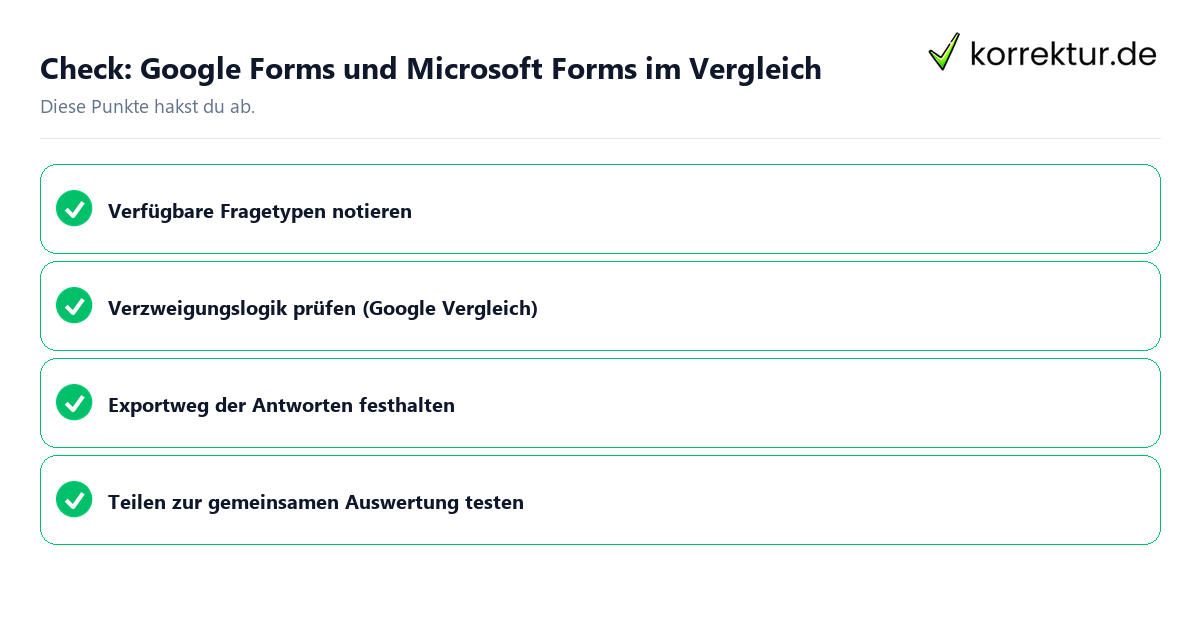
Leg zuerst fest, mit welchem Konto die Befragten und du arbeiten, und danach, wohin die Antworten fließen sollen. Drei typische Situationen zeigen, wie die Wahl ausfällt:
- Vereinsumfrage mit privatem Konto: Du planst eine Mitgliederbefragung zu Terminen und Wünschen und nutzt Gmail. Hier passt Google Forms, weil die zwölf Fragetypen samt Raster und Skala für solche Umfragen reichen und die Antworten direkt in Google Sheets landen, wo du sie filtern und mit anderen teilen kannst.
- Abstimmung im Team einer Firma mit Microsoft 365: Mehrere Personen sollen Fragen ergänzen und Ergebnisse sehen. Microsoft Forms ist die passende Option, weil bis zu 100 Mitautoren mit Arbeitskonto mitarbeiten können und der Export nach Excel in die vorhandenen Abläufe passt. Die Daten liegen bei einem EU-Mandanten in der Makroregion EU/EFTA.
- Forschungsumfrage mit sensiblen Angaben: Du willst Gesundheitsdaten oder ähnliche personenbezogene Daten erheben. Hier ist der Datenschutz wichtiger als jede Funktion. Die HCU Hamburg stuft Google Forms für Forschungsumfragen als oft problematisch ein, und für bedingte Fragen oder Einladungslisten empfiehlt die Universität Freiburg (Schweiz) LimeSurvey statt Microsoft Forms. Frag deshalb vor dem Start die Datenschutzstelle deiner Einrichtung, welches Werkzeug freigegeben ist.
Prüf vor dem Start außerdem, ob Befragte Dateien hochladen sollen, denn bei Google Forms ist dafür eine Anmeldung mit Google-Konto nötig. Bei großen Umfragen mit Zehntausenden Antworten lohnt ein Blick auf die Grenzen der Browser-Auswertung von Microsoft Forms. Wie unterschiedlich die Stärken ähnlicher Werkzeuge ausfallen, zeigt auch die Gegenüberstellung von Copyleaks, ZeroGPT, Grammarly und QuillBot, bei der ebenfalls der Einsatzzweck die Wahl bestimmt.
So zitierst du diese Seite
Stand: 25. November 2026korrektur.de. (2026, 25. November). Google Forms und Microsoft Forms im Vergleich. korrektur.de. https://korrektur.de/google-forms-vs-microsoft-forms
„Google Forms und Microsoft Forms im Vergleich.“ korrektur.de, 25. Nov. 2026, korrektur.de/google-forms-vs-microsoft-forms. Zugriff 25. Nov. 2026.
korrektur.de (2026) Google Forms und Microsoft Forms im Vergleich. Verfügbar unter: https://korrektur.de/google-forms-vs-microsoft-forms (Zugriff: 25. November 2026).
korrektur.de. „Google Forms und Microsoft Forms im Vergleich.“ Zuletzt geändert 25. November 2026. https://korrektur.de/google-forms-vs-microsoft-forms.
korrektur.de. Google Forms und Microsoft Forms im Vergleich [online]. 2026 [Zugriff am 25.11.2026]. Verfügbar unter: https://korrektur.de/google-forms-vs-microsoft-forms
Quellen und Stand
- Offizielle Quelle: workspace.google.com (geprüft am 2026-11-25)
- Angaben zu Microsoft Forms: forms.office.com (geprüft am 2026-11-25)
- Wikipedia: Google Forms: en.wikipedia.org (geprüft am 2026-11-25)
- Wikipedia: Microsoft Forms: en.wikipedia.org (geprüft am 2026-11-25)