Geschütztes Leerzeichen: So hältst du Texte sauber zusammen
Geschütztes Leerzeichen: Einsatz, Tastenkombinationen und Unicode
Ein geschütztes Leerzeichen verhindert einen automatischen Zeilenumbruch zwischen zwei zusammengehörenden Wörtern. So bleiben solche Teile im Dokument in einer Zeile.
Grundlage und Bedeutung des Zeichens
Ein geschütztes Leerzeichen verhindert einen automatischen Zeilenumbruch zwischen zwei Wörtern, die zusammen in einer Zeile stehen sollen. Der deutsche Wikipedia-Artikel nennt dafür die englische Bezeichnung no-break space; NBSP ist die Kurzform, und gelegentlich wird auch Dauerleerzeichen verwendet. Das Zeichen unterbindet den Umbruch an seiner Position. Damit soll vermieden werden, dass die Lesbarkeit leidet oder der Lesefluss gestört wird. Im HTML-Quelltext wird es mit angegeben, während seine Unicode-Position U+00A0 lautet. Diese technischen Angaben beschreiben das Zeichen, aber keine einheitliche Bedienung in Textprogrammen.
In einer Hausarbeit kann eine mehrteilige Abkürzung so am Zeilenende stehen, dass ein Teil in die nächste Zeile rutscht. An der betreffenden Stelle hält das geschützte Leerzeichen beide Teile zusammen. Bei einer Abkürzung wie z. B. kann das sinnvoll sein, weil die Teile nicht durch einen automatischen Umbruch getrennt werden. Der Wikipedia-Artikel führt außerdem Zahlenwert und Maßeinheit, Zahlwörter, Rechenzeichen sowie bestimmte Datums- und Seitenangaben als Anwendungsbeispiele auf. Welche Stelle in einer konkreten Arbeit zusammenbleiben soll, lässt sich am Umbruch im Dokument prüfen.
Ein normales Leerzeichen erlaubt an seiner Position den automatischen Zeilenwechsel. Das geschützte Zeichen setzt stattdessen eine Umbruchsperre zwischen den verbundenen Teilen. Zeichensetzung im Überblick: Für Fragen zur Schreibweise einer Abkürzung prüfst du die passende Regel oder die Vorgabe für die Arbeit. Setze das Zeichen erst an der Stelle ein, die beim Umbruch zusammenbleiben soll. Anschließend lässt sich kontrollieren, ob die Wortgruppe nun in derselben Zeile steht. Bei Unsicherheit hilft die Rücksprache mit der betreuenden Person oder ein Blick in die für die Arbeit maßgebliche Vorgabe.
Typische Situationen im Schriftbild
Abkürzungen richtig schreiben ist ein eigener Teil der Textgestaltung. Der deutsche Wikipedia-Artikel nennt als Einsatzbereiche des geschützten Leerzeichens die Verbindung von Anrede und Namen, etwa in Prof. Dr. Beispielhausen, sowie die Verbindung von Zahlenwert und Maßeinheit, etwa 44 mm. Auch Zahlwörter wie 23 Millionen, Abkürzungen wie z. B. und Rechenzeichen wie 3 + 5 gehören zu den genannten Beispielen. Bei Ludwig II., 14. Jahrhundert, 30. Juni und S. 18 ff. kann die Wortgruppe ebenfalls zusammengehalten werden.
Der Artikel nennt außerdem das Tausendertrennzeichen und A 96. Ohne das Zeichen kann am rechten Rand eine übermäßige Lücke entstehen. Im Blocksatz können dadurch sehr große Wortabstände sichtbar werden. Diese Aussage bezieht sich auf die im Artikel genannten Fälle. Daraus folgt keine zusätzliche Regel für andere Zeichen oder Schreibweisen. Wenn du eine weitere Anwendung prüfen möchtest, vergleiche sie mit einer dafür zuständigen Schreibregel oder mit den Vorgaben deiner Lehrkraft.
Der Duden behandelt unter D 1 die Punktsetzung bei Schreibabkürzungen. Genannt werden Dr. für Doktor, a. D. für außer Dienst und Weißenburg i. Bay. für Weißenburg in Bayern. Zwischen den abgekürzten Teilen stehen in diesen Beispielen Leerzeichen mit Punkt. Unter D 2 nennt der Duden für national oder international festgelegte Abkürzungen von Maßeinheiten Beispiele wie m, g, s und W ohne Punkt. Die Duden-Angabe beschreibt die Punktsetzung bei Abkürzungen; sie ist keine eigene Definition des geschützten Leerzeichens.
Bedienung in verschiedenen Programmen
Geschützter Bindestrich und geschütztes Leerzeichen sind zwei unterschiedliche Zeichenarten. Die Tabelle ordnet die Eingaben für Word und LibreOffice. Für Word unter Windows nennt Microsoft Strg+Umschalt+Leertaste für das geschützte Leerzeichen. Derselbe Support-Hinweis nennt Strg+Umschalt+Minuszeichen für den geschützten Trennstrich. Die LibreOffice-Hilfe beschreibt für Windows Umschalt+Strg zusammen mit der Leertaste und für den Mac Umschalt+Befehl zusammen mit der Leertaste. Die Auswahl richtet sich danach, welches Programm und welches Zeichen verwendet werden soll.
| Programm | Tastenkombination | Hinweis |
|---|---|---|
| Word Windows | Strg+Umschalt+Leertaste | Geschütztes Leerzeichen |
| Word Windows | Strg+Umschalt+Minuszeichen | Geschützter Trennstrich |
| LibreOffice Windows | Umschalt+Strg+Leertaste | Geschütztes Leerzeichen |
| LibreOffice Mac | Umschalt+Befehl+Leertaste | Geschütztes Leerzeichen |
| LibreOffice | Umschalt+Strg+Minus | Geschützter Bindestrich |
Wähle zuerst die Zeile für dein Programm aus und dann die passende Zeichenart. Microsoft beschreibt zusätzlich einen Weg über Einfügen, Symbol, Weitere Symbole und das Register Sonderzeichen. Dort ist Nonbreaking Space die Bezeichnung für das Zeichen ohne Umbruch; für den Trennstrich lautet die Bezeichnung Nonbreaking Hyphen. Dieser Menüweg bietet eine Alternative, wenn die Tastenkombination nicht verwendet werden soll. Die Word-Angaben betreffen die Windows-Bedienung.
In LibreOffice hältst du laut Hilfe beim Eingeben der Leertaste auf Windows Umschalt und Strg gedrückt; auf dem Mac sind es Umschalt und Befehl. Für den Bindestrich nennt die Hilfe Umschalt+Strg+Minus. Sie weist außerdem darauf hin, dass sich in Calc keine geschützten Leerzeichen einfügen lassen. Nach dem Einfügen kannst du am Zeilenende prüfen, ob die betroffenen Teile zusammenbleiben. Übernimm eine Kombination nicht ungeprüft für ein anderes Programm, denn die Quellen beschreiben jeweils Word oder LibreOffice.
Technische Hintergründe und Standards
Datum DIN 5008, Ausgabe 2020, gehört zum schmalen geschützten Leerzeichen. Das geschützte Leerzeichen wird dort technisch über einen HTML-Code, eine Unicode-Position und englische Bezeichnungen eingeordnet. Seine Position im Unicode-Zeichensatz lautet U+00A0. Die englische Benennung no-break space wird häufig mit der Kurzform NBSP ergänzt. Diese Angaben helfen dabei, das Zeichen in Quelltexten oder Zeichenübersichten eindeutig zu erkennen.
- Im HTML-Quelltext lautet der Code .
- Die Unicode-Position ist U+00A0.
- Die englische Bezeichnung ist no-break space; die Abkürzung lautet NBSP.
- Das schmale geschützte Leerzeichen heißt narrow no-break space, kurz NNBSP, und hat die Position U+202F.
- Für die schmale Variante gelten DIN 5008, Ausgabe 2020, und DIN 5009 mit der Bezeichnung Schmal-Leerzeichen.
Der HTML-Code und die Unicode-Position beschreiben verschiedene technische Zugänge zum selben Zeichen. In einer HTML-Datei steht der Code im Quelltext. In einer Zeichenübersicht dient U+00A0 zur Kennzeichnung der Position. Die schmale Variante hat dagegen mit U+202F eine eigene Position. Deshalb sollte sie nicht mit U+00A0 gleichgesetzt werden. Die beiden Formen lassen sich anhand der jeweiligen Positionsangabe unterscheiden, ohne daraus eine Aussage über eine Tastenkombination abzuleiten.
Für eine technische Prüfung kannst du im Quelltext nach suchen und die verwendete Position mit U+00A0 abgleichen. Soll die schmale Variante geprüft werden, sind narrow no-break space und U+202F die passenden Angaben. So wird deutlich, welches Zeichen im Dokument oder im Code vorliegt. Die Angaben erklären jedoch nur Kodierung und Benennung. Wie ein bestimmtes Programm das Zeichen eingibt, ergibt sich daraus nicht und muss für das verwendete Programm gesondert geprüft werden.
Offizielle Hinweise der Hersteller
Blocksatz mit Silbentrennung in Word: Dieser Abschnitt beschreibt, wie die beiden Hersteller das geschützte Leerzeichen und den geschützten Trennstrich erläutern. Microsoft erklärt für Word, dass sich zwei Wörter oder ein Wort mit Bindestrich in einer Zeile zusammenhalten lassen. Für das geschützte Leerzeichen nennt die Support-Seite Einfügen, Symbol, Weitere Symbole, das Register Sonderzeichen und die Zeile Nonbreaking Space. Außerdem ist Strg+Umschalt+Leertaste angegeben. Beim geschützten Trennstrich nennt Microsoft Nonbreaking Hyphen sowie Strg+Umschalt+Minuszeichen.
Die LibreOffice-Hilfe beschreibt für zwei Wörter das Gedrückthalten von Umschalt+Strg während der Eingabe eines Leerzeichens. Auf dem Mac ist Umschalt+Befehl angegeben. Für einen geschützten Bindestrich nennt die Hilfe Umschalt+Strg+Minus. Zusätzlich führt sie Einfügen und Formatierungszeichen als Menüweg auf. Diese Angaben beziehen sich auf die LibreOffice-Hilfe. Übernimm sie deshalb nicht als Zusage für andere Programme, Versionen oder Betriebssysteme.
Außerdem weist die Hilfe darauf hin, dass sich in Calc keine geschützten Leerzeichen einfügen lassen. Prüfe daher zunächst, ob du in einem Textdokument oder in Calc arbeitest. Ordne danach die passende Programmanleitung zu. Vergleiche in Word den dort genannten Menüweg und die Tastenkombination mit der Microsoft-Anleitung. Vergleiche in LibreOffice die Eingabe mit der LibreOffice-Hilfe. So bleibst du bei der jeweils dokumentierten Bedienung.
In drei Schritten zum sauberen Ergebnis
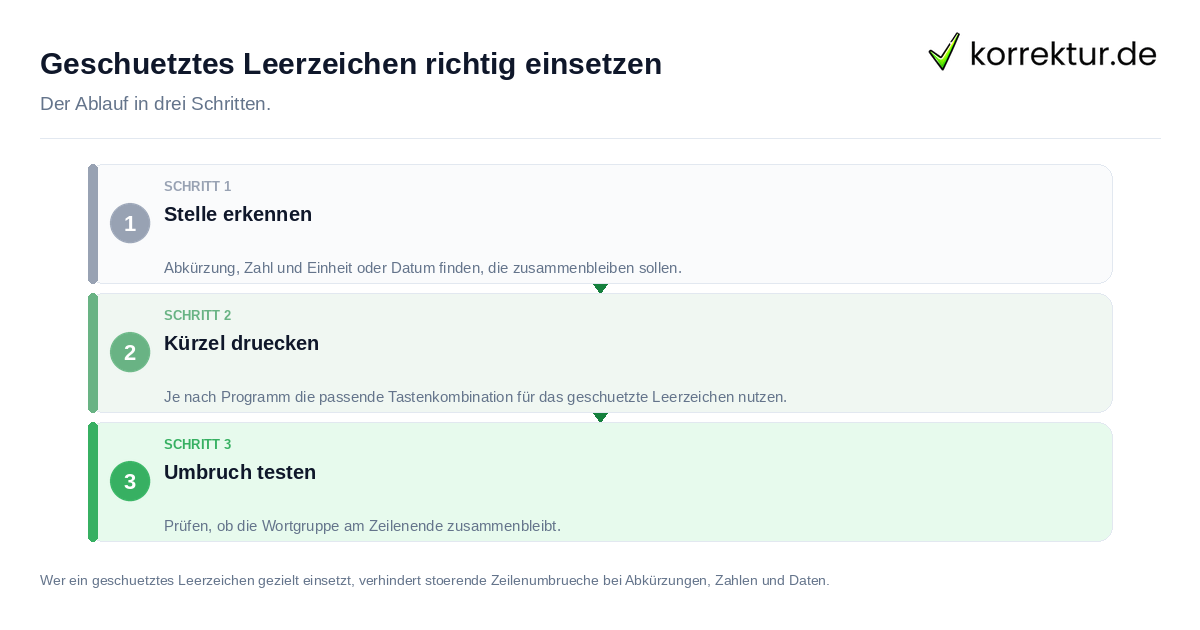
Leerzeichen sind an einer Wortgrenze zu prüfen, wenn zwei Wörter oder Zeichen beim Umbruch zusammenbleiben sollen. Setze das Zeichen in drei Schritten. Erstens erkennst du die Stelle: Suche die Wortgruppe, deren Teile nicht getrennt werden sollen. Zweitens verwendest du je nach Programm die passende Tastenkombination. In Word Windows nennt Microsoft Strg+Umschalt+Leertaste. In LibreOffice Windows nennt die Hilfe Umschalt+Strg+Leertaste. Die beiden Angaben gehören zu den jeweiligen Programmen.
Drittens prüfst du das Ergebnis mit einem Testumbruch. Verkleinere dafür das Fenster oder verändere die verfügbare Zeilenbreite so, dass die betreffende Stelle nahe an einem Umbruch liegt. Beobachte, ob die Wortgruppe zusammenbleibt. Wenn sie getrennt wird, prüfe die eingegebene Kombination und die verwendete Anwendung erneut. Die Kontrolle bezieht sich auf die konkrete Wortgruppe und nicht auf eine allgemeine Zusage für jede Datei oder jede Programmversion.
Neben dem geschützten Leerzeichen gibt es ein schmales geschütztes Leerzeichen im Zusammenhang mit DIN 5008, Ausgabe 2020, und DIN 5009. Wenn du diese Variante brauchst, gleiche Bezeichnung und Zeichenposition mit der technischen Übersicht ab. Halte anschließend fest, welche Stelle du geprüft hast und ob der Testumbruch die gewünschte Verbindung erhalten hat.
So zitierst du diese Seite
Stand: 16. September 2026korrektur.de. (2026, 16. September). Geschütztes Leerzeichen: Anwendung und Codierung. korrektur.de. https://korrektur.de/geschuetztes-leerzeichen
„Geschütztes Leerzeichen: Anwendung und Codierung.“ korrektur.de, 16. Sept. 2026, korrektur.de/geschuetztes-leerzeichen. Zugriff 28. Okt. 2026.
korrektur.de (2026) Geschütztes Leerzeichen: Anwendung und Codierung. Verfügbar unter: https://korrektur.de/geschuetztes-leerzeichen (Zugriff: 28. Oktober 2026).
korrektur.de. „Geschütztes Leerzeichen: Anwendung und Codierung.“ Zuletzt geändert 16. September 2026. https://korrektur.de/geschuetztes-leerzeichen.
korrektur.de. Geschütztes Leerzeichen: Anwendung und Codierung [online]. 2026 [Zugriff am 28.10.2026]. Verfügbar unter: https://korrektur.de/geschuetztes-leerzeichen
Quellen und Stand
- Wikipedia: Geschütztes Leerzeichen, Anwendungsbeispiele: de.wikipedia.org (geprüft am 2026-09-16)
- Wikipedia: Geschütztes Leerzeichen, Digitale Typografie, Kodierung: de.wikipedia.org (geprüft am 2026-09-16)
- Microsoft Support: Zusammenhalten von Text in Word: support.microsoft.com (geprüft am 2026-09-16)
- LibreOffice-Hilfe: Einfügen von geschützten Leerzeichen, geschützten Bindestrichen und weichen Trennzeichen: help.libreoffice.org (geprüft am 2026-09-16)
- Duden: Abkürzungen, Rechtschreibregeln D 1 bis D 4: www.duden.de (geprüft am 2026-09-16)
Im Zusammenhang „Geschütztes Leerzeichen: So hältst du Texte sauber zusammen“ werden die zentralen Punkte gebündelt.