So gibst du die geschweifte Klammer auf deinem Gerät ein
Geschweifte Klammer auf der Tastatur: Windows, Mac, Handy
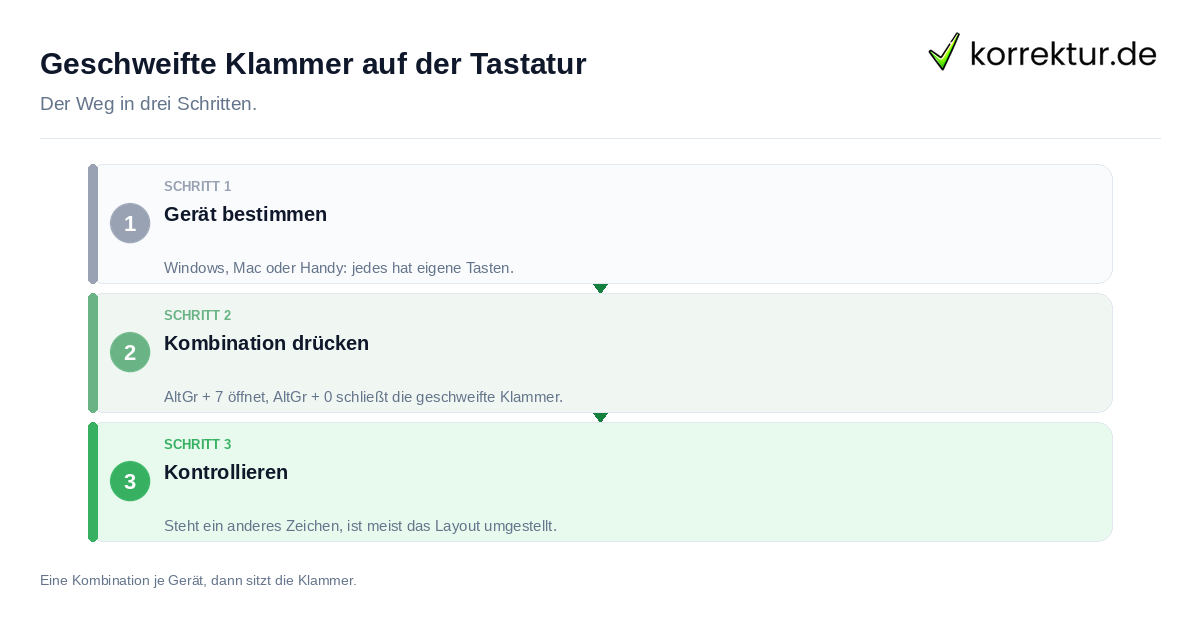
Für Windows setzt AltGr + 7 die öffnende { und AltGr + 0 die schließende } geschweifte Klammer. Hier findest du außerdem die Eingaben für Mac und mobile Geräte.
Einrichtung unter Windows
Auf einer deutschen Windows-Tastatur erzeugst du die öffnende geschweifte Klammer mit AltGr + 7. Für die schließende geschweifte Klammer drückst du AltGr + 0. Beide Ziffern liegen in der oberen Zahlenreihe. Kontrolliere nach der Eingabe, ob { oder } im Text steht. So erkennst du unmittelbar, ob du die öffnende oder die schließende Form gewählt hast.
Als weiterer Weg stehen Alt-Codes über den Ziffernblock zur Verfügung. Halte Alt gedrückt und gib 123 über den Ziffernblock ein, wenn du { brauchst. Für } verwendest du Alt zusammen mit 125 über den Ziffernblock. Dieser Weg setzt einen aktiven Ziffernblock voraus. Prüfe deshalb vor dem Versuch, ob dein Gerät einen Ziffernblock besitzt und ob er aktiv ist. Fehlt ein Ziffernblock, nutze auf der deutschen Windows-Tastatur die Kombinationen mit AltGr und der oberen Zahlenreihe.
Die Ziffernreihe hilft auch bei der Orientierung: AltGr + 8 erzeugt [und AltGr + 9 erzeugt]. Diese Zeichen sind eckige Klammern und nicht die gesuchten geschweiften Klammern. Für eine geschweifte Klammer bleibst du bei 7 für die Öffnung und 0 für den Abschluss. Verwende diese Angaben für eine deutsche Windows-Tastatur. Für einen Mac gelten andere Tastenfolgen.
Wenn du den Alt-Code verwendest, gib die Ziffern als 123 oder 125 über den Ziffernblock ein. Wenn du AltGr verwendest, drückst du nur die jeweilige Ziffer aus der oberen Reihe. Wähle den Weg, der zu deiner vorhandenen Tastatur passt. Prüfe danach das Zeichen im Eingabefeld und lösche es, falls du die andere Richtung benötigst.
Bedienung am Mac
Auf einer deutschen Mac-Tastatur setzt Option + 8 die öffnende geschweifte Klammer {. Mit Option + 9 schreibst du die schließende geschweifte Klammer }. Die Option-Taste wird auf manchen Tastaturen auch mit Alt beschriftet. Drücke die Option-Taste zusammen mit der jeweiligen Ziffer und kontrolliere danach das eingefügte Zeichen.
Für die geschweiften Klammern sind am Mac die Ziffern 8 und 9 entscheidend. Die 8 steht für die öffnende Form, die 9 für die schließende Form. Verwechsle diese Zeichen nicht mit runden Klammern: Die runden Klammern liegen als Zweitbelegung direkt auf denselben Zifferntasten. Die geschweifte Klammer erreichst du dagegen über Option zusammen mit 8 oder 9.
Die Quellenangaben beziehen sich auf die deutsche Mac-Tastatur. Daher solltest du diese Kombinationen nicht auf eine Windows-Tastatur übertragen. Unter Windows wird die geschweifte Klammer auf der deutschen Tastatur mit AltGr + 7 beziehungsweise AltGr + 0 eingegeben. Am Mac bleibt es bei Option + 8 für { und Option + 9 für }.
Wähle zuerst, welche Richtung du brauchst. Für einen Anfang verwendest du {. Für einen Abschluss verwendest du }. Setze das Zeichen mit der passenden Kombination ein und sieh anschließend auf das Ergebnis. Wenn die Richtung nicht passt, entferne das Zeichen und verwende die andere Ziffer. Damit arbeitest du direkt mit den beiden belegten Mac-Kombinationen.
Für weitere Sonderzeichen helfen die Angaben zu den Zifferntasten nur dann, wenn sie ausdrücklich für die deutsche Mac-Tastatur genannt sind. Für die geschweiften Klammern brauchst du keine zusätzliche Folge: Option + 8 und Option + 9 reichen aus. Die beiden Kombinationen unterscheiden klar zwischen öffnender und schließender Klammer.
Übersicht aller Geräte
| Gerät oder System | Zeichen | Belegte Eingabe |
|---|---|---|
| Windows, deutsche Tastatur | Öffnende geschweifte Klammer { | AltGr + 7 |
| Windows, deutsche Tastatur | Schließende geschweifte Klammer } | AltGr + 0 |
| Windows mit aktivem Ziffernblock | Öffnende geschweifte Klammer { | Alt + 123 über den Ziffernblock |
| Windows mit aktivem Ziffernblock | Schließende geschweifte Klammer } | Alt + 125 über den Ziffernblock |
| Mac, deutsche Tastatur | Öffnende geschweifte Klammer { | Option + 8 |
| Mac, deutsche Tastatur | Schließende geschweifte Klammer } | Option + 9 |
| iPad | Geschweifte Klammer | Über die Umschalttaste zu Ziffern, Satzzeichen und Symbolen wechseln; von der Ziffernebene aus eine weitere Symbolseite öffnen. |
| Android mit Gboard | Geschweifte Klammer | Über die Taste ?123 die Sonderzeichenebene einblenden oder eine Auswahl per längerem Druck öffnen. |
Die Tabelle trennt die Eingaben nach Gerät und System. Eine geschweifte Klammer besteht aus der öffnenden Form { und der schließenden Form }. Beide Zeichen werden auch als geschwungene Klammern bezeichnet. Für Windows und Mac nennt die Übersicht konkrete Tastenfolgen. Wähle nur die Zeile, die zu deinem Gerät und zum genannten Tastaturlayout passt.
Beim Windows-Alt-Code ist der Ziffernblock Teil der Voraussetzung. Entscheide deshalb zuerst, ob du die Kombination mit AltGr aus der oberen Zahlenreihe oder den Weg über einen aktiven Ziffernblock nutzen kannst. Die Kombination AltGr + 7 setzt {, AltGr + 0 setzt }. Die Alt-Codes 123 und 125 stehen als Alternative über den Ziffernblock bereit.
Für den Mac gelten Option + 8 und Option + 9 auf einer deutschen Tastatur. Für das iPad beschreibt die Übersicht den Wechsel über die Ebenen der Bildschirmtastatur. Unter Android öffnest du die Sonderzeichenebene über?123 oder rufst eine Auswahl durch längeres Drücken auf. Die Tastenbeschriftung und die Auswahl können bei anderen Android-Tastaturen abweichen.
Kontrolliere nach jeder Eingabe das Zeichen. So stellst du fest, ob die öffnende oder die schließende geschweifte Klammer im Text steht. Die Tabelle nennt nur Eingabewege, die für das jeweilige Gerät im Quellenmaterial beschrieben sind.
Typische Einsatzgebiete
In LaTeX haben geschweifte Klammern eine Funktion für die Gruppierung im Quellcode. LaTeX behandelt unmaskierte geschweifte Klammern deshalb als Gruppierungszeichen. Damit LaTeX sie sichtbar ausgibt, steht ein Backslash vor dem jeweiligen Zeichen.
In LaTeX schreibst du die öffnende sichtbare Klammer als \{ und die schließende als \}. LaTeX kann die Klammern damit im Text oder in einer Formel darstellen. Für LaTeX setzt du die maskierten Zeichen an die beiden Seiten eines Ausdrucks.
Die LaTeX-Syntax betrifft den Quellcode, nicht die Eingabe auf der physischen Tastatur. In LaTeX werden runde und eckige Klammern direkt geschrieben. Beim Schreiben von LaTeX gibst du die geschweifte Klammer zunächst mit der passenden Tastenkombination ein und ergänzt anschließend den Backslash.
LaTeX behandelt die Klammer nur dann als sichtbares Zeichen, wenn sie maskiert ist. Wenn in LaTeX eine Klammer erscheinen soll, nutze \{ oder \}. Für LaTeX gilt diese Schreibweise für geschweifte Klammern; runde und eckige Klammern werden direkt notiert.
Wenn du im normalen Text eine Klammerform auswählst, lies beim Thema Klammern richtig setzen weiter. Für den LaTeX-Code prüfst du, ob die Klammer sichtbar sein soll. Beim Anführungszeichen auf der Tastatur und beim Gedankenstrich auf der Tastatur findest du weitere Hinweise zu diesen Zeichen.
Häufige Stolpersteine
Wenn ein Alt-Code unter Windows nicht zum gewünschten Zeichen führt, prüfe zuerst den Ziffernblock. Die Eingaben Alt + 123 für { und Alt + 125 für } sind nur über einen aktiven Ziffernblock vorgesehen. Stelle daher fest, ob dein Gerät einen Ziffernblock hat und ob dieser aktiv ist. Wenn der Ziffernblock nicht zur Verfügung steht, verwende auf einer deutschen Windows-Tastatur die Kombinationen AltGr + 7 und AltGr + 0.
Ein weiterer Grund für ein anderes Ergebnis ist die Verwechslung von Windows und Mac. Auf einer deutschen Windows-Tastatur erzeugt AltGr + 7 die öffnende geschweifte Klammer. AltGr + 0 erzeugt die schließende Form. Auf einer deutschen Mac-Tastatur liegen dieselben Zeichen dagegen auf Option + 8 und Option + 9. Übertrage deshalb keine Windows-Kombination auf einen Mac und keine Mac-Kombination auf Windows.
Prüfe außerdem, welche Klammer du gerade brauchst. { ist die öffnende geschweifte Klammer, } ist die schließende geschweifte Klammer. Unter Windows liegen diese Zeichen bei AltGr auf 7 und 0. Unter Mac liegen sie bei Option auf 8 und 9. Wenn du die falsche Richtung eingegeben hast, lösche das Zeichen und nutze die jeweils andere Ziffer.
Für den Alt-Code gilt eine zusätzliche Kontrolle: Gib 123 oder 125 über den Ziffernblock ein. Die Zahlen aus der oberen Reihe sind für diesen Eingabeweg nicht als Ziffernblock angegeben. Wenn du den Ziffernblock nicht nutzen kannst, ist AltGr auf der deutschen Windows-Tastatur der beschriebene Weg für die geschweiften Klammern.
Bei einem Mac beschränkst du dich auf die beiden belegten Kombinationen Option + 8 und Option + 9. Bei Windows wählst du AltGr + 7 und AltGr + 0 oder, mit aktivem Ziffernblock, Alt + 123 und Alt + 125. Kontrolliere danach das eingefügte Zeichen. So lässt sich unterscheiden, ob die Ursache am gewählten System, an der falschen Richtung oder am nicht aktiven Ziffernblock liegt.
Schritt-für-Schritt-Anleitung
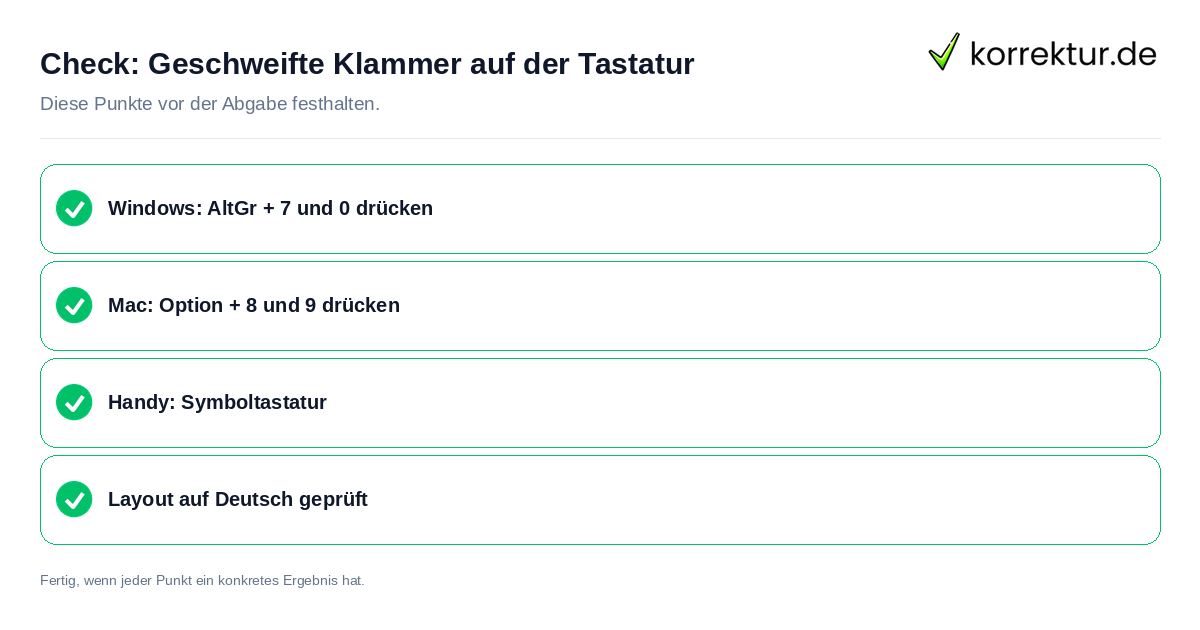
- Bestimme zuerst dein Gerät: Windows-PC, Mac, iPad oder Android-Gerät.
- Wähle in der Tabelle die Zeile für dieses Gerät und die gewünschte Richtung der geschweiften Klammer.
- Unter Windows auf einer deutschen Tastatur drückst du AltGr + 7 für { oder AltGr + 0 für }.
- Am Mac auf einer deutschen Tastatur drückst du Option + 8 für { oder Option + 9 für }.
- Wenn du unter Windows einen Alt-Code verwenden willst, prüfe zuerst den aktiven Ziffernblock. Gib dann Alt + 123 für { oder Alt + 125 für } über den Ziffernblock ein.
- Auf dem iPad wechselst du über die Umschalttaste zu Ziffern, Satzzeichen und Symbolen. Von der Ziffernebene aus öffnest du bei Bedarf die weitere Ebene für zusätzliche Symbole.
- Unter Android blendest du über ?123 die Sonderzeichenebene ein oder öffnest eine Auswahl durch längeres Drücken auf eine Taste.
- Kontrolliere das eingefügte Zeichen. Verwende die andere Kombination, wenn du statt { die schließende } Klammer brauchst.
Die Reihenfolge beginnt mit dem Gerät, weil Windows, Mac und mobile Tastaturen unterschiedliche Eingabewege haben. Auf Windows ist die obere Zahlenreihe für AltGr + 7 und AltGr + 0 relevant. Für Alt-Codes verwendest du dagegen den Ziffernblock. Der Ziffernblock muss dafür aktiv sein. Am Mac sind Option + 8 und Option + 9 die passenden Kombinationen für die deutsche Tastatur.
Bei mobilen Geräten nutzt du keine Windows- oder Mac-Kombination. Auf dem iPad gehst du über die Ebenen der Bildschirmtastatur zu Satzzeichen und Symbolen. Unter Android führt?123 zur zweiten Ebene für Sonderzeichen. Ein längerer Druck kann dort ebenfalls eine Auswahl einblenden. Suche in dieser Ebene nach der öffnenden oder schließenden geschweiften Klammer und kontrolliere anschließend das Zeichen.
Wenn die Eingabe nicht passt, prüfe erneut das Gerät und die gewählte Kombination. Beim Alt-Code prüfst du zusätzlich den aktiven Ziffernblock. Bei Windows und Mac vergleichst du die unterschiedliche Belegung. Für weitere Eingaben zu Sonderzeichen findest du beim Apostroph auf der Tastatur eine eigene Anleitung. Für die geschweifte Klammer bleibst du bei den Schritten aus der Tabelle und dem kontrollierten Ergebnis.
Setze zuerst nur ein Zeichen. So erkennst du sofort, ob du { oder } erzeugt hast. Wiederhole danach bei Bedarf die passende Kombination. Für LaTeX gilt zusätzlich, dass sichtbare geschweifte Klammern mit einem Backslash geschrieben werden. Dieser Schritt betrifft den LaTeX-Code, nicht die physische Tastatureingabe.
Quellen und Stand
- Windows-FAQ.de: Sonderzeichen Tastatur: www.windows-faq.de (geprüft am 2026-09-12)
- Tastenkombination.info: Anleitung zu geschweiften und eckigen Klammern: tastenkombination.info (geprüft am 2026-09-12)
- Sir Apfelot: Mac Sonderzeichen, Apple Tastenkombinationen für Klammern & Co: www.sir-apfelot.de (geprüft am 2026-09-12)
- Overleaf-Dokumentation: Brackets and Parentheses: www.overleaf.com (geprüft am 2026-09-12)
- Apple Support: Mit der Bildschirmtastatur auf dem iPad schreiben: support.apple.com (geprüft am 2026-09-12)
- Android-User.de: Sonderzeichen über Tastatur, Gboard Layouts ändern und effizient nutzen: www.android-user.de (geprüft am 2026-09-12)