Geschützter Bindestrich in Word: die richtige Form
Geschützter Bindestrich Word: richtige Schreibweise
Die richtige Form ist der geschützte Bindestrich „‑“. In Microsoft Word lässt er sich über den Unicode-Wert 2011 und die Tastenkombination Alt + C erzeugen.
Die richtige Schreibweise sofort erkennen
Bei der Frage „Geschützter Bindestrich Word“ ist zunächst zwischen dem Namen des Zeichens und seiner technischen Eingabe zu unterscheiden. Die richtige sichtbare Form ist der geschützte Bindestrich:. Dieses Zeichen ist der Unicode-Zeichenposition U+2011 zugeordnet und wird als Bindestrich ohne Zeilenumbruch bezeichnet.
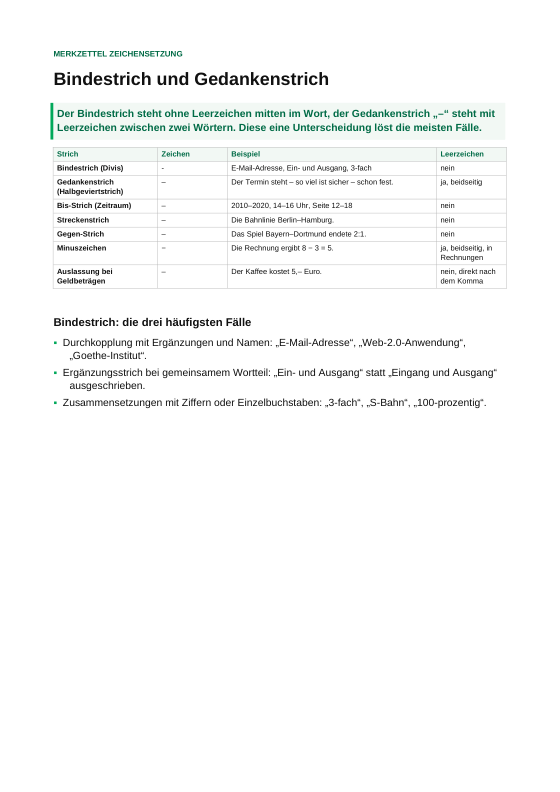
Ein gewöhnlicher Bindestrich sieht ähnlich aus, ist aber ein anderes Zeichen. Der normale Bindestrich steht auf U+002D. Ein bedingter Trennstrich steht auf U+00AD. Für die Entscheidung zählt deshalb nicht allein, wie das Zeichen aussieht, sondern welche Zeichenposition im Text tatsächlich verwendet wird.
In Microsoft Word kann die Unicode-Nummer 2011 eingegeben und anschließend mit Alt + C in das geschützte Zeichen umgewandelt werden. Die Umwandlung funktioniert auch in die andere Richtung. Dadurch lässt sich prüfen, ob an einer Stelle ein normaler, ein bedingter oder ein geschützter Bindestrich steht.
Wer eine Einordnung seiner Rechtschreibung sucht, sollte diese Zeichenunterscheidung getrennt von Fragen zu Wortformen betrachten. Der Ausdruck „geschützter Bindestrich“ benennt hier ein bestimmtes Zeichen und nicht bloß eine beliebige Schreibweise mit einem kurzen Strich.
Welche Regel die Entscheidung trägt
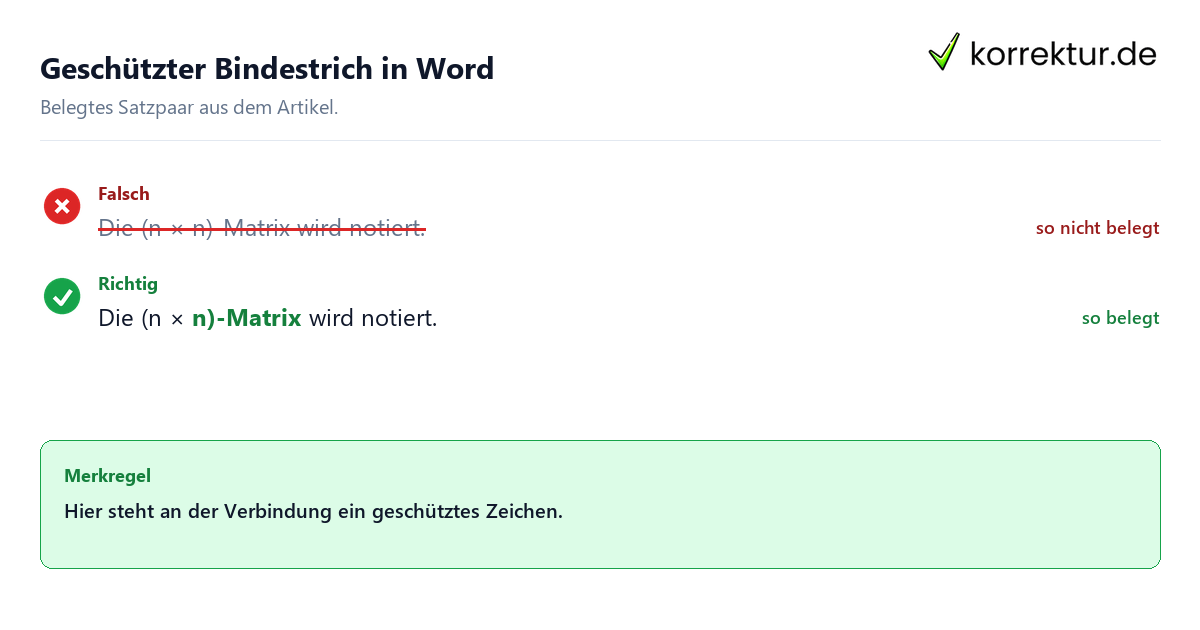
Die Regel bezieht sich auf den Zusammenhang von Bestandteilen und auf den möglichen Zeilenumbruch. Bei mathematischen Verbindungen kann ein Bindestrich geschützt werden, wenn eine Formel direkt mit einem Wort oder Wortteil verbunden ist. Als neutrale Anwendung lassen sich deshalb Formen wie „n‑te Wurzel“ und „(n × n)‑Matrix“ mit dem Zeichen U+2011 schreiben.
Auch bei bestimmten Formeln aus der Chemie kann ein geschützter Bindestrich den Zusammenhang der Bestandteile sicherstellen. Für die Schreibentscheidung ist dabei der fachliche Zusammenhang maßgeblich, nicht die Aussprache eines Ausdrucks. Eine Form darf daher nicht allein deshalb gewählt werden, weil sie gesprochen ähnlich klingt.
Die Unterscheidung lässt sich an zwei Formen zeigen: „99‑Tage-Kaiser“ enthält einen ersten Bindestrich, der geschützt werden soll, während beim zweiten Bindestrich eine Worttrennung zulässig ist. Der erste und der zweite Strich erfüllen somit nicht dieselbe Funktion. Die richtige und die falsche Form lassen sich nur im jeweiligen Zeichenkontext unterscheiden.
Diese Entscheidung gehört zur Rechtschreibregeln-Ebene, soweit das konkrete Zeichen und seine Funktion geprüft werden. Sie ist nicht automatisch eine Frage der Groß- und Kleinschreibung oder der Getrennt- und Zusammenschreibung. Ebenso ersetzt sie keine Prüfung der Kommasetzung und der übrigen Zeichensetzung.
Für die Eingabe in Word ist die technische Regel klar: Unicode 2011 eingeben und Alt + C verwenden. Für andere Textverarbeitungsprogramme gelten eigene Tastenkombinationen, nämlich Strg + Umschalt + Minus oder Alt + Umschalt + Minus, je nach Version von OpenOffice, LibreOffice und StarOffice. Diese Angaben werden nicht auf Word übertragen.
Praktisch bedeutet das: Zuerst wird die Funktion des Strichs im konkreten Ausdruck bestimmt. Danach wird geprüft, ob die sichtbare Stelle tatsächlich U+2011 enthält. Erst wenn beide Prüfungen zusammenpassen, ist die geschützte Schreibweise für diesen Fall richtig. Ein ähnlicher Klang oder ein kurzer Strich allein reicht für diese Entscheidung nicht aus.
Richtig und falsch im Satz vergleichen
Die folgenden Paare behandeln den Satzanfang getrennt von der eigentlichen Regel. Der Satzanfang zeigt nur die Formulierung des Beispiels. Entscheidend ist das Zeichen an der Verbindungsstelle und der Zusammenhang, der ohne Zeilenumbruch erhalten bleiben soll.
| Richtig | Falsch | Begründung |
|---|---|---|
| Die n‑te Wurzel wird bestimmt. | Die n-te Wurzel wird bestimmt. | Die Verbindung zwischen Formel und Wortteil verwendet den geschützten Bindestrich. |
| Die (n × n)‑Matrix wird notiert. | Die (n × n)-Matrix wird notiert. | Hier steht an der Verbindung ein geschütztes Zeichen. |
| Die k‑te Wurzel wird berechnet. | Die k-te Wurzel wird berechnet. | Auch hier verbindet der geschützte Bindestrich eine Formel mit einem Wortteil. |
In jedem Paar reicht die sichtbare Satzform nicht aus. Ein normaler Bindestrich und ein geschützter Bindestrich können ähnlich aussehen. Deshalb wird für die Kontrolle das bereits vorhandene Zeichen untersucht.
Setze den Cursor an den vorhandenen Strich und nutze Alt + C für die Rückumwandlung. Die Umwandlung kann in beide Richtungen erfolgen. Für die Prüfung wird dabei kein neuer Wert 2011 eingegeben: Diese Eingabe würde ein neues geschütztes Zeichen erzeugen, statt das vorhandene Zeichen zu bestimmen. Nach der Rückumwandlung lässt sich ablesen, ob U+2011, U+002D oder U+00AD an der Stelle steht.
Die Beispiele zeigen außerdem, dass der Satzanfang keine eigene Sonderregel schafft. Ob ein Satz mit „Die“, „Der“ oder anders beginnt, ändert das Zeichen nicht. Maßgeblich bleibt, welche Bestandteile verbunden werden und ob diese Verbindung vor einem automatischen Umbruch geschützt werden soll.
Beim Thema wissenschaftliches Schreiben ist die Reihenfolge hilfreich: Zuerst wird der Ausdruck im Satz betrachtet, danach das vorhandene Zeichen zurückgewandelt. So bleiben Satzform, Zeichenwert und Zusammenhang voneinander getrennt prüfbar. Bei Formeln oder Wortteilen entscheidet nicht die Lautung, sondern die überprüfte Zeichenposition zusammen mit dem konkreten Zusammenhang.
Typische Verwechslungen vermeiden
Eine naheliegende Stolperfalle ist die Gleichsetzung aller kurzen Striche. U+002D, U+00AD und U+2011 sind jedoch unterschiedliche Zeichenpositionen. Der normale Bindestrich, der bedingte Trennstrich und der geschützte Bindestrich dürfen daher nicht allein nach ihrer sichtbaren Länge beurteilt werden.
Eine zweite Stolperfalle entsteht, wenn die Variante nur aus Aussprache oder Umgangssprache abgeleitet wird. Dafür gibt es keine Grundlage. Prüfe stattdessen, ob eine Formel mit einem Wort oder Wortteil verbunden wird, ob ein fachlicher Zusammenhang sicher bleiben soll oder ob an einer bestimmten Stelle eine Worttrennung zulässig ist.
Eine dritte Verwechslung betrifft die Eingabe. Die Tastenkombination Strg + Umschalt + Minus gilt für OpenOffice, LibreOffice und StarOffice, je nach Version. Für Microsoft Word gibst du dagegen die Unicode-Nummer 2011 ein und wandelst sie mit Alt + C um. Die Tastenkombinationen der genannten Programme dürfen deshalb nicht ohne Prüfung auf Word übertragen werden.
Auch ein geschütztes Leerzeichen und ein geschützter Bindestrich sind nicht dasselbe. Beide spielen bei automatischen Zeilenumbrüchen eine Rolle, dazu kommt ein nicht eindeutig festgelegtes Verhalten direkt vor oder nach einem nicht geschützten Leerzeichen. Bei einer Form wie „Schriftart und -größe“ soll daher nicht aus dem bloßen Erscheinungsbild auf dieselbe Schutzwirkung geschlossen werden.
Wer zusätzlich Rechtschreibprogramme verwendet, sollte ein markiertes Zeichen nicht ungeprüft als normalen Bindestrich übernehmen. Eine automatische Markierung beantwortet nicht allein die Frage, welche Unicode-Zeichenposition vorliegt. Prüfe die Zeichenposition in Word mit der beschriebenen Umwandlung.
Die Rechtschreibreform ist für diese konkrete Zeichenprüfung nicht der Entscheidungspunkt. Ebenso führen Abkürzungen richtig schreiben, Wortbedeutungen und Abkürzungen, Artikel der, die und das, Pluralbildung, Synonyme und Textformen nicht automatisch zur Auswahl zwischen U+002D, U+00AD und U+2011. Diese Fragen sind von der Zeichenposition zu trennen.
Der kurze Prüfweg für den eigenen Text
- Schreibweise prüfen: Setze den Cursor an das bereits vorhandene Zeichen. Ein optischer Vergleich genügt nicht, weil sich die Striche sehr ähnlich sehen können.
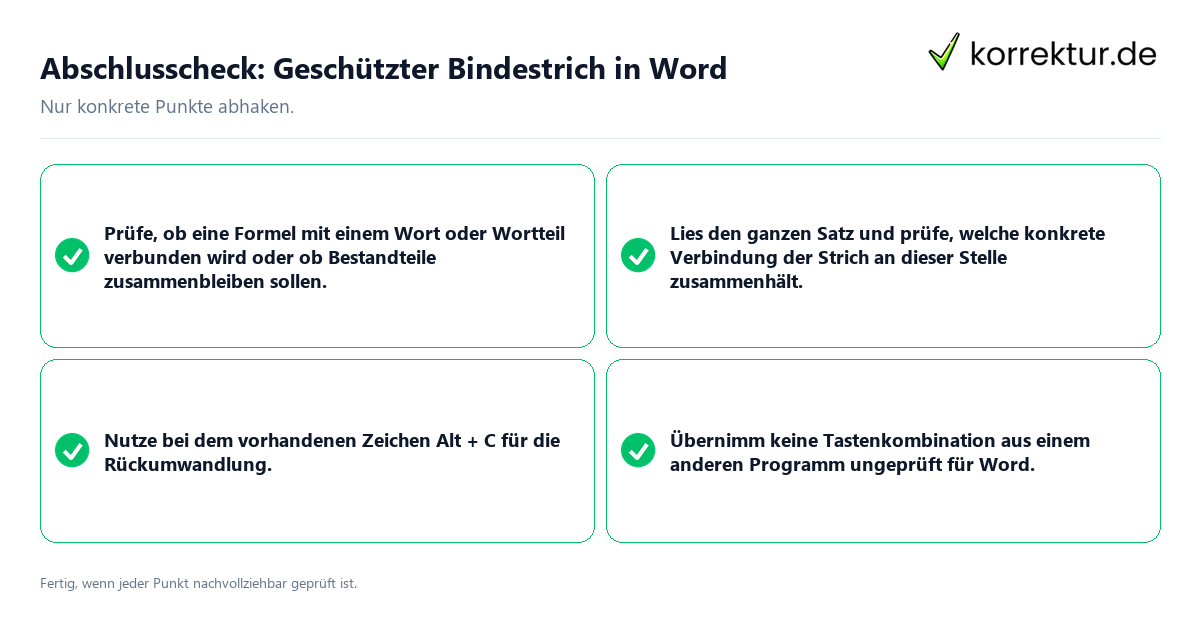
- Regel prüfen: Prüfe, ob eine Formel mit einem Wort oder Wortteil verbunden wird oder ob Bestandteile zusammenbleiben sollen.
- Beispielsatz prüfen: Lies den ganzen Satz und prüfe, welche konkrete Verbindung der Strich an dieser Stelle zusammenhält.
- Zeichenposition prüfen: Nutze bei dem vorhandenen Zeichen Alt + C für die Rückumwandlung. Das Ergebnis zeigt, ob dort U+2011, U+002D oder U+00AD steht; gib 2011 nicht vorher neu ein.
- Verwechslung prüfen: Übernimm keine Tastenkombination aus einem anderen Programm ungeprüft für Word.
Als Merksatz dient der Zeichenwert: Der geschützte Bindestrich hat die Position U+2011. Eine mathematische Verbindung kann mit diesem Zeichen geschrieben werden. Bei zusammengesetzten Ausdrücken kann der Schutz außerdem nur einen von mehreren Bindestrichen betreffen.
Bleibt eine Stelle unklar, beginne mit dem vorhandenen Zeichen, nicht mit einer neuen Eingabe. Setze den Cursor direkt an den Strich und wandle ihn mit Alt + C zurück. Vergleiche anschließend den ausgegebenen Wert mit U+2011. So wird die Prüfung nicht durch ein zusätzlich erzeugtes Zeichen verfälscht.
Danach wird der fachliche Zusammenhang im vollständigen Satz geprüft. Frage, ob der Strich eine Formel mit einem Wortteil verbindet oder ob die verbundenen Bestandteile ohne automatischen Umbruch zusammenstehen sollen. Diese Frage betrifft die konkrete Stelle, nicht lediglich die sichtbare Gestalt des Satzes.
Zum Schluss lassen sich Schreibweise, Regel, Beispielsatz und die Verwechslung mit einem normalen oder bedingten Trennstrich getrennt kontrollieren. Der Prüfweg bleibt kurz: vorhandenes Zeichen auswählen, mit Alt + C zurückwandeln, Wert lesen und den Satzkontext prüfen.
Quellen und Stand
- Tastenkombination: geschützter Bindestrich: Microsoft Q&A: learn.microsoft.com (geprüft am 2026-08-31)
- Geschützter Bindestrich, Wikipedia: de.wikipedia.org (geprüft am 2026-08-31)