Word: Leerzeichen fehlen nach Änderungen: Das musst du wissen
 Fachlich geprüft von Benjamin Lohrer, Lektor bei korrektur.de · Stand: 19. November 2026
Fehlen nach dem Annehmen der Änderungen in Word scheinbar Leerzeichen
Fehlen in Word nach dem Annehmen der Änderungen Leerzeichen, wurden sie entweder tatsächlich gelöscht oder Word stellt sie am Bildschirm zu eng dar. Mit eingeschalteten Formatierungszeichen (Strg+Umschalt+* auf der deutschen Tastatur oder die Schaltfläche ¶ auf der Registerkarte Start) klärst du das in Sekunden und wählst danach den passenden Weg.
Antwort: Leerzeichen echt gelöscht oder nur eng gezeichnet?
Wenn nach dem Annehmen der Änderungen in Word Leerzeichen fehlen, ist entweder wirklich ein Leerzeichen aus dem Text verschwunden oder Word zeichnet die Lücke auf dem Bildschirm zu eng. Schalte mit Strg+Umschalt+* oder mit der Schaltfläche ¶ auf der Registerkarte Start die Formatierungszeichen ein: Steht zwischen den Wörtern ein Mittelpunkt, ist das Leerzeichen vorhanden.
Fehlt der Mittelpunkt, wurde das Leerzeichen beim Bearbeiten oder beim Annehmen entfernt. Häufige Auslöser sind eine Löschung, die nur das Wort markiert hat und dabei den trennenden Abstand mitnahm, sowie die Funktion Intelligentes Ausschneiden und Einfügen, die Abstände beim Verschieben von Text selbstständig anpasst. Nach dem Annehmen fehlt die rote Markierung, deshalb fällt die Lücke erst jetzt auf.
Zur Darstellung gibt Microsoft für Anzeigeprobleme in Office einen Hinweis: Word 2013 und Word 2016 bauen die Schrift am Bildschirm voreingestellt mit Subpixel-Technik auf. Ob das bei dir die Abstände zusammenschiebt, findest du durch einen Vergleich heraus: Schalte die Option ab, wie im nächsten Abschnitt beschrieben, und sieh nach, ob die Lücken wieder sichtbar werden.
Diese drei Beobachtungen helfen bei der Einordnung:
| Beobachtung | Naheliegende Ursache | Erster Schritt |
|---|---|---|
| Kein Mittelpunkt zwischen den Wörtern | Leerzeichen wurde gelöscht | Strg+Z oder Leerzeichen nachtragen |
| Mittelpunkt vorhanden, Text wirkt eng | Bildschirmdarstellung | Subpixel-Option testen |
| Lücke wechselt bei anderer Zoomstufe | Darstellung | Zoom auf 100 Prozent stellen und Option testen |
Als Faustregel für die Reihenfolge gilt: erst prüfen, dann ändern. Das Einschalten der Formatierungszeichen kostet einen Tastendruck und verändert den Text nicht. Das Abschalten der Subpixel-Option verändert nur die Anzeige am Bildschirm, nicht den Inhalt der Datei. Eine Platzhaltersuche mit Ersetzen dagegen greift in den Text ein und gehört deshalb erst nach der Kopie und nach der Diagnose an die Reihe.
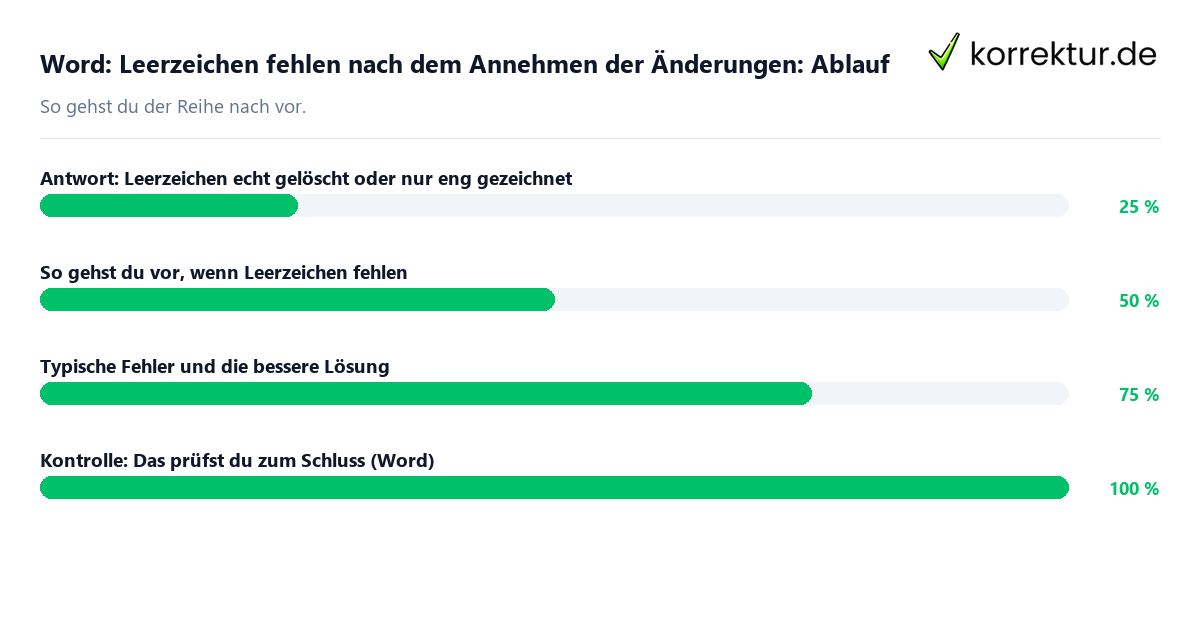
So gehst du vor, wenn Leerzeichen fehlen
Arbeite die Schritte der Reihe nach ab, denn jeder Schritt grenzt die Ursache weiter ein.
- Kopie sichern. Speichere die Datei über Datei, Speichern unter, mit einem Zusatz wie
_vor-annehmenim Namen. So kannst du jede weitere Änderung zurücknehmen. - Rückgängig testen. Drücke direkt nach dem Annehmen Strg+Z. Kommt die Lücke zurück, lag es an der Änderung selbst; geh dann die Änderungen einzeln durch.
- Änderungen einzeln prüfen. Öffne die Registerkarte Überprüfen, stelle die Anzeige auf Alle Markups und klicke dich mit Weiter durch jede Löschung. Nimm eine Änderung erst mit Annehmen an, wenn vor und nach der gelöschten Stelle noch ein Leerzeichen steht.
- Formatierungszeichen einschalten. Mit Strg+Umschalt+* oder über die Schaltfläche ¶ auf der Registerkarte Start siehst du Mittelpunkte für Leerzeichen. Wo einer fehlt, tippst du die Leertaste nach.
- Ansicht prüfen. Stehen die Mittelpunkte da, ist der Text in Ordnung und Word zeichnet ihn nur falsch. Stelle unter Ansicht das Drucklayout ein und den Zoom auf 100 Prozent. Zeigt die Titelleiste Kompatibilitätsmodus, wandle die Datei über Datei, Informationen, Konvertieren in das aktuelle Format um. Wähle auf der Registerkarte Überprüfen unter Markup anzeigen, Sprechblasen, die Einstellung Alle Überarbeitungen inline anzeigen. Bietet deine Version unter Datei, Optionen, Erweitert, Anzeigen die Option Hardwaregrafikbeschleunigung deaktivieren an, setze den Haken testweise und starte Word neu. Zur Gegenprobe öffnest du mit Strg+P die Druckvorschau: Stehen die Leerzeichen dort, liegt es nur an der Bildschirmanzeige. Welche Word-Version du nutzt, steht unter Datei, Konto, Info zu Word.
- Intelligentes Ausschneiden prüfen. Öffne Datei, Optionen, Erweitert und suche den Bereich Ausschneiden, Kopieren und Einfügen. Schalte die Option für intelligentes Ausschneiden und Einfügen testweise ab und wiederhole die Bearbeitung.
- Subpixel-Option testen. Wähle Datei, Optionen, Erweitert und entferne im Bereich Anzeigen den Haken bei der Subpixel-Positionierung zum Glätten von Schriftarten auf dem Bildschirm. Bleibt das Problem bestehen, schalte die Option laut Microsoft wieder ein. Fehlt sie in deiner Version, bleibt es bei den anderen Schritten.
- Verklebte Wörter suchen. Öffne mit Strg+H die Suche, klicke auf Mehr und setze den Haken bei Platzhalter verwenden. Suche nach
([.,;:])([A-Za-zÄÖÜäöüß])und ersetze durch\1 \2. Nutze Weitersuchen und Ersetzen für jeden Treffer einzeln.
Beispiel: Aus bis Montag soll bis Freitag werden. Löscht die Änderung Montag samt davorstehendem Leerzeichen und wird Freitag ohne Leerzeichen eingefügt, steht nach dem Annehmen bisFreitag im Text. Strg+Umschalt+* oder die Schaltfläche ¶ auf der Registerkarte Start zeigt dir sofort, dass der Mittelpunkt zwischen bis und Freitag fehlt.
Wie Änderungen verfolgen, Annehmen und Ablehnen im Einzelnen funktionieren, erklärt der Ratgeber Korrekturmodus in Word.
Wenn mehrere Personen am selben Dokument arbeiten, halte vorab eine Regel fest, etwa: Beim Löschen eines Wortes bleibt ein einzelnes Leerzeichen stehen. So entstehen die Lücken seltener, und du musst beim Annehmen weniger nacharbeiten.
Typische Fehler und die bessere Lösung
Diese Fehler führen am häufigsten dazu, dass Leerzeichen fehlen oder die Suche nach der Ursache ins Leere läuft.
- Alle Änderungen blind annehmen. Wer Alle Änderungen im Dokument annehmen wählt, sieht gelöschte Abstände erst im fertigen Text. Besser: vorher eine Kopie sichern und Löschungen einzeln mit Weiter prüfen.
- Mit dem Auge statt mit Formatierungszeichen urteilen. Eine enge Stelle wirkt wie ein fehlendes Leerzeichen, obwohl es existiert. Besser: Strg+Umschalt+* drücken oder die Schaltfläche ¶ auf der Registerkarte Start anklicken und die Mittelpunkte kontrollieren.
- Die falsche Ansicht nutzen. In der Ansicht Kein Markup oder Original siehst du nicht, was die Änderungen am Text bewirken. Besser: solange Änderungen offen sind, auf Alle Markups wechseln.
- Lücken von Hand ausgleichen. Wer überall nachtippt, erzeugt schnell Doppelabstände. Besser: mit Strg+H zwei Leerzeichen durch eines ersetzen und die Suche wiederholen, bis kein Treffer bleibt.
- Bei der Platzhaltersuche Alle ersetzen wählen. Das Muster trifft auch Abkürzungen wie z.B. und Internetadressen. Besser: jeden Treffer mit Weitersuchen prüfen und nur echte verklebte Wörter ersetzen.
- Die Subpixel-Option abschalten und vergessen. Ändert sich durch den fehlenden Haken nichts, war die Einstellung nicht die Ursache. Besser: die Option wie von Microsoft empfohlen wieder einschalten und die Ursache beim Text oder bei der Funktion für intelligentes Ausschneiden suchen.
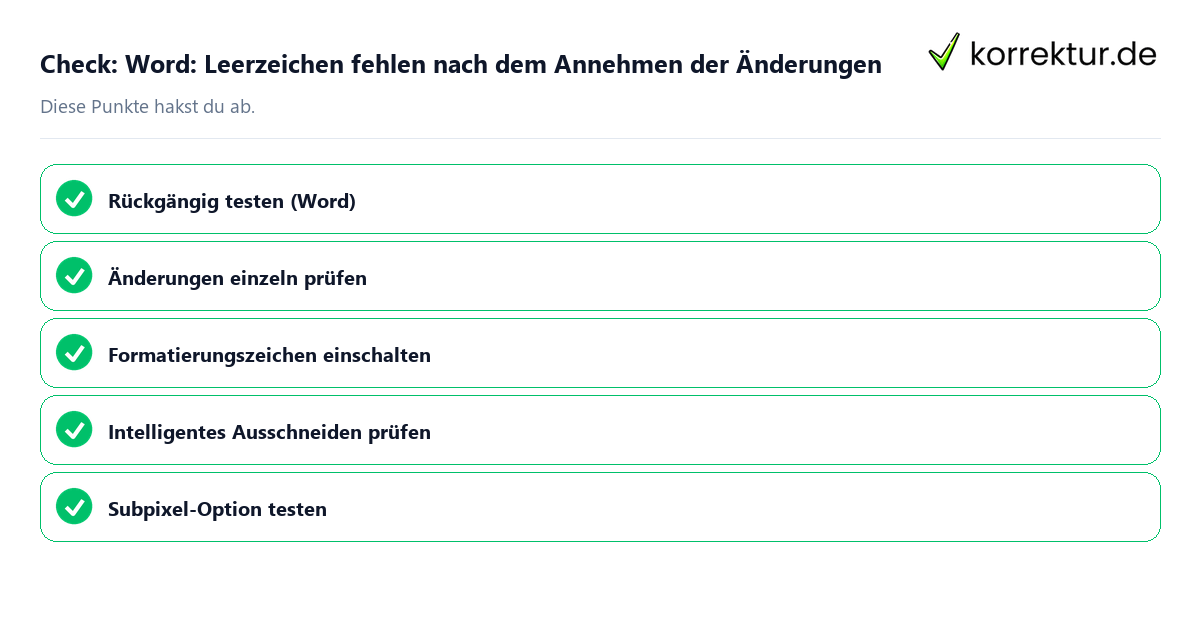
Kontrolle: Das prüfst du zum Schluss
Das musst du vor dem Speichern und dem Versand wissen: Ein Leerzeichen ist nur dann sicher da, wenn du es mit Formatierungszeichen gesehen hast. Gehe diese Punkte durch:
- Die Formatierungszeichen sind eingeschaltet und zwischen allen Wörtern steht ein Mittelpunkt.
- Auf der Registerkarte Überprüfen sind keine offenen Änderungen mehr übrig.
- Nach jedem Komma, Punkt, Semikolon und Doppelpunkt folgt ein Leerzeichen, und die Platzhaltersuche findet keinen Treffer mehr.
- Die Suche nach zwei aufeinanderfolgenden Leerzeichen liefert keinen Treffer.
- Abkürzungen wie z.B. und Internetadressen sind unverändert geblieben.
- Fußnoten und Tabellenzellen hast du mit sichtbaren Formatierungszeichen durchgesehen.
- Bei 100 Prozent Zoom wirken die Abstände gleichmäßig.
- Die Subpixel-Option steht wieder auf eingeschaltet, falls das Abschalten nichts verändert hat.
- Die Kopie mit dem Zusatz
_vor-annehmenbleibt erhalten, bis du das Ergebnis abgenommen hast.
So zitierst du diese Seite
Stand: 19. November 2026korrektur.de. (2026, 19. November). Word: Leerzeichen fehlen nach Änderungen annehmen. korrektur.de. https://korrektur.de/word-leerzeichen-fehlen
„Word: Leerzeichen fehlen nach Änderungen annehmen.“ korrektur.de, 19. Nov. 2026, korrektur.de/word-leerzeichen-fehlen. Zugriff 19. Nov. 2026.
korrektur.de (2026) Word: Leerzeichen fehlen nach Änderungen annehmen. Verfügbar unter: https://korrektur.de/word-leerzeichen-fehlen (Zugriff: 19. November 2026).
korrektur.de. „Word: Leerzeichen fehlen nach Änderungen annehmen.“ Zuletzt geändert 19. November 2026. https://korrektur.de/word-leerzeichen-fehlen.
korrektur.de. Word: Leerzeichen fehlen nach Änderungen annehmen [online]. 2026 [Zugriff am 19.11.2026]. Verfügbar unter: https://korrektur.de/word-leerzeichen-fehlen
Quellen und Stand
- Offizielle Quelle: learn.microsoft.com (geprüft am 2026-11-19)
- Wikipedia: Leerzeichen: de.wikipedia.org (geprüft am 2026-11-19)