Korrekturmodus in Word Schritt für Schritt erklärt
 Fachlich geprüft von Benjamin Lohrer, Lektor bei korrektur.de · Stand: 16. November 2026
Korrekturmodus in Word: Antwort, Vorgehen und typische Fehler
Den Korrekturmodus in Word schaltest du über die Registerkarte Überprüfen mit der Schaltfläche Änderungen nachverfolgen ein, alternativ mit Strg+Umschalt+E. Ab diesem Moment markiert Word jede Einfügung, Löschung und Formatänderung, bis du die Nachverfolgung wieder ausschaltest. Danach entscheidest du für jede Markierung, ob du sie annimmst oder ablehnst.
Was der Korrekturmodus in Word leistet
Der Korrekturmodus in Word heißt im Menü offiziell Änderungen nachverfolgen und sitzt auf der Registerkarte Überprüfen. Ist er aktiv, markiert Word alle Änderungen am Dokument farbig, bis du die Funktion wieder ausschaltest und die Markierungen annimmst oder ablehnst.
Wichtig ist der Unterschied zwischen Ausschalten und Entfernen. Schaltest du die Nachverfolgung aus, markiert Word nur keine neuen Änderungen mehr. Alles, was bis dahin nachverfolgt wurde, bleibt im Dokument erhalten und ist für jede Person sichtbar, die die Datei öffnet. Erst wenn du die Änderungen annimmst oder ablehnst, verschwinden die Markierungen tatsächlich.
Für die Arbeit mit dem Korrekturmodus gelten ein paar klare Regeln:
- Vor dem ersten Bearbeiten einschalten: Word verfolgt nur Änderungen ab dem Zeitpunkt, an dem die Funktion aktiv ist. Frühere Bearbeitungen lassen sich nachträglich nur über Überprüfen, Vergleichen sichtbar machen.
- Für alle oder nur für dich: Über den Pfeil an der Schaltfläche wählst du, ob die Nachverfolgung für alle Bearbeitenden gilt oder nur für deine eigenen Änderungen.
- Mit Kennwort sperren: Über Nachverfolgung sperren legst du ein Kennwort fest. Dann kann niemand ohne dieses Kennwort den Korrekturmodus ausschalten.
- Anzeige bewusst wählen: In der Ansicht Einfaches Markup siehst du nur einen roten Strich am Rand, in Alle Markups jede Einfügung und Löschung im Text. Über die Markupoptionen legst du fest, ob etwa Formatierungen oder Kommentare angezeigt werden.
Als Empfehlung gilt: Nutze den Korrekturmodus immer dann, wenn mehrere Personen an einem Text arbeiten oder jemand anderes deine Korrekturen nachvollziehen soll, zum Beispiel bei Verträgen, Berichten oder Manuskripten.
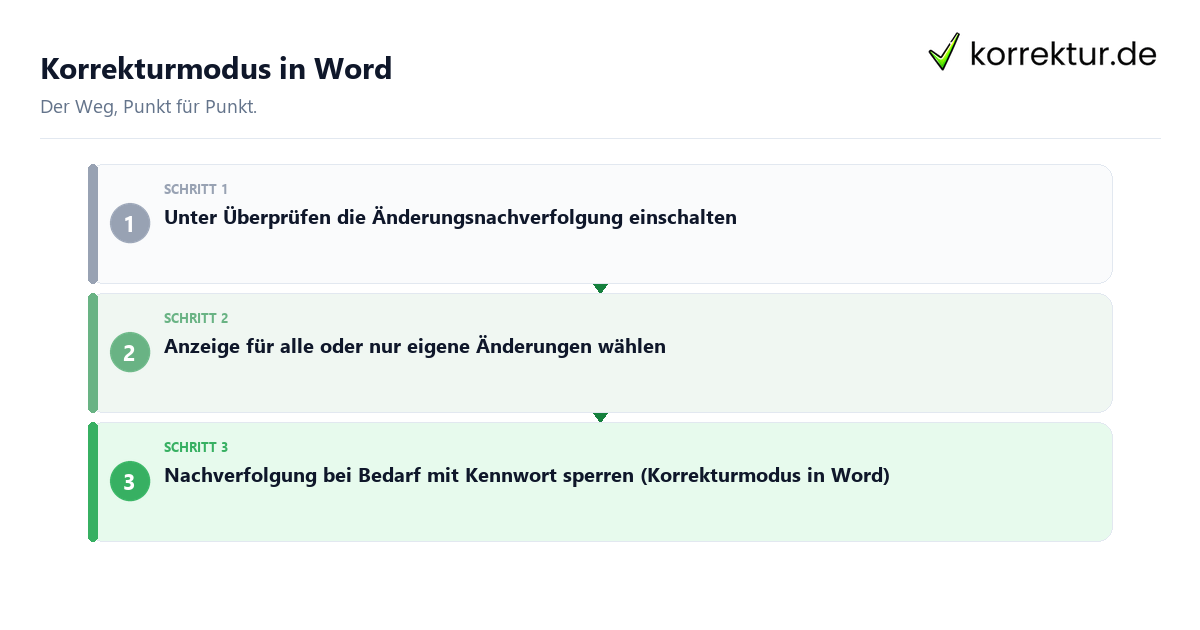
So nutzt du den Korrekturmodus Schritt für Schritt
Die folgende Reihenfolge funktioniert in aktuellen Word-Versionen für Windows und weitgehend auch für Mac und Word im Browser. Die Bezeichnungen der Schaltflächen können sich je nach Version leicht unterscheiden, die Registerkarte Überprüfen ist aber überall der Ausgangspunkt.
- Benutzernamen prüfen: Öffne Datei, Optionen, Allgemein und trage unter Benutzername deinen Namen ein. Word schreibt diesen Namen an jede deiner Änderungen. Steht dort nur ein Kürzel wie PC01, weiß später niemand, von wem eine Korrektur stammt.
- Korrekturmodus einschalten: Klicke auf Überprüfen und dann auf Änderungen nachverfolgen. Die Schaltfläche erscheint hervorgehoben, solange die Funktion aktiv ist. Schneller geht es mit Strg+Umschalt+E.
- Geltungsbereich festlegen: Wähle über den kleinen Pfeil an der Schaltfläche Für alle, wenn jede bearbeitende Person erfasst werden soll, oder Nur meine, wenn nur deine Änderungen markiert werden sollen.
- Bearbeiten: Schreibe wie gewohnt. Ein Beispiel: Aus dem Satz „Die Lieferung erfolgt am Montag“ machst du „Die Lieferung erfolgt am Dienstag“. In der Ansicht Alle Markups erscheint Montag durchgestrichen und Dienstag unterstrichen in deiner Autorenfarbe.
- Begründen per Kommentar: Markiere eine Stelle und wähle Neuer Kommentar, etwa mit dem Text „Termin laut Mail vom Kunden geändert“. Kommentare sind keine Änderungen und werden getrennt behandelt.
- Ansicht wechseln: Stell im Feld neben der Schaltfläche zwischen Einfaches Markup, Alle Markups, Kein Markup und Original um. Kein Markup zeigt dir das Ergebnis, als wären alle Änderungen angenommen, ohne sie wirklich anzunehmen.
- Änderungen annehmen oder ablehnen: Springe in der Gruppe Änderungen mit Weiter von Markierung zu Markierung und entscheide jeweils mit Annehmen oder Ablehnen. Für ein fertig abgestimmtes Dokument nutzt du Alle Änderungen annehmen und Nachverfolgung beenden.
- Kommentare löschen: Unter Löschen, Alle Kommentare im Dokument löschen räumst du die Kommentare ab, sobald alles geklärt ist.
Willst du einen Text vor einer Weitergabe schützen, sperre die Nachverfolgung zusätzlich mit einem Kennwort. So bleibt jede Bearbeitung durch andere sichtbar, auch wenn sie den Korrekturmodus lieber abschalten würden.
Typische Fehler und wie du sie vermeidest
Die meisten Probleme mit dem Korrekturmodus entstehen nicht beim Einschalten, sondern beim Abschluss eines Dokuments. Diese Fehler solltest du kennen:
| Fehler | Bessere Lösung |
|---|---|
| Du schaltest die Nachverfolgung aus und hältst das Dokument für bereinigt. | Ausschalten stoppt nur neue Markierungen. Nimm alle Änderungen an oder lehne sie ab, damit die alten Markierungen tatsächlich verschwinden. |
| Du verschickst eine Datei in der Ansicht Kein Markup und glaubst, die Korrekturen seien weg. | Die Ansicht ändert nur die Darstellung. Wer die Datei öffnet, kann alle Markups wieder einblenden und deine Streichungen lesen. |
| Du aktivierst den Korrekturmodus erst nach den ersten Bearbeitungen. | Schalte ihn vor der ersten Änderung ein. Für frühere Bearbeitungen hilft Überprüfen, Vergleichen mit der Ausgangsfassung. |
| Der Benutzername ist leer oder lautet auf einen fremden Namen. | Korrigiere den Namen unter Datei, Optionen, Allgemein, bevor du mit dem Bearbeiten beginnst. |
| Kollegen schalten die Nachverfolgung heimlich ab. | Sperre die Nachverfolgung mit einem Kennwort, damit sie nur mit Kennwort ausgeschaltet werden kann. |
| Kommentare bleiben nach dem Annehmen aller Änderungen stehen. | Lösche Kommentare gesondert, denn Annehmen betrifft nur Einfügungen, Löschungen und Formatierungen. |
Ein weiterer häufiger Fehler ist eine überladene Anzeige. Wenn jede Schriftart- und Absatzänderung als Sprechblase am Rand steht, übersiehst du schnell die inhaltlich wichtigen Korrekturen. Blende über die Markupoptionen die Formatierungen aus, solange du den Inhalt prüfst, und hole sie erst für den letzten Durchgang zurück.
Schließlich unterschätzen viele, dass Word die nachverfolgten Änderungen dauerhaft in der Datei speichert. Prüfe vor dem Versand an Externe deshalb mit Datei, Informationen, Auf Probleme überprüfen, Dokument prüfen, ob noch Änderungen, Kommentare oder versteckte Inhalte enthalten sind.
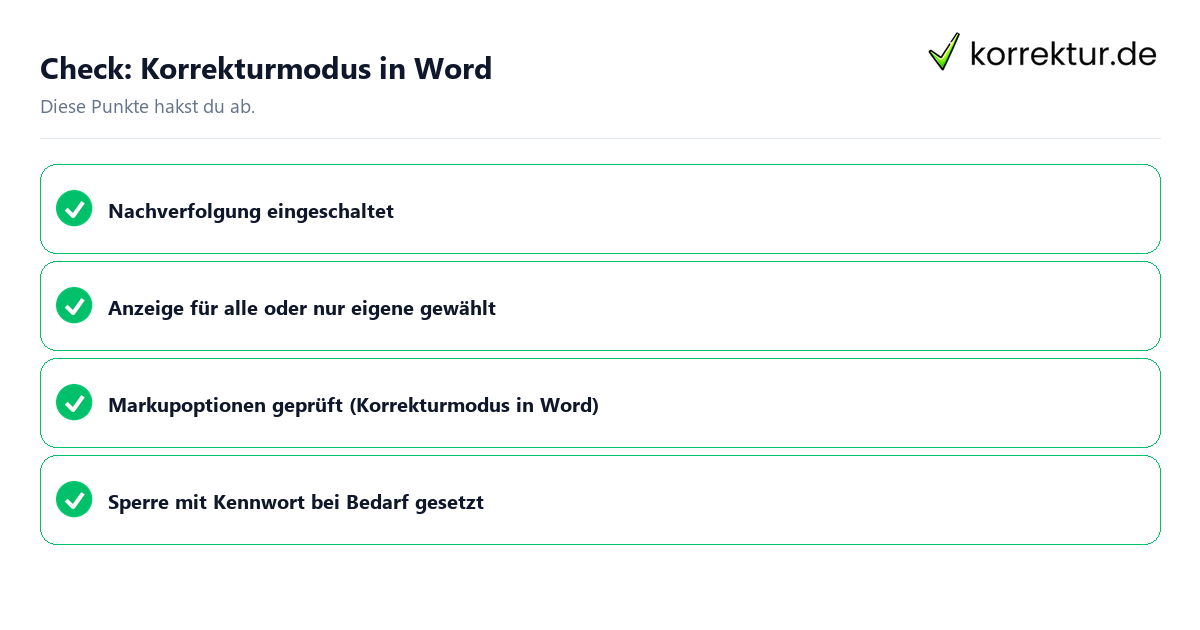
Checkliste vor dem Speichern und Versenden
Bevor du ein Dokument als fertig betrachtest, gehst du diese Kontrollpunkte einzeln durch. Jeder Punkt lässt sich in wenigen Klicks überprüfen:
- Die Schaltfläche Änderungen nachverfolgen ist im gewünschten Zustand: hervorgehoben, wenn weiter korrigiert wird, nicht hervorgehoben bei der Endfassung.
- In der Ansicht Alle Markups ist im gesamten Dokument keine farbige Einfügung oder Streichung mehr zu sehen.
- Ein Klick auf Weiter in der Gruppe Änderungen meldet, dass keine weiteren Änderungen vorhanden sind.
- Alle Kommentare sind beantwortet oder gelöscht, der Kommentarbereich am Rand ist leer.
- Der Benutzername unter Datei, Optionen, Allgemein stimmt, damit künftige Korrekturen richtig zugeordnet werden.
- Bei sensiblen Texten ist die Nachverfolgung mit Kennwort gesperrt, solange andere noch bearbeiten.
- Die Dokumentprüfung unter Datei, Informationen meldet keine verbliebenen Überarbeitungen oder Kommentare.
- Für die Weitergabe einer unveränderbaren Fassung hast du zusätzlich eine PDF-Datei aus dem bereinigten Dokument erzeugt.
Sind alle Punkte erledigt, ist der Korrekturmodus sauber abgeschlossen. Hast du Zweifel, ob alte Bearbeitungsstände noch enthalten sind, vergleiche die Endfassung mit der Ausgangsdatei über Überprüfen, Vergleichen. Das Ergebnisdokument zeigt dir dann jede Abweichung als markierte Änderung.
So zitierst du diese Seite
Stand: 16. November 2026korrektur.de. (2026, 16. November). Korrekturmodus in Word: Änderungen nachverfolgen. korrektur.de. https://korrektur.de/korrekturmodus-word
„Korrekturmodus in Word: Änderungen nachverfolgen.“ korrektur.de, 16. Nov. 2026, korrektur.de/korrekturmodus-word. Zugriff 16. Nov. 2026.
korrektur.de (2026) Korrekturmodus in Word: Änderungen nachverfolgen. Verfügbar unter: https://korrektur.de/korrekturmodus-word (Zugriff: 16. November 2026).
korrektur.de. „Korrekturmodus in Word: Änderungen nachverfolgen.“ Zuletzt geändert 16. November 2026. https://korrektur.de/korrekturmodus-word.
korrektur.de. Korrekturmodus in Word: Änderungen nachverfolgen [online]. 2026 [Zugriff am 16.11.2026]. Verfügbar unter: https://korrektur.de/korrekturmodus-word
Quellen und Stand
- Offizielle Quelle: support.microsoft.com (geprüft am 2026-11-16)
- Wikipedia: Microsoft Word: de.wikipedia.org (geprüft am 2026-11-16)
Der Überblick „Korrekturmodus in Word Schritt für Schritt erklärt“ ordnet das Thema vollständig ein.