Word-Datei als PDF exportieren: Schritt für Schritt erklärt
Word als PDF für die Abgabe speichern: Optionen und Vorgaben
Wer die Abschlussarbeit als Datei einreichen will, speichert sie als PDF-Datei. Diese Seite zeigt, welche Schritte Word dafür anbietet, welche Einstellungen im Speicherdialog zur Verfügung stehen und was die Universität Paderborn als belegtes Beispiel für eine Hochschulvorgabe nennt. Stand September 2026.
Abschlussarbeit als PDF speichern: die Schritte in Word
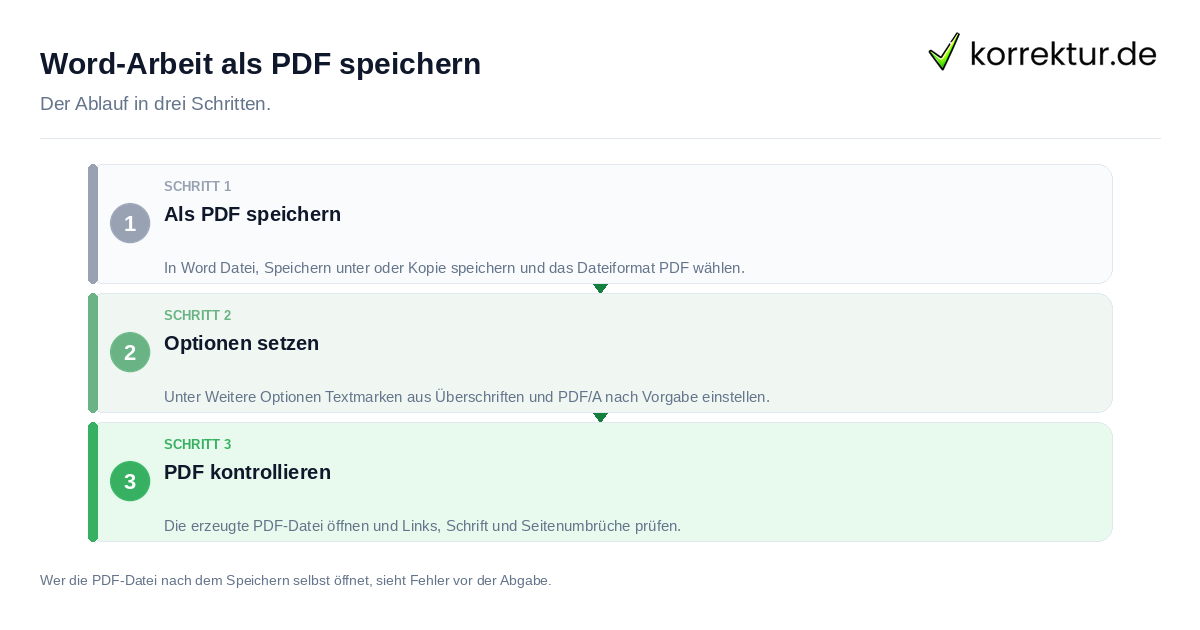
Wer die Abschlussarbeit aus Word als PDF speichert, wählt in Word das Dateiformat PDF im Speichern-Dialog. Microsoft Support beschreibt dafür zwei Wege, die davon abhängen, ob die Datei schon einmal gespeichert wurde. War das der Fall, lautet der erste Schritt Datei und dann Kopie speichern. Liegt die Datei noch nicht gespeichert vor, führt der Weg über Datei und dann Speichern unter. Danach wählt man über Durchsuchen den gewünschten Speicherort, wählt in der Dropdownliste PDF aus und bestätigt mit Speichern. Über Weitere Optionen lassen sich Optionen zum Anpassen der PDF-Datei aufrufen; der nächste Abschnitt beschreibt diese Einstellungen im Einzelnen.
- Prüfen, ob die Datei bereits gespeichert wurde.
- War die Datei zuvor gespeichert: Datei, dann Kopie speichern wählen.
- War die Datei noch nicht gespeichert: Datei, dann Speichern unter wählen.
- Über Durchsuchen den gewünschten Speicherort auswählen.
- In der Dropdownliste den Eintrag PDF auswählen.
- Speichern wählen, um den Export zu starten.
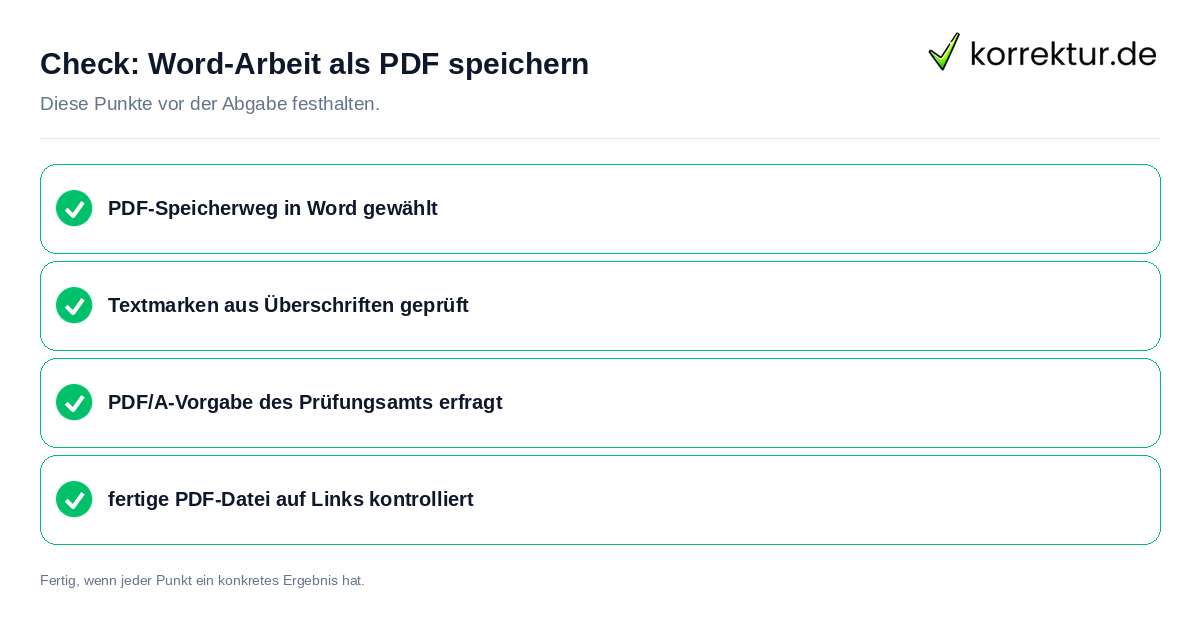
Abgabe der Bachelorarbeit erfordert nach dem Export einen Kontrollschritt: die fertige PDF-Datei einmal öffnen und Schriftdarstellung, Seitenumbrüche sowie Verweise prüfen. Das ist eine Empfehlung dieses Artikels, keine Vorgabe der genannten Quelle. Die genauen Menübezeichnungen können je nach Word-Version voneinander abweichen, und die Angaben auf dieser Seite entsprechen dem Stand September 2026.
PDF-Optionen in Word: Textmarken, Änderungen und Dokumentstruktur
Unter Weitere Optionen bietet Word laut Microsoft Support mehrere Einstellungen, die das Ergebnis der PDF-Datei beeinflussen. Wer nachverfolgte Änderungen im Dokument aktiviert hat, kann festlegen, ob diese im exportierten PDF sichtbar bleiben sollen, also als Dokument mit Markups, oder ob das PDF nur den abgeschlossenen Text zeigen soll, also als Dokument. Vor der Abgabe lohnt ein Blick, welche der beiden Varianten gerade ausgewählt ist.
- Seitenbereich: nur einen bestimmten Teil des Dokuments als PDF ausgeben
- Nachverfolgte Änderungen: als Dokument mit Markups oder als Dokument wählen
- Textmarken: aus Überschriften oder aus Word-Textmarken in der PDF-Datei erstellen
- Dokumenteigenschaften in die PDF-Datei aufnehmen
- Dokumentstrukturtags für Barrierefreiheit setzen
Die Textmarken-Option setzt voraus, dass die Überschriften im Dokument tatsächlich als Formatvorlage angelegt sind. Wer das noch nicht getan hat, findet bei Word-Formatvorlagen für Abschlussarbeiten eine Anleitung, wie Überschriften korrekt als Formatvorlagen eingerichtet werden. Diese Seite beschreibt ausschließlich, was Word technisch anbietet, und kein Prüfungsamt muss Textmarken oder Strukturtags verlangen. Wer eine Doktorarbeit abgibt, findet bei Dissertation formatieren die Vorgaben zu PDF/A und Pflichtexemplaren. Welche Einstellungen das eigene Prüfungsamt erwartet, steht im Merkblatt oder in der Prüfungsordnung des jeweiligen Fachbereichs.
PDF/A, Schriften und Hyperlinks: Darstellungstreue beim Export
Zwei weitere Einstellungen betreffen die Darstellungstreue der PDF-Datei auf anderen Geräten. Die Option ISO 19005-1-konform (PDF/A) bezeichnet Microsoft als Archivierungsstandard. Ziel dieses Standards ist, dass ein Dokument auf einem anderen Computer später genauso erscheint wie beim Erstellen. Das bedeutet nicht, dass jede Hochschule diese Option verlangt; welche Hochschule PDF/A vorschreibt, ergibt sich nur aus der jeweiligen Prüfungsordnung.
Die Option Bitmaptext, wenn Schriftarten möglicherweise nicht eingebettet sind, geht einen anderen Weg: Word verwendet dabei Bitmapbilder des Texts, wenn bestimmte Schriftarten sich nicht einbetten lassen. Fehlt diese Einstellung, ersetzt der PDF-Reader bei nicht einbettbaren Schriftarten möglicherweise eine andere Schriftart.
Wer Word auf dem Mac verwendet, sollte außerdem einen bekannten Punkt kennen: Microsoft weist darauf hin, dass beim Export mit Best for Printing die Hyperlinks möglicherweise nicht ordnungsgemäß konvertiert werden. Dieser Hinweis gilt laut Quelle nur für Word auf dem Mac. Nach dem Speichern empfiehlt sich daher, die erzeugte PDF-Datei einmal zu öffnen und Links, Schrift sowie Seitenumbrüche zu kontrollieren. Das ist eine Empfehlung dieses Artikels, keine Vorgabe der genannten Quelle. Wer zusätzlich Papierexemplare braucht, findet bei Abschlussarbeit drucken und binden die Anbieter im Vergleich. Digitaler Export und Druckexemplar folgen dabei unterschiedlichen Anforderungen, die das jeweilige Prüfungsamt festlegt.
Hochschulvorgaben zur PDF-Abgabe: das Beispiel Paderborn
Hochschulen können für die elektronische Abgabe von Abschlussarbeiten eigene Vorgaben zum Dateiformat und zur Dateigröße machen. Als belegtes Beispiel steht die Universität Paderborn: Laut ihrer Informationsseite soll die elektronische Abgabe im Format PDF/A erfolgen. Dateien können dort mit einer maximalen Größe von 45 MB eingereicht werden. Das Hochladen in das Portal PAUL ist an dieser Hochschule der einzige zulässige Weg für die elektronische Einreichung. Dabei handelt es sich um ein optionales Angebot; die Abgabe in Papierform bleibt weiterhin möglich.
| Frage | Angabe |
|---|---|
| Gefordertes Format (Paderborn) | PDF/A |
| Maximale Dateigröße (Paderborn) | 45 MB |
| Einreichweg (Paderborn) | Hochladen in das Portal PAUL |
| Papierabgabe möglich? | Ja, als Alternative zur elektronischen Abgabe |
| PDF/A-Option in Word | ISO 19005-1-konform, laut Microsoft Support ein Archivierungsstandard |
Abgabe der Bachelorarbeit und jeder anderen Abschlussarbeit läuft an jeder Hochschule nach eigenen Regeln. Die Vorgaben der Universität Paderborn gelten nur dort, und andere Hochschulen können andere Formate, andere Dateigrößen oder andere Einreichwege vorsehen. Für das eigene Studium zählen deshalb die Prüfungsordnung und das Merkblatt des zuständigen Prüfungsamts. Wer sich nicht sicher ist, sollte die eigene Prüfungsordnung prüfen oder direkt beim Prüfungsamt nachfragen.
Grenzen der Quellen: Was dieser Artikel nicht beantwortet
Dieser Artikel stützt sich auf die Microsoft-Support-Seite zu PDF-Export-Optionen in Word und auf die Informationsseite der Universität Paderborn zur elektronischen Abgabe. Beide Quellen haben einen klar begrenzten Geltungsbereich, den es beim Lesen zu beachten gilt.
Microsoft beschreibt nur, was Word technisch anbietet, und nennt keine Hochschulvorgabe. Welche Schriften zulässig sind, welche Dateigröße gilt und ob PDF/A gefordert wird, legt das jeweilige Prüfungsamt fest. Das Paderborner Beispiel aus diesem Artikel gilt ausdrücklich nicht für andere Hochschulen. Welche Regeln an der eigenen Hochschule gelten, zeigt nur die dortige Prüfungsordnung oder das Merkblatt des zuständigen Prüfungsamts.
Ob eine mit diesen Einstellungen erzeugte PDF-Datei alle Anforderungen einer Prüfungsordnung erfüllt oder von einem Prüfungsamt akzeptiert wird, sagen die hier verwendeten Quellen nicht. Dieser Artikel enthält daher keine Zusage in dieser Hinsicht.
Die Menübezeichnungen in Word und die Hochschulregeln können sich ändern. Die Angaben auf dieser Seite entsprechen dem Stand September 2026. Ein eigener Ratgeber zu Abschlussarbeit korrekturlesen lassen vertieft einen weiteren wichtigen Schritt vor der Einreichung. Wer sichergehen möchte, prüft den aktuellen Stand im Merkblatt des eigenen Prüfungsamts und öffnet die fertige PDF-Datei vor der Abgabe zur Kontrolle.
Quellen und Stand
- Microsoft Support: Speichern oder Konvertieren in PDF oder XPS: support.microsoft.com (geprüft am 2026-09-30)
- Microsoft Support: Speichern oder Konvertieren in PDF oder XPS: support.microsoft.com (weitere Quelle) (geprüft am 2026-09-30)
- Microsoft Support: Speichern oder Konvertieren in PDF oder XPS: support.microsoft.com (Quelle 2) (geprüft am 2026-09-30)
- Microsoft Support: Speichern oder Konvertieren in PDF oder XPS: support.microsoft.com (Quelle 3) (geprüft am 2026-09-30)
- Universität Paderborn: Informationen zur elektronischen Abgabe von Abschlussarbeiten: www.uni-paderborn.de (geprüft am 2026-09-30)
Die Einordnung „Word-Datei als PDF exportieren: Schritt für Schritt erklärt“ fasst den vollständigen Zusammenhang zusammen.