Nachverfolgte Änderungen und Kommentare in Word entfernen
Änderungen und Kommentare vor der Abgabe entfernen: Schritt für Schritt
Nach Lektorat oder Betreuung enthält das Word-Dokument noch Überarbeitungsmarkierungen und Kommentare. Diese Seite erklärt Schritt für Schritt, wie sie vor der Abgabe entfernt werden und warum Ausblenden dabei nicht ausreicht.
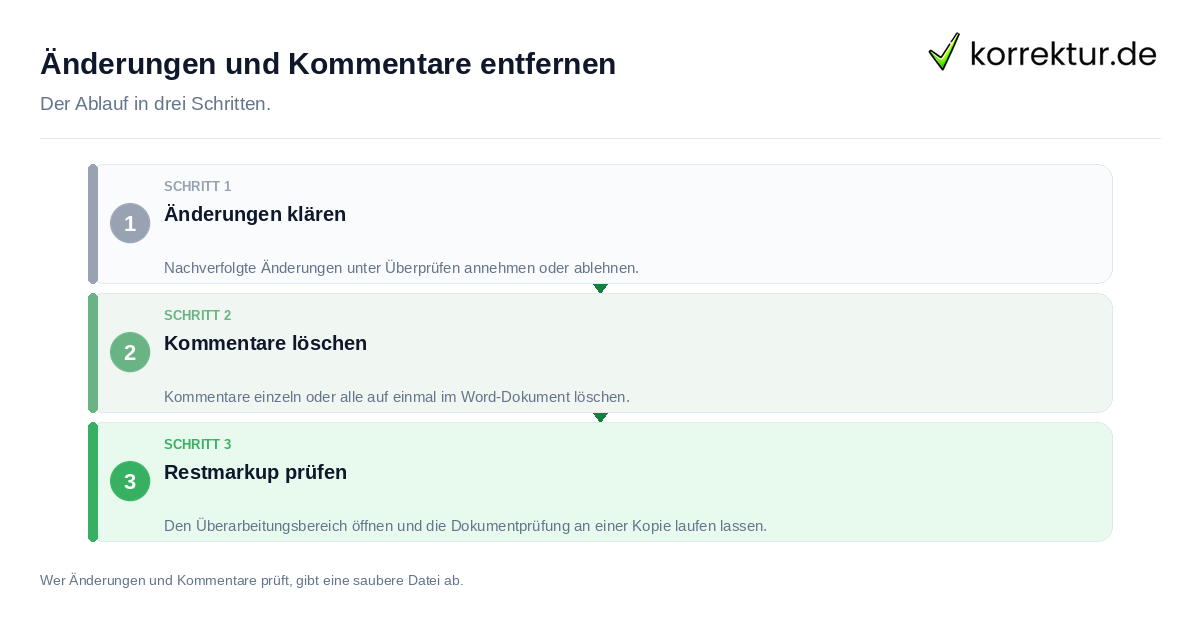
Nachverfolgte Änderungen annehmen oder ablehnen
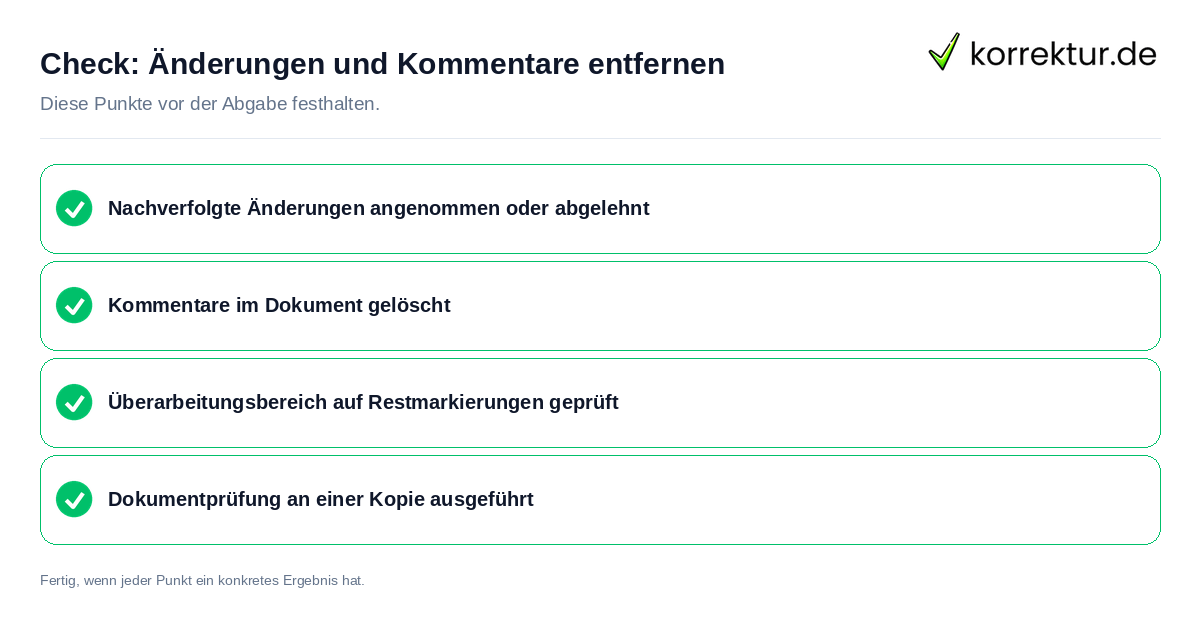
Wer Änderungen und Kommentare vor der Abgabe entfernen will, nimmt nachverfolgte Änderungen in Word an oder lehnt sie ab und löscht danach die Kommentare. Laut Microsoft Support ruft man dafür auf der Registerkarte Überprüfen die Option Nachverfolgung auf und wählt dann Annehmen. Die Autorin oder der Autor entscheidet dabei, welche Änderungen übernommen werden. Unabhängig davon können Bezeichnungen je nach Word-Version abweichen. Das Untermenü bietet unter anderem Alle Änderungen annehmen sowie Alle Änderungen annehmen und Nachverfolgung beenden; entsprechende Optionen finden sich auch unter Ablehnen.
- Registerkarte Überprüfen öffnen.
- Im Bereich Nachverfolgung auf Annehmen klicken.
- Alle Änderungen annehmen wählen, um alle Korrekturen zu übernehmen, oder Alle Änderungen annehmen und Nachverfolgung beenden, um die Aufzeichnung gleichzeitig zu stoppen.
- Sollen Änderungen abgelehnt werden, auf Ablehnen klicken und Alle Änderungen ablehnen oder Alle Änderungen ablehnen und Nachverfolgung beenden wählen.
Abgabe der Bachelorarbeit ist der Zeitpunkt, zu dem das Dokument keine offenen Überarbeitungsmarkierungen mehr tragen sollte. Wer Änderungen nicht auf einmal behandeln möchte, kann im Dokument von Stelle zu Stelle vorgehen und jede einzeln annehmen oder ablehnen. Die Option Nachverfolgung beenden ist besonders dann sinnvoll, wenn das Dokument nach der Bereinigung nicht erneut im Überarbeitungsmodus bearbeitet werden soll. Welche Variante gewählt wird, liegt allein bei der Person, die die Arbeit einreicht.
Ausblenden entfernt keine Änderungen
Das Ausblenden von Änderungen in Word entfernt diese nicht aus dem Dokument. Laut Microsoft Support müssen die Befehle Annehmen und Ablehnen in der Gruppe Änderungen verwendet werden, um Markup tatsächlich aus dem Dokument zu entfernen. Ein Dokument, das mit ausgeblendeten Änderungen gespeichert wird, enthält diese weiterhin.
Für das Drucken lässt sich laut Microsoft Support unter Alle Seiten drucken bei den Dokumentinformationen das Häkchen bei Markup drucken entfernen. Damit werden beim Ausdruck keine Markierungen angezeigt; im gespeicherten Dokument bleiben sie jedoch erhalten. Das Deaktivieren der Druckoption ist daher keine dauerhafte Lösung für die digitale Abgabedatei.
Beim Speichern als PDF lässt sich laut Microsoft Support unter Weitere Optionen festlegen, ob nachverfolgte Änderungen einbezogen werden. Wer dort Dokument mit Markups auswählt, überträgt die Änderungen in die PDF-Datei. Wer das vermeiden möchte, muss stattdessen Dokument wählen. Daraus folgt allerdings nicht, dass eine PDF-Datei ohne Markups auch sonst frei von Metadaten ist.
Wer das Lektorat in Auftrag gibt, liest bei Abschlussarbeit korrekturlesen lassen nach, wie Korrekturen zurückkommen. Vor der Abgabe lohnt sich ein Blick in die Registerkarte Überprüfen, um zu ermitteln, ob das zurückgesendete Dokument noch nachverfolgte Änderungen oder Kommentare enthält.
Kommentare löschen und das Ergebnis kontrollieren
Nach dem Annehmen oder Ablehnen der nachverfolgten Änderungen folgt das Löschen der Kommentare. Laut Microsoft Support gilt die folgende Anleitung für Word 2019 für Mac; in anderen Word-Versionen können Bezeichnungen abweichen.
- Registerkarte Überprüfen öffnen.
- Im Bereich Kommentare auf Weiter klicken, um einen Kommentar auszuwählen.
- Auf Löschen klicken, um den ausgewählten Kommentar zu entfernen.
- Sollen alle Kommentare auf einmal entfernt werden, den Pfeil neben Löschen anklicken und Alle Kommentare im Dokument löschen wählen.
Zur begleitenden Kontrolle nennt Microsoft Support den Überarbeitungsbereich auf der Registerkarte Überprüfen als eine Möglichkeit zu prüfen, ob alle nachverfolgten Änderungen aus dem Dokument entfernt wurden. Dieser Bereich kann wahlweise als vertikaler Bereich an der linken Seite oder als horizontaler Bereich unterhalb des Textes eingeblendet werden. Ganz oben zeigt ein Zusammenfassungsabschnitt die Anzahl der Änderungen an. Sinkt diese Anzahl im Lauf der Bereinigung auf null, ist das ein Hinweis darauf, dass keine nachverfolgten Änderungen mehr offen sind. Erst nach dieser Kontrolle sollte die Datei in ihrer endgültigen Form gespeichert werden.
Lektoratsgutachten verstehen heißt auch, den Blick auf frühere Kopien nicht zu vergessen: Aus der Anleitung folgt nicht, dass gelöschte Kommentare in Sicherungen oder weitergegebenen Kopien verschwunden sind. Wer eine Datei schon vor dem Löschen an andere weitergegeben hat, muss davon ausgehen, dass die betreffenden Personen die ursprüngliche Version noch besitzen. Das Löschen wirkt ausschließlich auf die Datei, die gerade geöffnet und gespeichert wird. Deshalb empfiehlt sich, alle Bereinigungsschritte abzuschließen, bevor eine Datei erstmals weitergegeben wird.
Dokumentprüfung: Kommentare und Überarbeitungen gezielt suchen
Nachdem Änderungen angenommen und Kommentare gelöscht wurden, kann die Dokumentprüfung als weiterer Kontrollschritt eingesetzt werden.
Laut Microsoft Support ruft man die Dokumentprüfung über Datei, dann Info, dann Auf Probleme prüfen und anschließend Dokument prüfen auf. Der Inspektor für Kommentare, Überarbeitungen, Versionen und Anmerkungen sucht und entfernt Kommentare, Überarbeitungsmarkierungen aus nachverfolgten Änderungen, Dokumentversionsinformationen und Freihandanmerkungen.
Microsoft empfiehlt dringend, die Prüfung an einer Kopie des Originals auszuführen, weil sich entfernte Daten nicht immer wiederherstellen lassen. Wer den Inspektor direkt an der Originaldatei startet, riskiert dauerhaften Datenverlust. Es ist deshalb sinnvoll, eine Sicherungskopie anzulegen, bevor der Inspektor gestartet wird.
Die Dokumentprüfung erkennt keine Fehler im Text, und keine Hochschule muss sie vorschreiben. Wer die Arbeit veröffentlicht, findet bei Abschlussarbeit vor der Veröffentlichung prüfen lassen weitere Kontrollpunkte für diesen Schritt.
Grenzen der beschriebenen Werkzeuge
Die Microsoft-Support-Seiten beschreiben ausschließlich die Werkzeuge in Word und keine Hochschulvorgaben. Ob ein Dokument bei der Abgabe frei von nachverfolgten Änderungen und Kommentaren sein muss, steht in diesen Quellen nicht. Microsoft legt nur fest, wie die einzelnen Funktionen technisch bedient werden.
Ob Kommentare oder nachverfolgte Änderungen in der abzugebenden Datei vorhanden sein dürfen, legt die jeweilige Prüfungsordnung oder die betreuende Person fest. Die hier verwendeten Quellen enthalten dazu keine Aussage. Wer unsicher ist, sollte die eigene Prüfungsordnung prüfen oder das Prüfungsamt befragen.
Die Anleitung zum Löschen von Kommentaren nennt als Geltungsbereich ausdrücklich Word 2019 für Mac. Bezeichnungen und Menüpfade können in anderen Word-Versionen abweichen. Dieser Artikel gibt den Stand von September 2026 wieder; Word-Menüs können sich durch Programm-Updates ändern, weshalb ein Abgleich mit der jeweils aktuellen Microsoft-Support-Seite sinnvoll ist.
Ein eigener Ratgeber zu Abgabe der Masterarbeit vertieft diesen Punkt. Für Fragen zu Abgabeformalia ist die eigene Hochschule die maßgebliche Anlaufstelle, da die zitierten Quellen dazu nichts regeln.
Quellen und Stand
- Microsoft Support: Nachverfolgen von Änderungen in Word: support.microsoft.com (geprüft am 2026-09-30)
- Microsoft Support: Nachverfolgen von Änderungen in Word: support.microsoft.com (weitere Quelle) (geprüft am 2026-09-30)
- Microsoft Support: Nachverfolgen von Änderungen in Word: support.microsoft.com (Quelle 2) (geprüft am 2026-09-30)
- Microsoft Support: Einfügen, Löschen oder Ändern eines Kommentars: support.microsoft.com (geprüft am 2026-09-30)
- Microsoft Support: Entfernen von ausgeblendeten Daten und persönlichen Informationen durch die Überprüfung von Dokumenten: support.microsoft.com (geprüft am 2026-09-30)
- Microsoft Support: Speichern oder Konvertieren in PDF oder XPS: support.microsoft.com (geprüft am 2026-09-30)
Der vollständige Titel zu „Nachverfolgte Änderungen und Kommentare in Word entfernen“ lautet „Word bereinigen: Änderungen vor der Abgabe entfernen“.