Wie rechnet man in Excel eine lineare Regression?
Regression in Excel: Analyse-Funktionen, RGP und Trendlinie
Wer für eine Hausarbeit oder Abschlussarbeit eine einfache lineare Regression braucht, findet in Excel drei Wege dorthin: das Werkzeug Regression der Analyse-Funktionen, die Funktion RGP und die Trendlinie im Punktdiagramm. Alle drei Wege setzen eine lineare Regressionsaufgabe voraus und liefern Kennwerte wie Steigung, Achsenabschnitt und Bestimmtheitsmaß, unterscheiden sich aber darin, wie viel Ausgabe und welchen Vorbereitungsaufwand sie verlangen. Für den Methodenteil einer Arbeit ist außerdem zu beachten, dass das Werkzeug Regression die Voraussetzungen der linearen Regression nicht von selbst prüft.
Drei Wege zur Regression in Excel
Excel bietet drei Wege zu einer linearen Regression, die unterschiedlich viel ausgeben. Alle drei Wege verfolgen dieselbe Grundidee: Sie passen nach der Methode der kleinsten Quadrate eine Gerade an die vorhandenen Datenpunkte an, so wie es die lineare Regression vorsieht. Der erste Weg ist das Werkzeug Regression aus den Analyse-Funktionen. Es führt eine lineare Regressionsanalyse durch und passt dabei nach der Methode der kleinsten Quadrate eine Gerade an die Datenpunkte an. Der zweite Weg ist die Funktion RGP, die direkt in eine Zelle oder einen Zellbereich eingegeben wird und die Kennwerte der Regressionsgeraden als Matrix zurückgibt. Der dritte Weg führt über ein Punktdiagramm: Dort lässt sich einer Datenreihe eine Trendlinie hinzufügen, und Excel berechnet für lineare Trendlinien das Bestimmtheitsmaß, also den R2-Wert.
Die folgende Tabelle stellt die drei Wege gegenüber.
| Weg | was er liefert | wofür er sich eignet |
|---|---|---|
| Werkzeug Regression der Analyse-Funktionen | eine nach der Methode der kleinsten Quadrate angepasste Gerade | eine lineare Regressionsanalyse in einem Arbeitsschritt |
| Funktion RGP | Matrix mit Kennwerten der Regressionsgeraden, bei Bedarf mit zusätzlichen Statistiken | Kennwerte direkt in der Tabelle weiterrechnen |
| Trendlinie im Diagramm | eine eingezeichnete Gerade und das Bestimmtheitsmaß für lineare Trendlinien | einen schnellen visuellen Eindruck vom Zusammenhang |
Einem Diagramm lässt sich eine Trendlinie hinzufügen, und Excel berechnet für lineare Trendlinien den R2-Wert. Wo der Wert im Diagramm erscheint, prüft man am eigenen Diagramm. Wer unsicher ist, probiert das Einblenden des Wertes direkt am eigenen Punktdiagramm in Excel aus und vergleicht das Ergebnis mit der Ausgabe des Werkzeugs Regression.
Analyse-Funktionen aktivieren
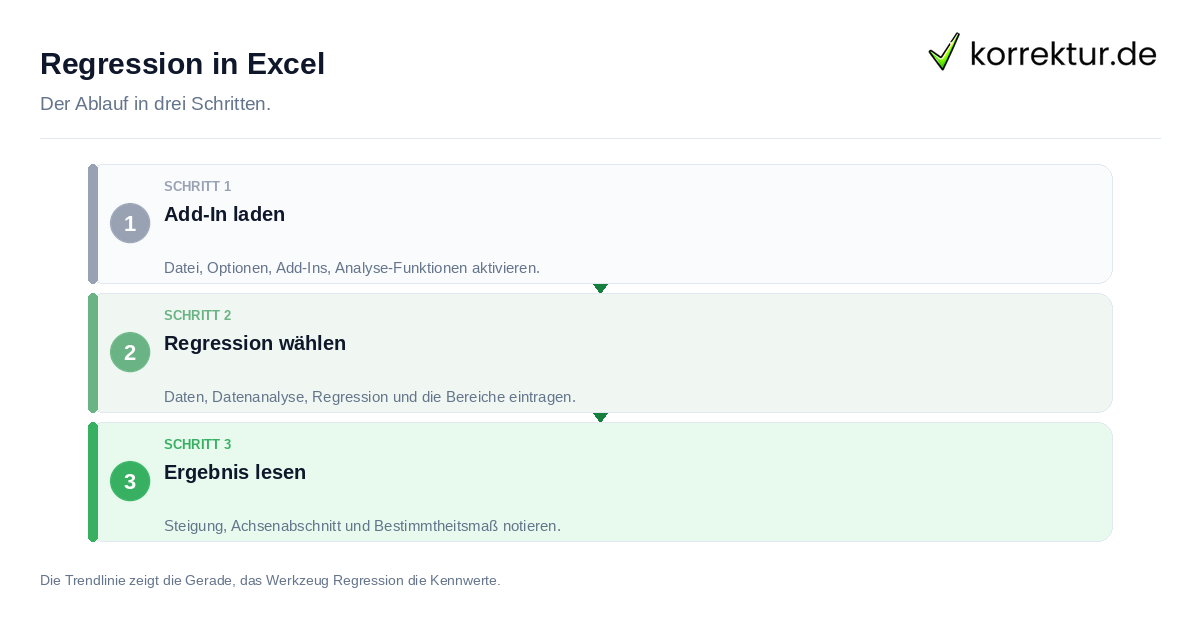
Bevor sich das Werkzeug Regression nutzen lässt, muss das Add-In Analyse-Funktionen erst geladen werden. Fehlt auf der Registerkarte Daten der Befehl Datenanalyse, zeigt das an, dass dieser Schritt noch aussteht. In Excel für Windows führt folgende Schrittfolge zum Ziel.
- Menüpunkt Datei öffnen
- Dort Optionen wählen
- Im Optionsfenster den Bereich Add-Ins aufrufen
- Im Feld Verwalten den Eintrag Excel-Add-Ins auswählen
- Auf die Schaltfläche Los klicken
- Im folgenden Feld das Kontrollkästchen Analyse-Funktionen aktivieren
- Mit OK bestätigen
Danach steht auf der Registerkarte Daten der Befehl Datenanalyse zur Verfügung, über den sich das Werkzeug Regression aufrufen lässt. Für Excel auf dem Mac führt der Weg über das Menü Extras und dort zum Eintrag Excel-Add-Ins; die genauen Bezeichnungen der Dialogfelder lassen sich direkt am eigenen Gerät nachvollziehen. Ob danach auf der Registerkarte Daten der Befehl Datenanalyse erscheint, lässt sich im eigenen Programm prüfen, indem man diese Registerkarte nach dem Befehl durchsucht. Wer unsicher ist, ob das Add-In am eigenen Gerät wie beschrieben verfügbar ist, sollte diese Prüfung vor der eigentlichen Datenanalyse vornehmen, damit keine Zeit mit einem Schritt verloren geht, der sich am eigenen Gerät nicht ausführen lässt.
Ein durchgerechnetes Beispiel
Ein ausgedachtes Beispiel zeigt, wie die Ergebnisse aussehen. Angenommen, in A2:A6 stehen die x-Werte 1, 2, 3, 4 und 5, in B2:B6 die zugehörigen y-Werte 2, 4, 5, 4 und 5. Dieses Zahlenbeispiel ist frei gewählt und dient nur der Veranschaulichung. Rechnet man mit diesen Werten eine lineare Regression, ergibt sich eine Steigung von 0,6, ein Achsenabschnitt von 2,2 und ein Bestimmtheitsmaß von 0,6.
Da sowohl das Werkzeug Regression als auch die Funktion RGP nach der Methode der kleinsten Quadrate rechnen, liefern beide Wege für diese Daten dieselbe Gerade. Als Folgerung daraus lässt sich sagen, dass auch eine lineare Trendlinie im Punktdiagramm für dieselben Datenpunkte dieselbe Gerade zeichnen sollte, da sie auf demselben Rechenprinzip beruht. Wer die Funktion RGP direkt in einer Zelle nutzen möchte, gibt sie mit der Syntax RGP(Y_Werte;[X_Werte];[Konstante];[Stats]) ein. Das Argument Stats liefert dabei zusätzliche Regressionskennwerte; die Reihenfolge der Kennwerte in der Ergebnismatrix prüft man direkt an der Funktion in Excel.
Die Steigung von 0,6 lässt sich als Regressionskoeffizient lesen: Sie gibt an, um wie viel sich der y-Wert im Mittel verändert, wenn der x-Wert um eine Einheit steigt. Der Achsenabschnitt von 2,2 beschreibt den Schnittpunkt der Geraden mit der y-Achse, und das Bestimmtheitsmaß von 0,6 zeigt, wie gut die Gerade die vorhandenen Datenpunkte erklärt. Wer dieselben x- und y-Werte in alle drei Wege einträgt, sollte auf dieselbe Steigung und denselben Achsenabschnitt kommen, was sich als einfache Kontrolle der eigenen Eingabe nutzen lässt. Wer unsicher ist, trägt die eigenen Werte probeweise in alle drei Wege ein und vergleicht die drei Ergebnisse direkt in der eigenen Excel-Datei.
Grenzen von Excel bei der Regression
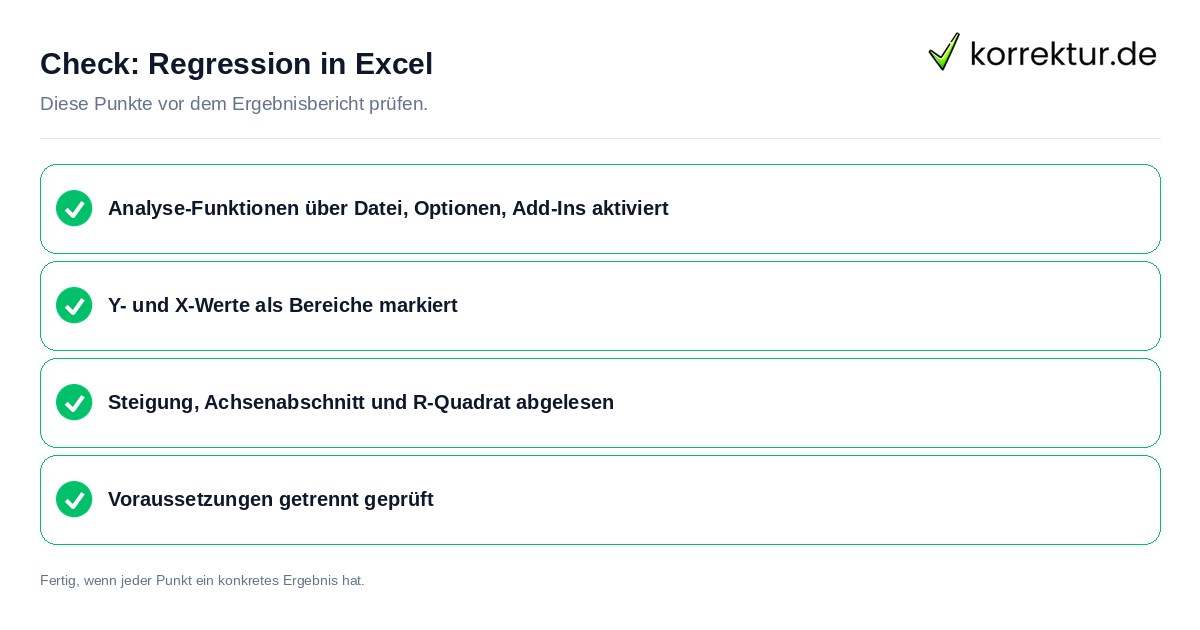
So nützlich die drei Wege auch sind, sie rechnen nur das, was eingegeben wird. Daraus lässt sich vorsichtig folgern, dass das jeweilige Werkzeug zwar Kennwerte wie Steigung, Achsenabschnitt oder Bestimmtheitsmaß liefert, aber nicht von selbst prüft, ob die Voraussetzungen für eine lineare Regression erfüllt sind. Wer mit Excel arbeitet, sollte die Voraussetzungen der linearen Regression deshalb getrennt prüfen, etwa indem die Verteilung der Werte und der Verlauf der Datenpunkte vor der Berechnung angesehen werden.
Für eine solche Prüfung bieten sich die Residuen an, also die Abweichungen zwischen den beobachteten und den von der Regressionsgeraden vorhergesagten Werten, denn Voraussetzungen lassen sich erst an diesen Abweichungen erkennen. Wichtig ist außerdem der Unterschied zwischen Zusammenhang und Vorhersage: Eine Korrelation in Excel zeigt nur, wie eng zwei Variablen zusammenhängen, während eine Regression versucht, aus dem einen Wert den anderen vorherzusagen. Beide Berechnungen beantworten also unterschiedliche Fragen und sollten nicht gleichgesetzt werden.
Für den Methodenteil einer Arbeit ist es hilfreich, die Ergebnisse geordnet in einer Regressionstabelle festzuhalten, damit Steigung, Achsenabschnitt und Bestimmtheitsmaß für Lesende nachvollziehbar beieinanderstehen. Ob Excel für die eigene Abschlussarbeit als Werkzeug ausreicht oder ob zusätzliche Software nötig ist, lässt sich in Rücksprache mit der betreuenden Person oder der Methodenberatung der Hochschule klären.
Quellen und Stand
- Microsoft Support: Laden der Analyse-Funktionen in Excel: support.microsoft.com (geprüft am 2026-10-02)
- Microsoft Support: Verwenden der Analyse-Funktionen, um komplexe Datenanalysen auszuführen: support.microsoft.com (geprüft am 2026-10-02)
- Microsoft Support: RGP (Funktion): support.microsoft.com (geprüft am 2026-10-02)
- Microsoft Support: Hinzufügen einer Trend- oder gleitenden Durchschnittslinie zu einem Diagramm: support.microsoft.com (geprüft am 2026-10-02)