Obsidian oder OneNote im Studium einfach erklärt: Ablauf und Tipps
Obsidian oder OneNote im Studium: Vorgehen und typische Fehler
Für handschriftliche Mitschriften auf dem Tablet und annotierte Folien passt OneNote besser. Für getippte, stark verknüpfte Notizen, die als eigene Dateien auf deinem Rechner liegen, ist Obsidian die stärkere Wahl. OneNote ist mit Microsoft Office ohne Aufpreis nutzbar und synchronisiert selbstständig. Bei Obsidian ist das lokale Speichern kostenlos, für den eigenen Sync-Dienst brauchst du ein Abo.
Die kurze Antwort im Vergleich
Nimm OneNote, wenn du in Vorlesungen überwiegend mit dem Stift schreibst, Folien direkt kommentierst und deine Hochschule dir Microsoft Office bereitstellt. Nimm Obsidian, wenn du hauptsächlich tippst, Wissen über mehrere Semester verknüpfen willst und deine Notizen als eigene Dateien behalten möchtest.
Beim Kostenmodell unterscheiden sich beide deutlich. OneNote gehört zu Microsoft Office, kostet dort nichts extra und gleicht deine Notizbücher automatisch zwischen Geräten ab. Obsidian arbeitet nach dem Freemium-Prinzip: Das Speichern auf deinem eigenen Gerät ist gratis, der hauseigene Abgleich zwischen Laptop und Handy setzt dagegen ein Abonnement voraus.
Auch der Aufbau folgt zwei verschiedenen Ideen. OneNote ordnet alles in Notizbücher, Abschnitte und Seiten, ähnlich einem Ringordner mit Registern. Auf einer Seite platzierst du Text, Bilder, Tabellen und Stiftstriche frei. Obsidian speichert jede Notiz als einfache Markdown-Datei in einem Ordner, dem sogenannten Vault. Verknüpfungen setzt du mit doppelten eckigen Klammern, etwa [[Lineare Regression]], und die Graphansicht zeigt dir, welche Begriffe zusammenhängen.
| Kriterium | OneNote | Obsidian |
|---|---|---|
| Handschrift und Stift | stark, freie Zeichenfläche | schwach, nur über Erweiterungen |
| Speicherort | Microsoft-Cloud (OneDrive) | lokaler Ordner auf deinem Gerät |
| Dateiformat | eigenes Microsoft-Format | offene Markdown-Textdateien |
| Synchronisation | automatisch enthalten | per Abo oder eigenem Cloud-Ordner |
| Verknüpfung von Notizen | Seitenlinks möglich, aber umständlich | Kernfunktion mit Graphansicht |
Als Faustregel gilt: Technische und naturwissenschaftliche Studiengänge mit vielen Formeln, Skizzen und Diagrammen sprechen eher für OneNote, textlastige Fächer mit Theorien, Begriffen und Literatur eher für Obsidian. Diese Regel gehört zu den nützlichsten Studium-Tipps für die ersten Wochen, denn wer sich nicht festlegt, pendelt ein ganzes Semester zwischen zwei Systemen. Ob du an einer Universität oder Fachhochschule studierst, ändert an der Entscheidung wenig, wichtiger ist deine Art mitzuschreiben.
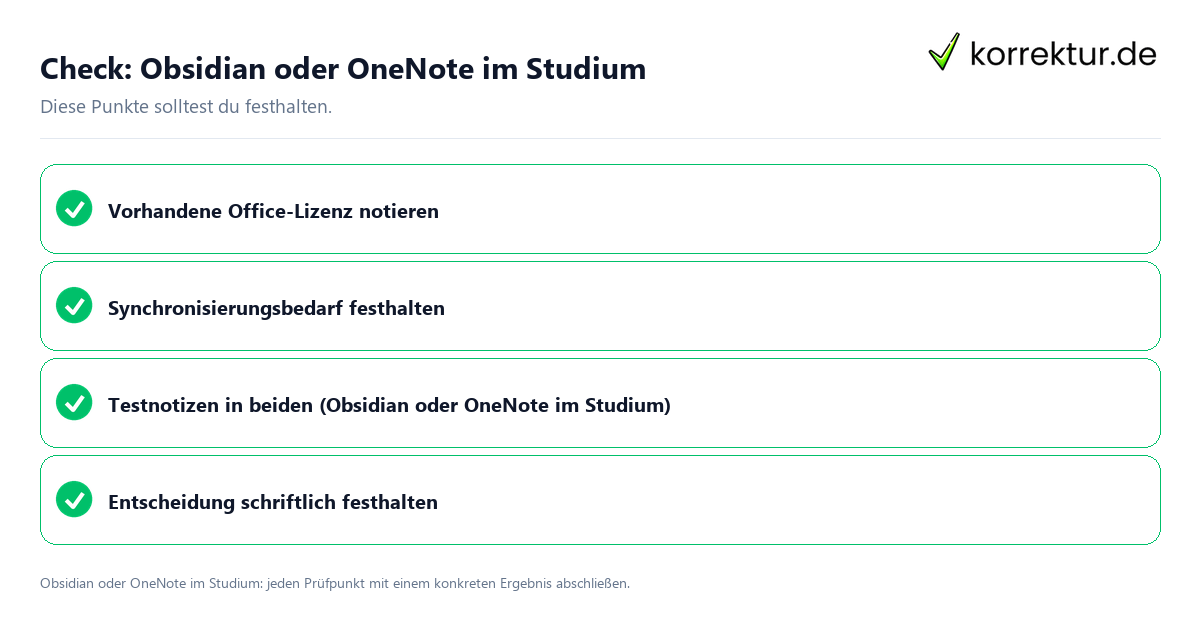
Der Ablauf: in vier Schritten zum passenden Tool
- Arbeitsweise beobachten: Notiere eine Woche lang nach jeder Vorlesung, ob du mit Stift, Tastatur oder gemischt geschrieben hast. Liegt der Stift bei mehr als der Hälfte der Termine vorn, spricht das für OneNote.
- Lizenz klären: Schau im Portal oder beim Rechenzentrum deiner Hochschule nach, ob du einen Microsoft-365-Zugang mit deiner Uni-Adresse bekommst. Prüfe dabei, was mit dem Konto nach dem Studienende geschieht.
- Testlauf mit einem Fach: Führe zwei Wochen lang ein einziges Modul vollständig im Wunschtool, inklusive einer Zusammenfassung zum Schluss. Erst danach entscheidest du für alle Fächer.
- Struktur festlegen: Lege einmal ein festes Schema an und halte dich daran, statt jede Woche umzubauen.
Ein bewährtes Schema in OneNote sieht so aus: ein Notizbuch pro Semester, etwa WiSe 2026-27, darin ein Abschnitt pro Modul und eine Seite pro Termin mit Titeln wie VL 03 Grenzwerte. Lade die Folien als Ausdruck auf die Seite und schreib deine Anmerkungen mit dem Stift direkt daneben.
In Obsidian reichen wenige Ordner: 00 Eingang, 10 Vorlesungen, 20 Begriffe, 30 Literatur. Benenne Mitschriften nach Datum und Thema, zum Beispiel 2026-11-04 Statistik VL03. Jeder Fachbegriff bekommt eine eigene kurze Notiz, auf die du aus allen Mitschriften verlinkst. Eine Vorlage mit den Zeilen modul: Statistik und typ: vorlesung am Anfang hilft dir, später gezielt zu filtern.
Leg in beiden Tools für jedes Modul eine Übersichtsseite an und halte dort die Prüfungsform aus der Prüfungsordnung fest, also Klausur, Hausarbeit oder mündliche Prüfung, samt Anmeldezeitraum. So siehst du beim Lernen sofort, worauf eine Mitschrift hinauslaufen muss.
Das Notizsystem nützt schon vor dem ersten Semester: Wer gerade seinen Studiengang wählen will, kann in Obsidian eine Notiz pro Option anlegen und Module, Standorte und offene Fragen miteinander verlinken. Die Ergebnisse aus einem Studienorientierungstest passen dort als eigene Notiz hinein, die du mit den Fächern verbindest, die gut abgeschnitten haben.
Für die Synchronisation entscheidest du bei Obsidian bewusst: Entweder buchst du den kostenpflichtigen Sync-Dienst, oder du legst den Vault in einen Cloud-Ordner, den du schon nutzt. Bei OneNote meldest du dich auf allen Geräten mit demselben Konto an, danach läuft der Abgleich von selbst.
Typische Fehler und die bessere Lösung
- Fehler: beide Tools parallel nutzen. Die Statistik landet in OneNote, die Literatur in Obsidian, und vor der Klausur suchst du in zwei Programmen. Besser: Entscheide dich pro Semester für ein Hauptwerkzeug und verschiebe Altes erst in den Ferien.
- Fehler: zu tiefe Ordner. Fünf Ebenen wie Semester, Modul, Woche, Thema, Unterthema machen Notizen schwer auffindbar. Besser: In Obsidian höchstens zwei Ebenen und Verknüpfungen statt Ordner, in OneNote Abschnittsgruppen nur, wenn ein Notizbuch wirklich zu voll wird.
- Fehler: Erweiterungen sammeln. Obsidian verführt dazu, Wochen in Themes und Community-Plugins zu stecken. Besser: Starte mit den Kernfunktionen und nimm im ersten Semester höchstens drei Erweiterungen dazu, die ein konkretes Problem lösen.
- Fehler: Synchronisation voraussetzen. Wer Obsidian installiert und annimmt, das Handy sehe die Notizen automatisch, erlebt eine böse Überraschung. Besser: Richte den Abgleich am ersten Tag ein und teste ihn mit einer Probenotiz auf beiden Geräten.
- Fehler: Konten vermischen. Ein Teil der OneNote-Notizbücher liegt im privaten, ein Teil im Hochschulkonto. Besser: Lege fest, in welchem Konto deine Notizbücher leben, und exportiere wichtige Inhalte vor dem Studienende.
- Fehler: Folien abtippen. Wer jede Folie wortgleich überträgt, hat viel Text und wenig Verständnis. Besser: Halte nur fest, was nicht auf der Folie steht: Beispiele, Fragen, Zusammenhänge.
Viele dieser Fehler entstehen im ersten Semester, wenn alles neu ist. Deshalb gehört eine einfache, stabile Notizstruktur zu den Erstsemester-Tipps, die sich über das ganze Studium auszahlen. Hängst du trotzdem fest, nimm deine Fragen zur Lernorganisation mit in die Studienberatung, denn dort geht es auch um Arbeitstechniken und nicht nur um Fächerwahl.
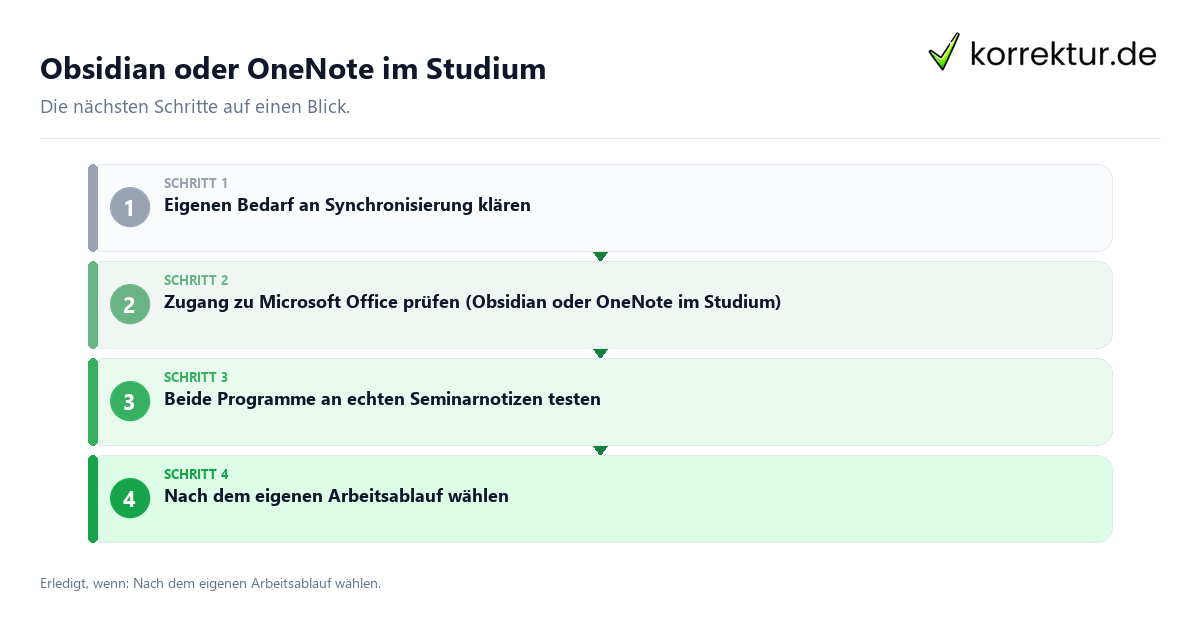
Checkliste: Das prüfst du zum Schluss
- Du kannst in einem Satz begründen, warum du OneNote oder Obsidian gewählt hast, bezogen auf Stift oder Tastatur.
- Eine Probenotiz erscheint innerhalb weniger Minuten auf Laptop und Handy.
- Du weißt, in welchem Konto oder Ordner deine Notizen gespeichert sind.
- Jedes Modul hat genau einen Abschnitt oder Ordner und eine Übersichtsseite mit der Prüfungsform.
- Deine Dateinamen folgen einem festen Muster, etwa Datum, Modul und Termin.
- Du hast einmal einen Export getestet: OneNote-Seite als PDF, Obsidian-Vault als kopierter Ordner.
- Die Notizen öffnen sich auch ohne Internetverbindung.
- Du nutzt höchstens drei Erweiterungen, und für jede kannst du benennen, welches konkrete Problem sie löst.
Der Offline-Punkt wird wichtig, sobald du unterwegs bist. Für ein Auslandssemester zählt, dass deine Unterlagen auch ohne stabiles WLAN verfügbar sind: Obsidian-Dateien liegen ohnehin lokal, Notizbücher in OneNote solltest du vorher auf dem Gerät öffnen und vollständig laden.
Ein gut gepflegtes Notiztool trägt auch Organisatorisches neben den Vorlesungen. Eine eigene Seite zum Wohnen im Studium bündelt Mietvertrag, Kaution und Kontakte zur Hausverwaltung, eine weitere Seite zu Studentenjobs hält Schichten, Stundenzettel und Verdienst fest.
Wenn du später an eine andere Hochschule wechselst, kommt dir die Wahl eines Formats zugute, das du mitnehmen kannst. Hochschulen und Universitäten nutzen unterschiedliche Plattformen, deine Markdown-Dateien oder exportierten PDFs funktionieren überall. Prüf deshalb zum Abschluss einmal im Semester, ob du deine gesamte Sammlung in einem Schritt sichern kannst.
So zitierst du diese Seite
Stand: 30. Oktober 2026korrektur.de. (2026, 30. Oktober). Obsidian oder OneNote im Studium: Vergleich und Tipps. korrektur.de. https://korrektur.de/obsidian-vs-onenote
„Obsidian oder OneNote im Studium: Vergleich und Tipps.“ korrektur.de, 30. Okt. 2026, korrektur.de/obsidian-vs-onenote. Zugriff 30. Okt. 2026.
korrektur.de (2026) Obsidian oder OneNote im Studium: Vergleich und Tipps. Verfügbar unter: https://korrektur.de/obsidian-vs-onenote (Zugriff: 30. Oktober 2026).
korrektur.de. „Obsidian oder OneNote im Studium: Vergleich und Tipps.“ Zuletzt geändert 30. Oktober 2026. https://korrektur.de/obsidian-vs-onenote.
korrektur.de. Obsidian oder OneNote im Studium: Vergleich und Tipps [online]. 2026 [Zugriff am 30.10.2026]. Verfügbar unter: https://korrektur.de/obsidian-vs-onenote
Quellen und Stand
- Offizielle Quelle: guides.library.cornell.edu (geprüft am 2026-10-30)
- Wikipedia: Microsoft OneNote: de.wikipedia.org (geprüft am 2026-10-30)
- Wikipedia: Markdown: de.wikipedia.org (geprüft am 2026-10-30)
- Obsidian Hilfe: help.obsidian.md (geprüft am 2026-10-30)
Im Zusammenhang „Obsidian oder OneNote im Studium einfach erklärt: Ablauf und Tipps“ werden die zentralen Punkte gebündelt.