Leere Seite in Word entfernen: drei Ursachen, drei Lösungswege
Leerseiten in Word: Schlussabsatz, Seitenumbruch und Abschnittsumbruch
Beim Schreiben einer Abschlussarbeit in Word taucht manchmal am Ende des Dokuments eine unerwünschte leere Seite auf, oder mitten im Dokument erscheint eine unerwünschte leere Seite. Microsoft beschreibt drei Ursachen: den verschobenen Schlussabsatz, einen manuellen Seitenumbruch und einen Abschnittsumbruch. Dieser Artikel erklärt, wie man die jeweilige Ursache erkennt und die Leerseite entfernt.
Leerseite am Ende: der verschobene Schlussabsatz
Eine leere Seite am Ende des Dokuments kann dadurch entstehen, dass der erforderliche Word-Schlussabsatz auf eine neue Seite rutscht. Microsoft beschreibt diesen Absatz als notwendigen Bestandteil des Dokuments, der sich nicht löschen lässt. Weil er nicht entfernt werden kann, muss er so verkleinert werden, dass er auf die letzte Inhaltsseite zurückpasst.
Wer im Anschluss das Inhaltsverzeichnis anlegen möchte, findet die passenden Schritte in der Anleitung Automatisches Inhaltsverzeichnis in Word erstellen.
Microsoft beschreibt als zuverlässigsten Weg, den Schlussabsatz auf einen Schriftgrad von einem Punkt zu verkleinern. Die folgende Schrittfolge erledigt das:
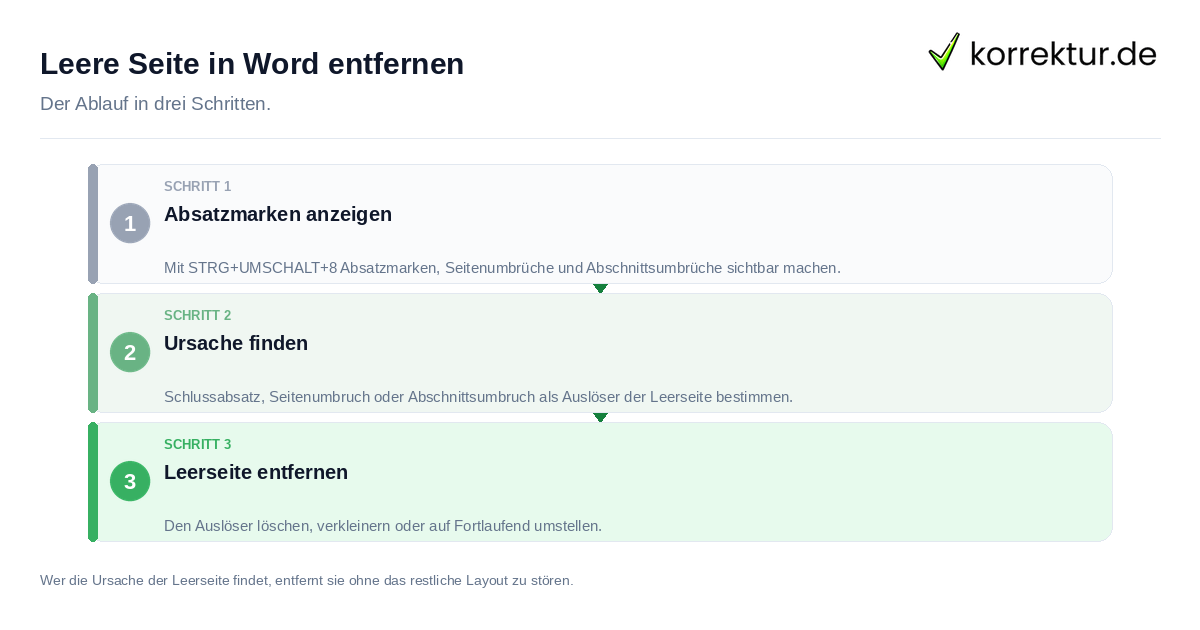
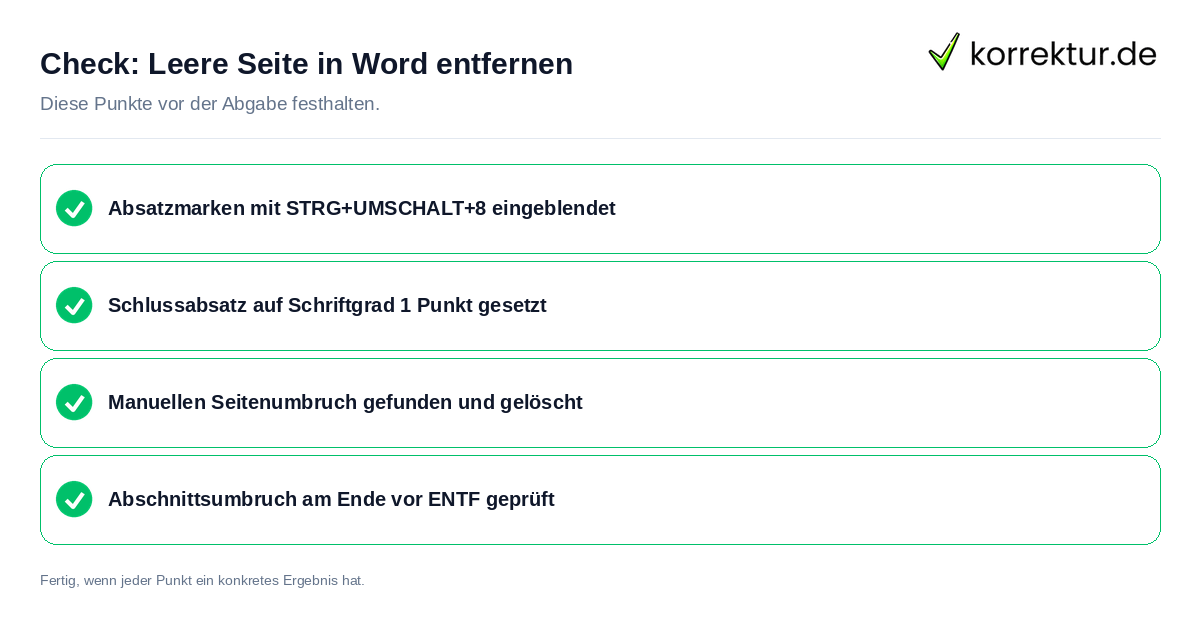
- Die Absatzmarken im Dokument mit STRG+UMSCHALT+8 einblenden.
- Die Absatzmarke am Ende des Dokuments auswählen.
- Im Feld Schriftgrad den Wert 01 eingeben und die Eingabetaste drücken.
- Die Absatzmarken mit STRG+UMSCHALT+8 wieder ausblenden.
Passt der Absatz danach noch immer nicht auf die letzte Inhaltsseite, lässt sich der untere Seitenrand über Layout, Seitenränder und dann Benutzerdefinierte Seitenränder weiter verkleinern. Ein verkleinerter unterer Rand muss mit den Formatvorgaben der Hochschule vereinbar sein, da die Vorgabe der Prüfungsordnung in jedem Fall vorgeht. Bei Unsicherheit hilft eine direkte Rückfrage beim Prüfungsamt oder bei der betreuenden Person.
Der Schriftgrad 01 für die Absatzmarke ist ein rein technischer Eingriff. Nach dem Eingriff lohnt sich ein Blick in die Druckvorschau, um zu prüfen, ob alle anderen Seiten unverändert aussehen. Wer das Dokument noch weiter bearbeiten möchte, kann die Absatzmarken jederzeit erneut mit STRG+UMSCHALT+8 einblenden und prüfen, ob der Absatz an der richtigen Stelle sitzt.
Leerseite durch manuellen Seitenumbruch finden und löschen
Ein manueller Seitenumbruch kann eine ungewollte leere Seite erzeugen. Microsoft beschreibt als ersten Schritt, mit STRG+UMSCHALT+8 die Absatzmarken einzublenden. Dann erscheinen manuelle Seitenumbrüche als Markierungen im Text, die sich auswählen und mit ENTF löschen lassen.
Wer nach der Bereinigung die Verzeichnisse im Dokument vollständig aufbauen möchte, findet die zugehörigen Schritte in der Anleitung Verzeichnisse in Word automatisch erstellen.
Steht neben einer Absatzmarke ein quadratisches Aufzählungszeichen, hat Microsoft als mögliche Ursache die Option Seitenumbruch vor beschrieben. Diese Option lässt sich im Dialogfeld Absatz auf der Registerkarte Zeilen- und Seitenumbrüche ausschalten.
Ein beabsichtigter Seitenumbruch vor einem neuen Kapitel bleibt erlaubt, wobei dieser Abschnitt nur ungewollte Leerseiten behandelt. Wer ein neues Kapitel bewusst auf einer neuen Seite beginnen lässt, kann den entsprechenden Umbruch behalten.
Nach dem Bereinigen lassen sich die Formatierungszeichen mit STRG+UMSCHALT+8 wieder ausblenden, und das Dokument präsentiert sich in der gewohnten Ansicht. Ein zweiter Blick auf die bereinigten Seiten stellt sicher, dass kein beabsichtigter Umbruch versehentlich entfernt wurde.
Leerseite durch Abschnittsumbruch: Typen und Lösungswege
Abschnittsumbrüche steuern die Seitenformatierung für einzelne Dokumentbereiche. Wer Word-Abschnittsumbrüche gezielt einsetzen möchte, sollte wissen, welche Typen laut Microsoft eine Leerseite erzeugen können. Als problematisch beschreibt Microsoft die Typen Nächste Seite, Ungerade Seite und Gerade Seite.
Die folgende Tabelle zeigt drei Konstellationen, die Microsoft als Ursachen für Leerseiten beschreibt:
| Ursache | Was Microsoft beschreibt | Was zu tun ist |
|---|---|---|
| Abschnittsumbruch am Ende des Dokuments | Nächste Seite, Ungerade Seite und Gerade Seite erzeugen nach dem letzten Inhalt eine Leerseite. | Cursor direkt vor den Umbruch setzen und ENTF drücken. |
| Abschnittsumbruch in der Mitte des Dokuments | Das direkte Löschen kann Formatierungsprobleme verursachen. | Umbruch per Doppelklick in den Typ Fortlaufend ändern, wobei Fortlaufend den gewünschten Seitenbeginn eines Kapitels nicht erhält, wenn ein Kapitel auf einer ungeraden Seite beginnen soll. |
| Ungerade Seite oder Gerade Seite | Ungerade Seite am Ende von Seite 3 lässt den nächsten Abschnitt auf Seite 5 beginnen. Gerade Seite am Ende von Seite 3 lässt ihn auf Seite 4 beginnen. Dazwischen kann eine Seite frei bleiben. | Umbruchtyp überdenken und bei Bedarf auf Fortlaufend wechseln, sofern kein bestimmter Seitenbeginn verlangt ist. |
Microsoft weist darauf hin, dass Abschnittsumbrüche in der Entwurfsansicht leichter zu finden sind.
Das Beispiel mit dem Umbruch Ungerade Seite zeigt das Verhalten: Steht dieser Umbruch am Ende von Seite 3, beginnt der nächste Abschnitt auf Seite 5, und Seite 4 bleibt dabei leer. Beim Umbruch Gerade Seite am Ende von Seite 3 beginnt der nächste Abschnitt dagegen auf Seite 4, sodass in diesem Fall keine Seite leer bleibt.
Der Wechsel auf Fortlaufend in der Mitte eines Dokuments entfernt den erzwungenen Seitenwechsel und damit die Leerseite. Fortlaufend bewahrt dabei keinen gewünschten Seitenbeginn auf einer ungeraden Seite für ein Kapitel. Wer ein Kapitel zwingend auf einer ungeraden Seite beginnen lassen muss, prüft deshalb zuerst beim Prüfungsamt oder der betreuenden Person, ob die Prüfungsordnung das tatsächlich verlangt, bevor er den Umbruchtyp ändert.
In der Entwurfsansicht lassen sich Abschnittsumbrüche leichter erkennen als in der Drucklayout-Ansicht. Nach dem Bearbeiten lässt sich jederzeit zur Drucklayout-Ansicht zurückwechseln, um das endgültige Seitenaussehen zu prüfen und zu prüfen, ob keine weiteren Leerseiten entstanden sind.
Seite mit Inhalt oder leeren Absätzen löschen
Wer eine Seite mit Text, Grafiken oder leeren Absätzen aus einem Word-Dokument entfernen möchte, hat laut Microsoft zwei Wege. Der erste Weg ist direkt: den Inhalt der Seite vollständig markieren und die ENTF-Taste drücken. Das genügt, wenn sich der Inhalt mit der Maus oder per Tastatur klar auswählen lässt.
Der zweite Weg nutzt die Navigationsfunktion von Word. Man klickt auf die betreffende Seite, öffnet mit STRG+G das Dialogfeld Gehe zu, gibt im Feld Seitenzahl eingeben den Wert \page ein, bestätigt mit der Eingabetaste, wählt Schließen und drückt dann ENTF. Word markiert damit den gesamten Inhalt der Seite, der sich in einem Schritt entfernen lässt.
Beide Methoden haben eine Einschränkung: Eine Leerseite, die durch den Schlussabsatz oder einen Abschnittsumbruch entsteht, lässt sich damit nicht sicher entfernen, weshalb Microsoft für solche Fälle auf den eigenen Artikel zum Löschen einer leeren Seite verweist. Wer eine Leerseite am Ende oder in der Mitte des Dokuments beseitigen will, bestimmt zuerst die Ursache und wählt dann den passenden Weg.
Ein ähnliches Vorgehen gilt beim ersten Aufbau des Dokuments. Wer das Deckblatt für die Bachelorarbeit in Word anlegt und danach die restlichen Kapitel einfügt, prüft anschließend mit den hier beschriebenen Methoden, ob zwischen Deckblatt und erstem Kapitel ungewollte Leerseiten entstanden sind.
Was die Quellen nicht klären
Die beschriebenen Methoden basieren auf Microsoft-Support-Seiten, die im September 2026 geprüft wurden, wobei Microsoft die Menüs und Bezeichnungen in neuen Word-Versionen ändern kann, sodass einzelne Schaltflächen oder Menüpfade zu einem späteren Zeitpunkt anders heißen oder an anderer Stelle zu finden sein können. Wer alle Word-Anleitungen für die Abschlussarbeit gebündelt nachlesen möchte, findet sie auf der zugehörigen Übersichtsseite.
Einige Punkte bleiben in den geprüften Quellen offen:
- Die Absatzmarke nach einer Tabelle als Ursache einer Leerseite ist auf den geprüften Microsoft-Seiten nicht genannt.
- Keine Hochschulvorgabe zu Randgrößen: Die Microsoft-Quellen machen keine Aussage dazu, welche Seitenränder Hochschulen vorschreiben oder zulassen.
- Keine Vorgabe zu geraden oder ungeraden Kapitelanfängen: Die Quellen beschreiben das technische Verhalten der Umbruchtypen, legen aber keine Vorgabe für Abschlussarbeiten fest.
Für alle offenen Punkte gilt: Eine Rückfrage beim Prüfungsamt oder der betreuenden Person ist der sichere Weg, weil diese Stellen die verbindlichen Vorgaben der eigenen Hochschule kennen.
Wer sich bei Formatierungsfragen nicht sicher ist, fragt direkt nach, statt Annahmen zu treffen. Das gilt besonders für Seitenränder und Kapitelanfänge, zu denen die hier genannten Microsoft-Quellen keine hochschulspezifischen Vorgaben enthalten. Die Prüfungsordnung der jeweiligen Hochschule hat in jedem Fall Vorrang vor allgemeinen Formatierungsempfehlungen.
Die Tastenkombinationen und Menübezeichnungen in diesem Artikel entsprechen dem Stand der geprüften Microsoft-Dokumentation vom September 2026. Microsoft überarbeitet seine Support-Seiten fortlaufend, und einzelne Schritte können in einer künftigen Word-Version abweichen. Im Zweifelsfall hilft ein Blick in die aktuelle Microsoft-Hilfe direkt im Programm.
Quellen und Stand
- Microsoft Support: Löschen einer leeren Seite (letzter Absatz): support.microsoft.com (geprüft am 2026-09-30)
- Microsoft Support: Löschen einer leeren Seite (Schriftgrad 1 Punkt): support.microsoft.com (geprüft am 2026-09-30)
- Microsoft Support: Löschen einer leeren Seite (Seitenumbruch): support.microsoft.com (geprüft am 2026-09-30)
- Microsoft Support: Löschen einer leeren Seite (Abschnittsumbrüche): support.microsoft.com (geprüft am 2026-09-30)
- Microsoft Support: Einfügen eines Abschnittsumbruchs (gerade und ungerade Seite): support.microsoft.com (geprüft am 2026-09-30)
- Microsoft Support: Löschen einer Seite in Word: support.microsoft.com (geprüft am 2026-09-30)