Inhaltsverzeichnis in OpenOffice automatisch erstellen
Inhaltsverzeichnis in OpenOffice: So erstellst du es automatisch
Dieser Leitfaden zeigt, wie du in OpenOffice oder LibreOffice Writer Absätze mit Überschriften-Absatzvorlagen versehen und danach ein automatisches Inhaltsverzeichnis einfügen, aktualisieren und seine Ebene festlegen.
Kostenlos herunterladen
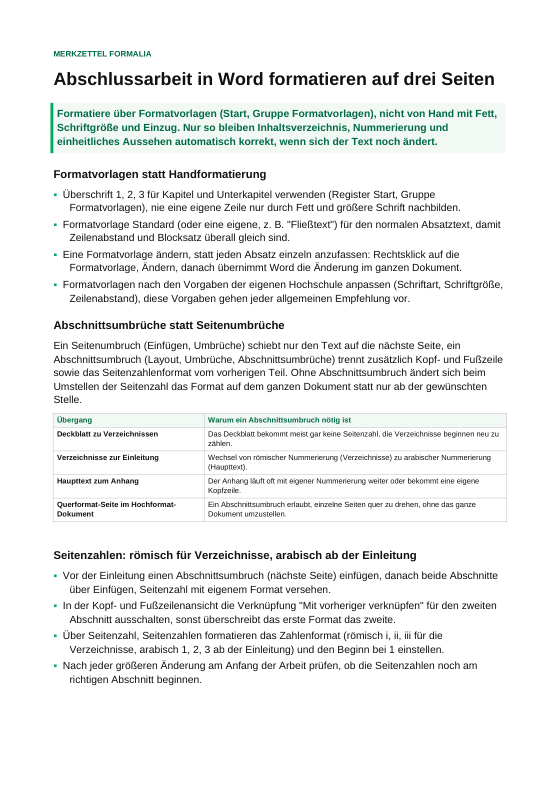
Abschlussarbeit in Word formatieren: Merkzettel für Formatvorlagen und Verzeichnisse
Das Inhaltsverzeichnis in OpenOffice hier, die Technik dort: Formatvorlagen statt Handformatierung, Abschnittsumbrüche und Seitenzahlen, Verzeichnisse, Querverweise, Fußnoten, Blocksatz, Silbentrennung, Rechtschreibprüfung und PDF-Export mit Lesezeichen.
Überschriften mit Absatzvorlagen für das Inhaltsverzeichnis
Ein Inhaltsverzeichnis lässt sich in OpenOffice und LibreOffice Writer ohne manuelles Abtippen von Seitenzahlen generieren, sobald die Dokumentstruktur über Formatvorlagen definiert ist. Damit das Textverarbeitungsprogramm erkennt, welche Textzeilen als Kapitel oder Unterkapitel in die Übersicht gehören, benötigen diese Absätze vordefinierte Absatzvorlagen für Überschriften. Laut LibreOffice-Hilfe sind dafür die mitgelieferten Überschriften-Absatzvorlagen wie etwa Überschrift 1 vorgesehen. Markiere deshalb nicht bloß einzelne Zeilen fett oder größer, sondern weise jedem Kapiteltitel die entsprechende Vorlage zu, damit Writer ihn später automatisch auslesen kann.
Am übersichtlichsten gelingt diese Vorbereitung, wenn du dein Dokument systematisch vom ersten bis zum letzten Kapitel durchgehst. Jeder Abschnittstitel, der später im Inhaltsverzeichnis auftauchen soll, erhält dabei direkt seine zugehörige Absatzvorlage. Ein kurzer Vorab-Check aller ausgezeichneten Überschriften spart später Nacharbeit beim Erzeugen des Verzeichnisses.
Weiterführende Hinweise zur sauberen Dokumentgestaltung bietet unsere Seite Formatierung im Überblick. Bei den Gliederungsstufen folgt Writer einer festen Logik: Die Vorlage Überschrift 1 steht für die oberste Hauptebene, während Überschrift 2 die darauffolgende Unterebene abbildet. Dieses Schema reicht in der Standardkonfiguration lückenlos bis Überschrift 10, sodass die Ziffer im Namen der Absatzvorlage unmittelbar vorgibt, auf welcher Stufe ein Eintrag im Verzeichnis eingerückt wird. Kontrolliere vor dem Anlegen des Verzeichnisses auch die Reihenfolge deiner Gliederungspunkte im Text.
Falls ein Unterkapitel versehentlich als Hauptkapitel formatiert wurde oder eine Hierarchiestufe überspringt, korrigierst du einfach die zugewiesene Absatzvorlage direkt am jeweiligen Absatz im Fließtext. Stimmen sämtliche Überschriftenvorlagen mit deiner gewünschten Gliederungslogik überein, ist das Dokument bereit für den nächsten Schritt.
Automatisches Inhaltsverzeichnis in OpenOffice einfügen
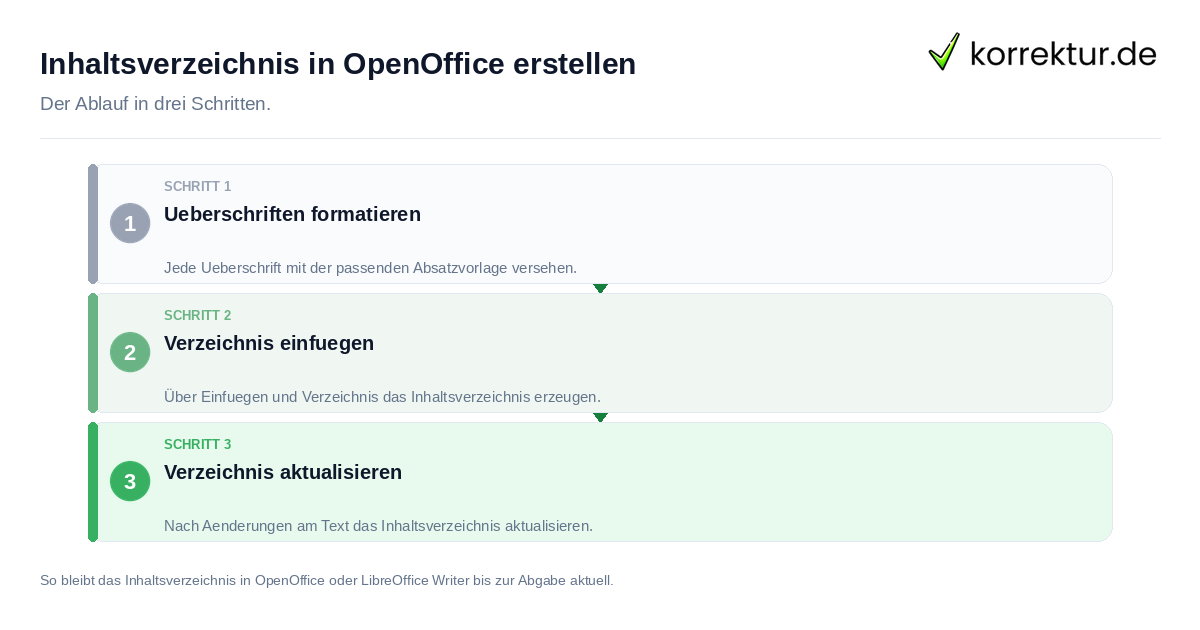
Um das Inhaltsverzeichnis in OpenOffice erstellen zu können, klickst du mit der Maus zuerst genau an die Stelle im Dokument, an der die Übersicht erscheinen soll. Anschließend führst du den in der LibreOffice-Hilfe beschriebenen Befehl über das Hauptmenü Einfügen, den Unterpunkt Verzeichnis und den Eintrag Verzeichnis aus, bevor du im Dialogfenster auf dem Register Typ die Einstellung Inhaltsverzeichnis auswählst. Vergewissere dich vor dem Aufruf des Menüs kurz, dass der Cursor nicht versehentlich mitten in einer Überschrift steht.
Voraussetzung für ein vollständiges Ergebnis bleibt, dass alle relevanten Kapitelüberschriften im Text bereits mit einer vordefinierten Absatzvorlage wie beispielsweise Überschrift 1 ausgezeichnet wurden. Sobald diese Zuweisung im Dokument steht und der Cursor auf der vorgesehenen Leerseite vor dem ersten Textkapitel platziert ist, greift Writer beim Einfügen direkt auf alle markierten Gliederungspunkte zu.
Die folgende Übersicht fasst den genauen Klickpfad im Programm kompakt zusammen, damit du die Dialogschritte ohne Umwege abarbeiten kannst. Wichtig ist dabei, die verschachtelte Menüfolge vollständig zu verwenden, im geöffneten Fenster das Register Typ anzusteuern und dort die Verzeichnisart Inhaltsverzeichnis mit einem Klick auf die Bestätigungsschaltfläche abzuschließen.
- Schreibmarke (Cursor) an die gewünschte Zielposition im Dokument setzen;
- in der Menüleiste nacheinander Einfügen, Verzeichnis und erneut Verzeichnis aufrufen;
- im Dialogfenster auf das Register Typ wechseln und dort Inhaltsverzeichnis auswählen;
- die gewählten Einstellungen bestätigen, um das Verzeichnis zu erzeugen
Unmittelbar nach dem Bestätigen fügt Writer das fertige Verzeichnis samt Kapitelnamen und zugehörigen Seitenzahlen in dein Dokument ein. Kontrolliere die erzeugte Übersicht in Ruhe auf Vollständigkeit: Fehlt ein einzelnes Kapitel, liegt das fast immer daran, dass dem betreffenden Absatz im Text noch keine Überschriften-Absatzvorlage zugewiesen wurde. Möchtest du das Verzeichnis an einer anderen Position komplett neu anlegen, setzt du den Cursor einfach an den neuen Zielort und wiederholst den Weg über Einfügen, Verzeichnis, Verzeichnis sowie das Register Typ mit der Option Inhaltsverzeichnis.
Über das Register Typ unterscheidet das Programm zwischen einem klassischen Inhaltsverzeichnis und anderen Verzeichnisarten, weshalb du die Auswahl vor dem Bestätigen kurz prüfen solltest. Sobald sich später im Schreibprozess Überschriften oder Seitenzahlen verschieben, musst du das Verzeichnis nicht neu einfügen, sondern bringst es per Rechtsklick über Verzeichnis aktualisieren oder über das Menü Extras, Aktualisieren, Verzeichnisse auf den neuesten Stand. Beachte dabei, dass diese Menüführung speziell für OpenOffice und LibreOffice Writer gilt, während ein Automatisches Inhaltsverzeichnis in Word über andere Programmfunktionen erstellt und in einem separaten Leitfaden behandelt wird.
Bestehendes Inhaltsverzeichnis nach Änderungen aktualisieren
Wenn du während der Textarbeit Kapitel umbenennst, Abschnitte ergänzt oder sich durch längere Textpassagen die Seitenumbrüche ändern, passt sich die Übersicht nicht von selbst in Echtzeit an. Die LibreOffice-Hilfe beschreibt dafür zwei schnelle Wege: Entweder klickst du mit der rechten Maustaste direkt in das bestehende Inhaltsverzeichnis und wählst im Kontextmenü den Befehl Verzeichnis aktualisieren, oder du nutzt in der oberen Menüleiste den Pfad Extras, Aktualisieren, Verzeichnisse. Wirf danach einen kurzen Blick auf die aktualisierten Einträge und Seitenzahlen.
Beide Methoden führen technisch zum selben Resultat und sind in der offiziellen LibreOffice-Hilfe für die Pflege eines vorhandenen Inhaltsverzeichnisses vorgesehen. Während der Rechtsklick im Verzeichnisbereich im Arbeitsalltag meist am schnellsten erreichbar ist, aktualisiert der Weg über das Menü Extras zuverlässig sämtliche Verzeichnisse im Dokument, ohne dass du zuerst zum Dokumentanfang zurückblättern musst.
| Aufgabe | Weg in Writer |
|---|---|
| Verzeichnis einfügen | Cursor setzen, Einfügen, Verzeichnis, Verzeichnis, Register Typ, Inhaltsverzeichnis |
| Verzeichnis aktualisieren | Rechts in das Verzeichnis klicken und Verzeichnis aktualisieren wählen |
| Ebene begrenzen | Im Dialog Einschließen bis Ebene prüfen |
| Verzeichnis schützen | Geschützt vor manuellen Änderungen auswählen |
Die obige Übersicht stellt die vier wichtigsten Arbeitsschritte und ihre jeweiligen Befehlspfade in Writer direkt gegenüber. Während das reine Aktualisieren jederzeit über das Kontextmenü oder über Extras, Aktualisieren, Verzeichnisse angestoßen wird, nimmst du strukturelle Anpassungen wie das Begrenzen der Gliederungstiefe oder das Aktivieren des Änderungsschutzes direkt im Verzeichnis-Dialog vor.
Taucht eine neu geschriebene Überschrift trotz Aktualisierung noch nicht in der Liste auf, lohnt sich ein doppelter Blick auf die zugewiesene Überschriftvorlage im Text sowie auf den Wert bei Einschließen bis Ebene im Verzeichnis-Dialog. Nach einer Korrektur stößt du die Aktualisierung einfach noch einmal an. Wie du darüber hinaus auch das Textbild im Fließtext sauber einrichtest, zeigt unser weiterführender Beitrag zur Silbentrennung bei OpenOffice.
Gliederungsebenen und Änderungsschutz im Verzeichnis-Dialog steuern
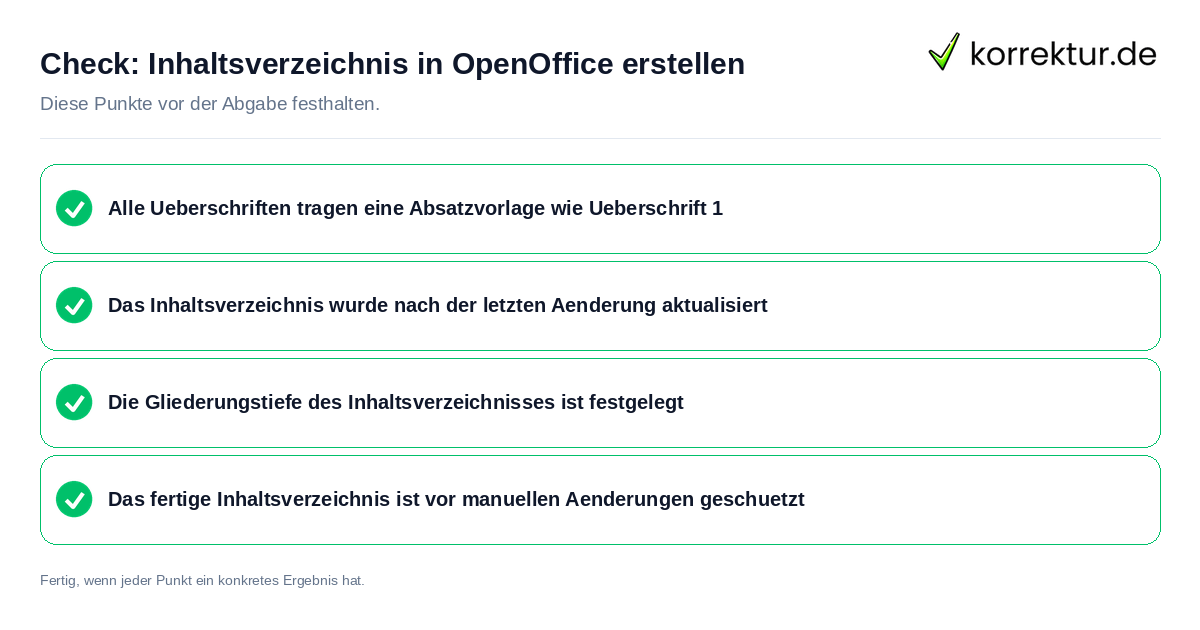
Nicht jede Unterüberschrift im Text muss zwingend auch im Inhaltsverzeichnis aufgelistet werden. Wie tief die Übersicht ins Detail geht, legst du im Verzeichnis-Dialog fest: Dort bestimmt im Abschnitt Erzeugen aus das Feld Einschließen bis Ebene, bis zu welcher maximalen Gliederungsstufe Überschriften in das Verzeichnis übernommen werden. Wähle an dieser Stelle die gewünschte höchste Ebene aus und gleiche danach kurz ab, ob die angezeigten Verzeichniseinträge den Vorgaben deiner Arbeit entsprechen.
Technisch greift diese Filterung direkt auf die Nummerierung der verwendeten Überschriftvorlagen zurück: Die Absatzvorlage Überschrift 1 ist fest mit Ebene 1 verknüpft, Überschrift 2 entspricht Ebene 2, und nach demselben Prinzip setzt sich die Hierarchie bis Überschrift 10 fort. Stellst du bei Einschließen bis Ebene den passenden Grenzwert ein, blendet Writer alle tiefer liegenden Zwischenüberschriften automatisch aus dem Inhaltsverzeichnis aus, obwohl sie im Dokument selbst erhalten bleiben.
Zusätzlich findest du im selben Dialogfenster das Kontrollkästchen Geschützt vor manuellen Änderungen. Ist diese Schutzfunktion aktiviert, verhindert Writer, dass im generierten Verzeichnisbereich versehentlich Text gelöscht, überschrieben oder per Hand umformatiert wird. Für ein konsistentes Dokument empfiehlt es sich, diese Einstellung im Dialog eingeschaltet zu lassen.
Selbst wenn du den Schreibschutz aufhebst und direkt im Verzeichnis tippst, gehen solche händischen Eingriffe beim nächsten Aktualisieren vollständig verloren, weil Writer das Verzeichnis aus den Überschriften im Dokument neu aufbaut. Ändere Wortlaute oder Gliederungsstufen deshalb immer direkt an den Überschriften im Text oder über die Dialogeinstellungen und aktualisiere erst danach die Übersicht. Wer neben wissenschaftlichen Arbeiten noch weitere Dokumente im Programm gestaltet, findet auf unserer Seite zur Open-Office-Lebenslauf-Vorlage zusätzliche Praxistipps zum Arbeiten mit Vorlagen in OpenOffice.
Kapitelnummerierung und eigene Absatzvorlagen für Überschriften
Damit deine Kapitelüberschriften im Text wie auch im Inhaltsverzeichnis automatisch fortlaufende Kapitelnummern erhalten, steuerst du die Nummerierung zentral über das Menü Extras und den Befehl Kapitelnummerierung. Dort lässt sich im Register Nummerierung für jede einzelne Gliederungsebene exakt definieren, welche Absatzvorlage verwendet wird und welches Nummerierungsschema gelten soll. Ein Blick in diesen Dialog hilft auch dann sofort weiter, wenn Kapitelnummern im Dokument fehlen oder falsch hochzählen.
Werkseitig verknüpft Writer die Vorlage Überschrift 1 mit der obersten Gliederungsebene und Überschrift 2 mit der zweiten Ebene, während die darauffolgenden Überschriftvorlagen die weiteren Stufen abdecken. Falls du in deinem Dokument selbst erstellte Formatvorlagen nutzt, kannst du im Dialog Kapitelnummerierung auch einer solchen eigenen Absatzvorlage gezielt eine feste Gliederungsebene zuweisen, damit Writer sie als reguläre Überschrift ins Inhaltsverzeichnis aufnimmt.
Sobald du im Register Nummerierung für alle benötigten Ebenen die passende Absatzvorlage und das gewünschte Nummerierungsschema hinterlegt hast, übernimmt das Programm die Zählung im gesamten Text automatisch. Aktualisiere im Anschluss das Verzeichnis, damit die neuen Kapitelnummern dort ebenfalls sauber erscheinen. Welche formalen und strukturellen Kriterien darüber hinaus an der Hochschule gelten, erläutert unser Ratgeber zum Inhaltsverzeichnis einer wissenschaftlichen Arbeit.
Wie die LibreOffice-Hilfe ebenfalls festhält, kannst du über denselben Dialog auch eine bereits aktive automatische Nummerierung sämtlicher Überschriften wieder vollständig deaktivieren, statt Ziffern mühsam von Hand aus einzelnen Zeilen zu löschen. Kontrolliere nach dem Speichern der Einstellung kurz die Überschriften im Dokument sowie die aktualisierte Übersicht. Worin sich übrigens der strukturelle Aufbau einer Arbeit und das fertige Verzeichnis begrifflich unterscheiden, klärt unser Beitrag Gliederung oder Inhaltsverzeichnis.
So zitierst du diese Seite
Stand: 16. September 2026korrektur.de. (2026, 16. September). Inhaltsverzeichnis in OpenOffice erstellen. korrektur.de. https://korrektur.de/inhaltsverzeichnis-openoffice
„Inhaltsverzeichnis in OpenOffice erstellen.“ korrektur.de, 16. Sept. 2026, korrektur.de/inhaltsverzeichnis-openoffice. Zugriff 28. Okt. 2026.
korrektur.de (2026) Inhaltsverzeichnis in OpenOffice erstellen. Verfügbar unter: https://korrektur.de/inhaltsverzeichnis-openoffice (Zugriff: 28. Oktober 2026).
korrektur.de. „Inhaltsverzeichnis in OpenOffice erstellen.“ Zuletzt geändert 16. September 2026. https://korrektur.de/inhaltsverzeichnis-openoffice.
korrektur.de. Inhaltsverzeichnis in OpenOffice erstellen [online]. 2026 [Zugriff am 28.10.2026]. Verfügbar unter: https://korrektur.de/inhaltsverzeichnis-openoffice
Quellen und Stand
- LibreOffice-Hilfe: Inhaltsverzeichnis erstellen: help.libreoffice.org (geprüft am 2026-09-16)
- LibreOffice-Hilfe: Verzeichnis (Inhaltsverzeichnis): help.libreoffice.org (geprüft am 2026-09-16)
- LibreOffice-Hilfe: Nummerierung für Überschriften: help.libreoffice.org (geprüft am 2026-09-16)
Unter dem Leitgedanken „Inhaltsverzeichnis in OpenOffice: Schritt für Schritt zum“ strukturierten Dokument lässt sich mit sauber zugewiesenen Absatzvorlagen, klar begrenzten Gliederungsebenen und der Aktualisierungsfunktion in Writer jederzeit zuverlässig ein Inhaltsverzeichnis in OpenOffice erstellen.