Kapitelname automatisch in die Kopfzeile holen: Word STYLEREF erklärt
Kapitelüberschrift in der Kopfzeile: STYLEREF-Feld, Schalter und Grenzen
Das Feld STYLEREF zeigt den Namen des aktuellen Kapitels in der Kopfzeile, indem es den ersten passend formatierten Text der Seite ausliest. Dieser Artikel erklärt Funktion, Einfügeschritte, Suchreihenfolge, Aktualisierung und Grenzen auf Basis der Microsoft-Dokumentation, Stand September 2026.
Wie der Kapitelname in die Kopfzeile kommt
Der Name des aktuellen Kapitels steht automatisch in der Kopfzeile, wenn dort das Feld STYLEREF auf die Formatvorlage der Kapitelüberschriften verweist. Das Feld liest den im Dokument mit der angegebenen Formatvorlage formatierten Text und gibt ihn an der Stelle aus, an der das Feld steht. Befindet sich das Feld in einer Kopf- oder Fußzeile, zeigt es den ersten mit dieser Formatvorlage formatierten Text der aktuellen Seite an. Microsoft beschreibt diese Funktion auf einer Seite, die für Word für Microsoft 365 sowie für Word 2024 und Word 2021 auf dem Desktop gilt.
Damit das Feld den richtigen Inhalt liefert, müssen die Kapitelüberschriften im Dokument konsequent mit einer Formatvorlage formatiert sein, etwa mit Überschrift 1. Das ist keine Aussage der genannten Microsoft-Seite, sondern eine technische Voraussetzung: Ob das Feld tatsächlich Text mit der gesuchten Formatvorlage findet, lässt sich in der Kopfzeile direkt kontrollieren, indem man mit ALT+F9 zwischen der Feldfunktion und dem angezeigten Feldergebnis wechselt. Wer nachlesen möchte, wie Überschriften-Formatvorlagen aufgebaut und eingerichtet werden, findet dazu weiterführende Erläuterungen unter Word-Formatvorlagen für die Bachelorarbeit.
Die beschriebene Microsoft-Seite enthält ausschließlich Angaben zur Funktion des Felds STYLEREF; sie macht keine Aussage darüber, ob eine Hochschule eine Kapitelüberschrift in der Kopfzeile verlangt oder nicht. Ob eine bestimmte Gestaltung vorgeschrieben ist, klärt die jeweilige Prüfungsordnung oder der Leitfaden des Fachbereichs. Das Feld stellt ein technisches Werkzeug bereit, das eine bestimmte Darstellung ermöglicht, ohne eine solche vorzuschreiben.
Das Feld STYLEREF Schritt für Schritt einfügen
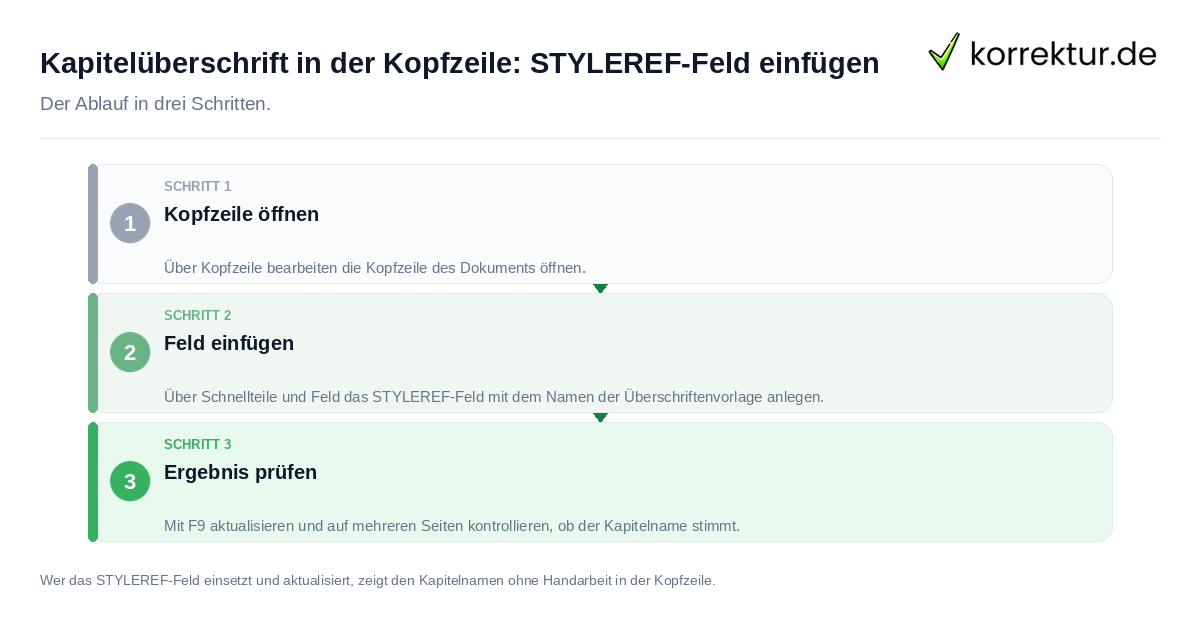
Das Feld lässt sich über den Feld-Dialog in die Kopfzeile einfügen. Microsoft beschreibt dafür einen Weg, der im Kopfzeilen-Bearbeitungsmodus beginnt und über den Dialog für Schnellteile führt. Wer die Seitengestaltung weiter vervollständigen möchte, kann in derselben Kopfzeile außerdem Seitenzahlen ab Seite 3 einfügen, da dieser Schritt denselben Bearbeitungsbereich nutzt und sich gut mit dem STYLEREF-Feld kombinieren lässt.
- Kopf- oder Fußzeile einfügen: Auf dem Menüreiter Einfügen die Option Kopfzeile oder Fußzeile auswählen.
- Kopfzeile bearbeiten: Im aufgeklappten Menü die Option Kopfzeile bearbeiten wählen, um den Bearbeitungsmodus zu öffnen.
- Schnellteile aufrufen: Im Kopfzeilen-Bearbeitungsmodus auf Schnellteile klicken.
- Feld öffnen: Im Menü den Eintrag Feld auswählen, um den Feld-Dialog zu öffnen.
- Feldnamen suchen: In der Liste Feldnamen nach STYLEREF suchen. Microsoft nennt auf der zugehörigen Seite als Beispiele Dateiname, Datum, Autor oder Titel; STYLEREF erscheint in dieser Aufzählung nicht. Den Namen STYLEREF daher selbst in der Liste suchen.
- Feldfunktion eingeben: Erscheint STYLEREF nicht in der Liste, die Feldfunktion direkt eingeben: { STYLEREF StyleIdentifier }, wobei StyleIdentifier durch den Namen der Formatvorlage zu ersetzen ist.
- Bestätigen: Mit OK bestätigen.
- Bearbeitung beenden: Auf Kopf- und Fußzeile schließen klicken oder ESC drücken.
Die Syntax des Felds lautet { STYLEREF StyleIdentifier [Switches] }. Enthält der Vorlagenname Leerzeichen, wird er in Anführungszeichen gesetzt. Microsoft nennt als Beispiel { STYLEREF "Überschrift 3" } in einer Kopfzeile. Welcher Name im eigenen Dokument gilt, ist selbst zu prüfen, da er in einer englischen Word-Version abweichen kann, etwa lautet "Überschrift 1" dort "Heading 1".
Suchreihenfolge und Schalter: Was das Feld ausgibt
Das Feld STYLEREF folgt beim Suchen einer festgelegten Reihenfolge, die bestimmt, welcher Text in der Kopfzeile erscheint. Diese Reihenfolge unterscheidet sich je nachdem, ob das Dokument für den Druck oder online genutzt wird. Wer die Gliederung und Überschriftenebenen in Word sorgfältig eingerichtet hat, legt damit eine klare Grundlage für das Feld, da es ausschließlich Text findet, der mit der gesuchten Formatvorlage ausgezeichnet ist. Fehlt eine Formatvorlage an einer Stelle im Dokument oder trägt sie einen abweichenden Namen, bleibt das Ergebnis in der Kopfzeile leer oder zeigt unerwarteten Text.
| Punkt | Verhalten | Beleg |
|---|---|---|
| Standardsuche im gedruckten Dokument | Word prüft zunächst die laufende Seite von oben nach unten. Fehlt die gesuchte Formatvorlage dort, weitet die Suche sich zuerst rückwärts bis zum Dokumentanfang aus und anschließend vorwärts bis zum Ende des Dokuments. | Microsoft Support, STYLEREF-Feld |
| Onlinedokument | Word durchsucht stattdessen den Abschnitt, der das Feld enthält. | Microsoft Support, STYLEREF-Feld |
| Schalter \l | Gibt nicht den ersten, sondern den zuletzt mit der Formatvorlage ausgezeichneten Text der Seite wieder; die Suche verläuft dabei vom Seitenende in Richtung Anfang. | Microsoft Support, STYLEREF-Feld |
| ALT+F9 | Wechselt die Anzeige zwischen der Feldfunktion und dem ausgegebenen Feldergebnis. | Microsoft Support, STYLEREF-Feld |
Die beschriebene Suchreihenfolge legt fest, wie Word den passenden Text ermittelt, macht aber keine Aussage dazu, ob das angezeigte Ergebnis inhaltlich immer der erwarteten Kapitelüberschrift entspricht. Auf einer Seite, die selbst keine Überschrift mit der gesuchten Vorlage trägt, greift Word auf den vorangegangenen oder nachfolgenden Fundort zurück. Wer das tatsächliche Ergebnis kontrollieren möchte, öffnet die Kopfzeile und wechselt mit ALT+F9 zwischen der Feldfunktion und dem angezeigten Text. Auf diese Weise lässt sich direkt sehen, welchen Inhalt das Feld auf einer bestimmten Seite ausgibt. Bei einem unerwarteten Ergebnis kann man prüfen, ob die Formatvorlage korrekt zugewiesen ist, und die Zuweisung im Dokument anpassen.
Felder aktualisieren und Kopfzeile auf der Titelseite ausblenden
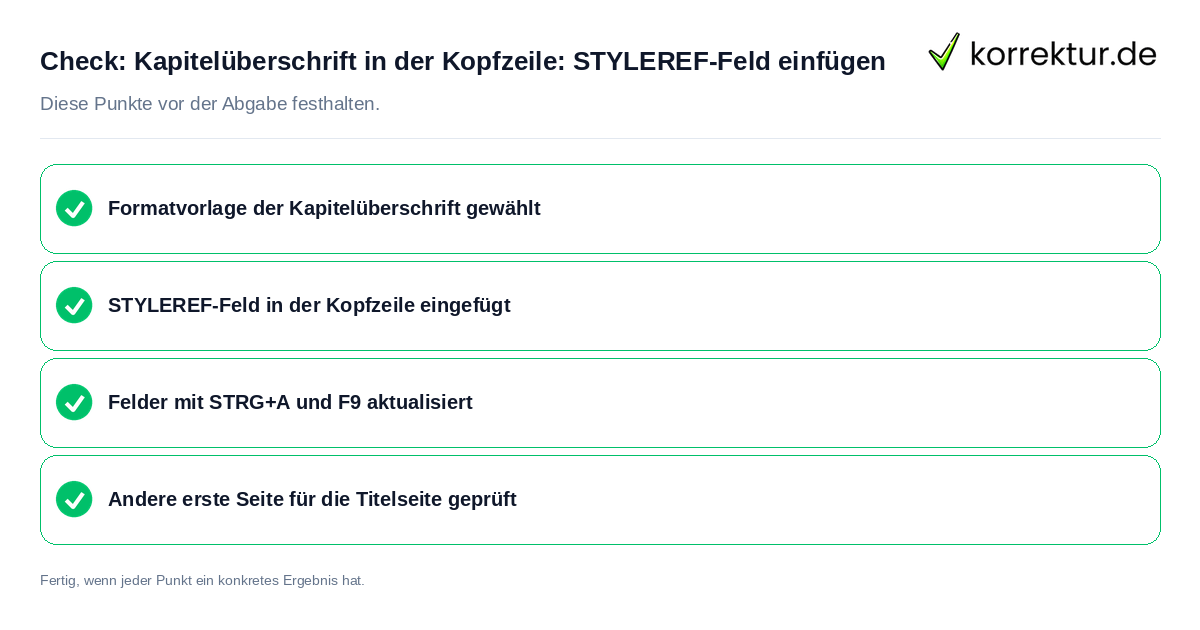
Nach Änderungen an Überschriften aktualisiert sich das Feld STYLEREF nicht zwingend sofort. Microsoft beschreibt für Felder allgemein, dass ein einzelnes Feld per Rechtsklick und dem Befehl Felder aktualisieren erneuert werden kann. Um alle Felder eines Dokuments auf einmal zu aktualisieren, wählt man mit STRG+A den gesamten Inhalt und drückt F9; Tabellen mit Feldern sind dabei gegebenenfalls einzeln zu markieren und mit F9 zu aktualisieren. Unter Datei, Optionen, Anzeige gibt es zudem die Option Felder vor dem Drucken aktualisieren. Die Microsoft-Seite zu dieser Funktion nennt Kopfzeilen nicht ausdrücklich, weshalb nach Änderungen an Überschriften eine manuelle Aktualisierung der Felder ratsam ist. Das betrifft ebenso Word-Querverweise aktualisieren, da Querverweise und Felder auf dieselbe Weise erneuert werden und eine einheitliche Aktualisierung das Dokument konsistent hält.
Soll die Kopfzeile auf der ersten Seite nicht erscheinen, zum Beispiel auf der Titelseite, öffnet man die Kopfzeile und aktiviert das Kontrollkästchen Andere erste Seite. Danach kann die erste Seite eine eigene, leere Kopfzeile erhalten, während alle übrigen Seiten das STYLEREF-Feld weiterhin anzeigen. Die Microsoft-Seite, auf die sich dieser Hinweis stützt, enthält keine Aussage darüber, ob eine Hochschule die Titelseite ohne Kopfzeile vorsieht; die Vorgabe der Prüfungsordnung oder des Leitfadens geht in diesem Punkt vor.
Was die Quellen nicht klären
Beim Einsatz des Felds STYLEREF lassen sich einige Fragen aus den verfügbaren Microsoft-Seiten allein nicht abschließend beantworten. Diese Grenzen sollten beim Einrichten der Kopfzeile bekannt sein.
- Keine Vorgabe einer Hochschule zur Kopfzeile: Die Microsoft-Seite beschreibt die Funktion des Felds, enthält aber keine Aussage darüber, ob eine Hochschule eine Kapitelüberschrift in der Kopfzeile verlangt oder verbietet.
- Kein gesicherter Menüpfad für STYLEREF im Feldnamen-Dialog: Microsoft nennt auf der zugehörigen Seite als Beispiele für Feldnamen Dateiname, Datum, Autor und Titel, nicht STYLEREF. Ob der Name in der Liste erscheint, ist im eigenen Dialog zu prüfen.
- Keine Gewähr für die richtige Kapitelüberschrift auf jeder Seite: Die Microsoft-Seite beschreibt die Suchreihenfolge, enthält aber keine Garantie dafür, dass auf Seiten ohne Überschrift der erwartete Kapitelname erscheint.
Wer die Formatvorgaben der eigenen Hochschule herausarbeiten möchte, findet einen guten Ausgangspunkt bei der Formatierung der Bachelorarbeit, wo die wesentlichen Anforderungen überblicksartig zusammengestellt sind. Wer darüber hinaus weitere Word-Funktionen für die Abschlussarbeit einrichten möchte, findet unter alle Word-Anleitungen für die Abschlussarbeit einen zusammenfassenden Überblick über die einzelnen Teilbereiche.
Die Angaben in diesem Artikel geben den Stand von September 2026 wieder; da Microsoft Menüs und Bezeichnungen in neuen Word-Versionen ändern kann, sind die beschriebenen Schritte im eigenen Programm jeweils zu überprüfen.
Quellen und Stand
- Microsoft Support: Feldfunktionen, StyleRef-Feld: support.microsoft.com (geprüft am 2026-09-30)
- Microsoft Support: Feldfunktionen, StyleRef-Feld (Syntax und Schalter): support.microsoft.com (geprüft am 2026-09-30)
- Microsoft Support: Feldfunktionen, StyleRef-Feld (Speicherort): support.microsoft.com (geprüft am 2026-09-30)
- Microsoft Support: Dateiname, Datum oder Autor in Kopf- oder Fußzeile: support.microsoft.com (geprüft am 2026-09-30)
- Microsoft Support: Einfügen einer Kopf- oder Fußzeile: support.microsoft.com (geprüft am 2026-09-30)
- Microsoft Support: Aktualisieren von Feldern: support.microsoft.com (geprüft am 2026-09-30)
Im Zusammenhang „Kapitelname automatisch in die Kopfzeile holen: Word STYLEREF erklärt“ werden die zentralen Punkte gebündelt.