Facharbeit formatieren in Word Schritt für Schritt erklärt
 Fachlich geprüft von Benjamin Lohrer, Lektor bei korrektur.de · Stand: 10. November 2026
Facharbeit formatieren in Word: Antwort, Vorgehen und typische Fehler
Um eine Facharbeit in Word zu formatieren, stellst du zuerst die Seitenränder ein und legst dann Schrift, Zeilenabstand und Formatvorlagen für die Überschriften fest. Danach erzeugst du das Inhaltsverzeichnis der Facharbeit automatisch und setzt Seitenzahlen über Abschnittsumbrüche. Maßgeblich bleibt immer das Merkblatt deiner Schule. Am Gymnasium Sundern gelten zum Beispiel 3 cm Rand links, 6 cm rechts sowie 2 cm oben und unten.
Welche Formatierung eine Facharbeit in Word braucht
Eine Facharbeit formatierst du in Word, indem du feste Seitenränder, eine einheitliche Schrift mit 1,5-fachem Zeilenabstand, Formatvorlagen für Überschriften und ein automatisch erzeugtes Inhaltsverzeichnis einrichtest. Die genauen Werte gibt deine Schule vor, deshalb nimmst du das Merkblatt deiner Schule als verbindliche Grundlage und nicht eine Vorlage aus dem Internet.
Wie konkret solche Vorgaben aussehen, zeigt das Gymnasium Sundern: Dort verlangt die Schule für die Facharbeit einen linken Rand von 3 cm, damit die Heftung den Text nicht verdeckt, und einen rechten Rand von 6 cm, auf dem die Lehrkraft ihre Korrekturen notiert. Oben und unten sind jeweils 2 cm vorgesehen. Diese Maße gelten für das Gymnasium Sundern. An deiner Schule können andere Werte stehen, also vergleiche sie mit deinem eigenen Merkblatt.
Für die übrigen Einstellungen haben sich an vielen Schulen ähnliche Werte durchgesetzt. Prüfe trotzdem jeden Punkt gegen deine Vorgaben:
- Schrift: Times New Roman in 12 pt oder Arial bzw. Calibri in 11 pt im Fließtext.
- Zeilenabstand: 1,5 Zeilen im Fließtext, einfacher Abstand in Fußnoten und längeren eingerückten Zitaten.
- Ausrichtung: Blocksatz mit eingeschalteter automatischer Silbentrennung.
- Fußnoten: 10 pt, durchnummeriert über die ganze Arbeit.
- Aufbau: Deckblatt, Inhaltsverzeichnis, Textteil, Literaturverzeichnis, gegebenenfalls Anhang und die unterschriebene Erklärung zur selbstständigen Anfertigung.
Der wichtigste Grundsatz: Formatiere nie von Hand. Wer Überschriften fett und größer tippt, statt Formatvorlagen zu nutzen, kann später kein sauberes Verzeichnis erzeugen.
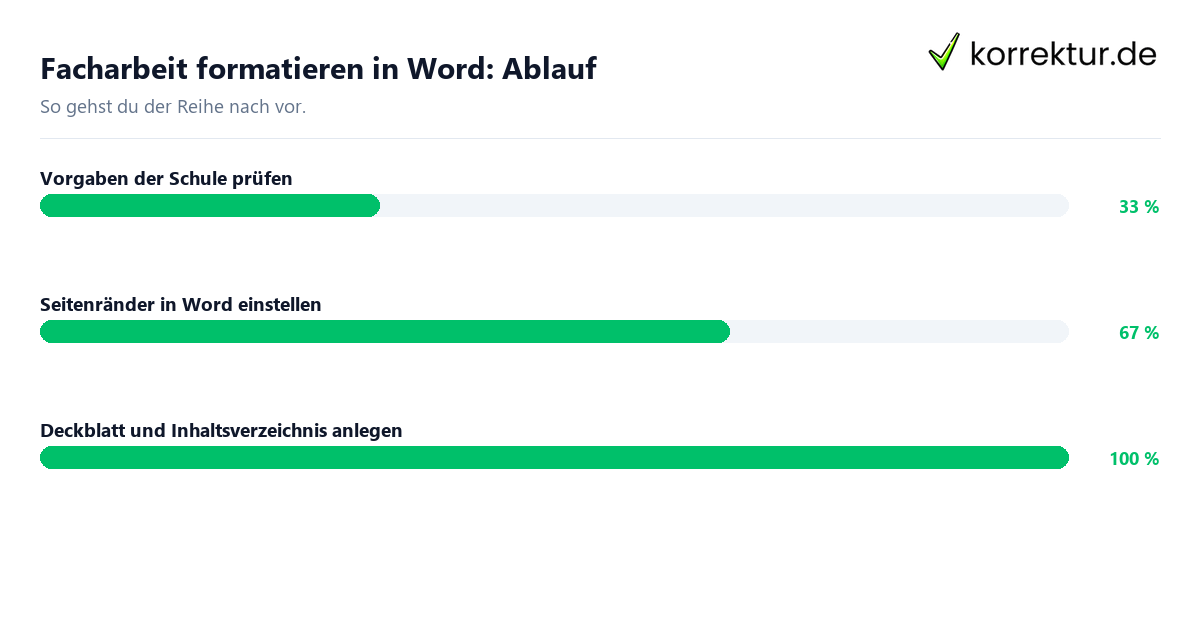
Schritt für Schritt: So richtest du dein Dokument ein
Die Reihenfolge der Arbeitsschritte entscheidet darüber, wie viel Nacharbeit du am Ende hast. Richte das Dokument deshalb ein, bevor du den ersten Absatz schreibst. Jeder Schritt wird hier mit den passenden Menüpfaden in Word erklärt.
- Seitenränder festlegen: Öffne Layout, dann Seitenränder und ganz unten Benutzerdefinierte Seitenränder. Trage die Werte deiner Schule ein, nach dem Beispiel des Gymnasiums Sundern also Oben 2 cm, Unten 2 cm, Links 3 cm, Rechts 6 cm. Wähle bei Übernehmen für die Option Gesamtes Dokument.
- Standardschrift setzen: Klicke auf der Registerkarte Start mit der rechten Maustaste auf die Formatvorlage Standard und wähle Ändern. Stelle Schriftart, Schriftgröße, Blocksatz und unter Format, Absatz den Zeilenabstand 1,5 Zeilen ein. Setze den Abstand nach dem Absatz zum Beispiel auf 6 pt, damit Absätze ohne Leerzeilen getrennt sind.
- Überschriften als Formatvorlagen anlegen: Weise Kapitelüberschriften die Vorlage Überschrift 1 zu, Unterkapiteln Überschrift 2. Passe beide Vorlagen über Ändern an, etwa 14 pt fett für Ebene 1 und 12 pt fett für Ebene 2, schwarz statt blau.
- Nummerierung verknüpfen: Über Start, Liste mit mehreren Ebenen verbindest du die Überschriften mit einer Gliederung wie 1, 1.1, 1.2. So bleibt die Nummerierung korrekt, wenn du ein Kapitel verschiebst.
- Abschnitte trennen: Setze nach dem Deckblatt und nach dem Inhaltsverzeichnis jeweils über Layout, Umbrüche einen Abschnittsumbruch Nächste Seite. Nur so lassen sich Seitenzahlen für einzelne Teile unterschiedlich steuern.
- Seitenzahlen einfügen: Öffne die Fußzeile im Abschnitt der Einleitung, schalte Mit vorheriger verknüpfen aus und füge über Einfügen, Seitenzahl die Nummer ein. Ob das Deckblatt mitgezählt wird, legt dein Merkblatt fest.
- Inhaltsverzeichnis erzeugen: Setze den Cursor auf die leere Seite nach dem Deckblatt und wähle Referenzen, Inhaltsverzeichnis, Automatische Tabelle. Nach jeder Änderung aktualisierst du es mit der rechten Maustaste und Gesamtes Verzeichnis aktualisieren.
- Fußnoten setzen: Mit Strg+Alt+F oder Referenzen, Fußnote einfügen fügst du eine Fußnote ein. Ein Beleg kann etwa so lauten:
Vgl. Müller 2019, S. 45.
Für das Deckblatt der Facharbeit brauchst du keinen eigenen Abschnitt mit Sonderformat, sondern zentrierte Absätze: Name der Schule, Fach, Thema der Facharbeit, Name der Verfasserin oder des Verfassers, betreuende Lehrkraft, Schuljahr und Abgabedatum. Prüfe, welche Angaben dein Merkblatt zusätzlich verlangt.
Typische Fehler beim Formatieren und die bessere Lösung
Die meisten Formfehler in einer Facharbeit entstehen nicht beim Schreiben, sondern durch Abkürzungen beim Layout. Die folgende Übersicht stellt jedem Fehler die saubere Lösung gegenüber.
| Fehler | Bessere Lösung |
|---|---|
| Inhaltsverzeichnis wird von Hand getippt, Seitenzahlen stimmen nach Änderungen nicht mehr. | Überschriften mit Formatvorlagen versehen und das Verzeichnis automatisch erzeugen und aktualisieren. |
| Neue Seiten entstehen durch viele Leerzeilen mit der Eingabetaste. | Seitenumbruch mit Strg+Enter oder Abschnittsumbruch über Layout, Umbrüche setzen. |
| Seitenzahl erscheint schon auf dem Deckblatt. | Abschnittsumbruch einfügen und in der Kopf- und Fußzeile Erste Seite anders aktivieren oder die Verknüpfung lösen. |
| Ränder bleiben auf den Word-Standardwerten von 2,5 cm. | Werte aus dem Merkblatt der Schule eintragen, etwa die 3 cm links und 6 cm rechts, die das Gymnasium Sundern vorgibt. |
| Blocksatz ohne Silbentrennung erzeugt große Lücken zwischen Wörtern. | Unter Layout, Silbentrennung die Option Automatisch einschalten. |
| Zitate und Fußnoten wechseln zwischen verschiedenen Zitierweisen. | Eine Zitierweise wählen und durchgehend anwenden, Fußnoten immer mit Punkt abschließen. |
| Überschrift steht allein unten auf der Seite, der Text beginnt erst auf der nächsten. | In der Vorlage Überschrift unter Absatz, Zeilen- und Seitenumbruch die Option Nicht vom nächsten Absatz trennen aktivieren. |
Ein weiterer häufiger Fehler betrifft die Datei selbst: Wer die Arbeit nur als Word-Datei weitergibt, riskiert verschobene Seiten auf einem anderen Rechner. Exportiere die fertige Fassung über Datei, Speichern unter als PDF und prüfe das PDF Seite für Seite.
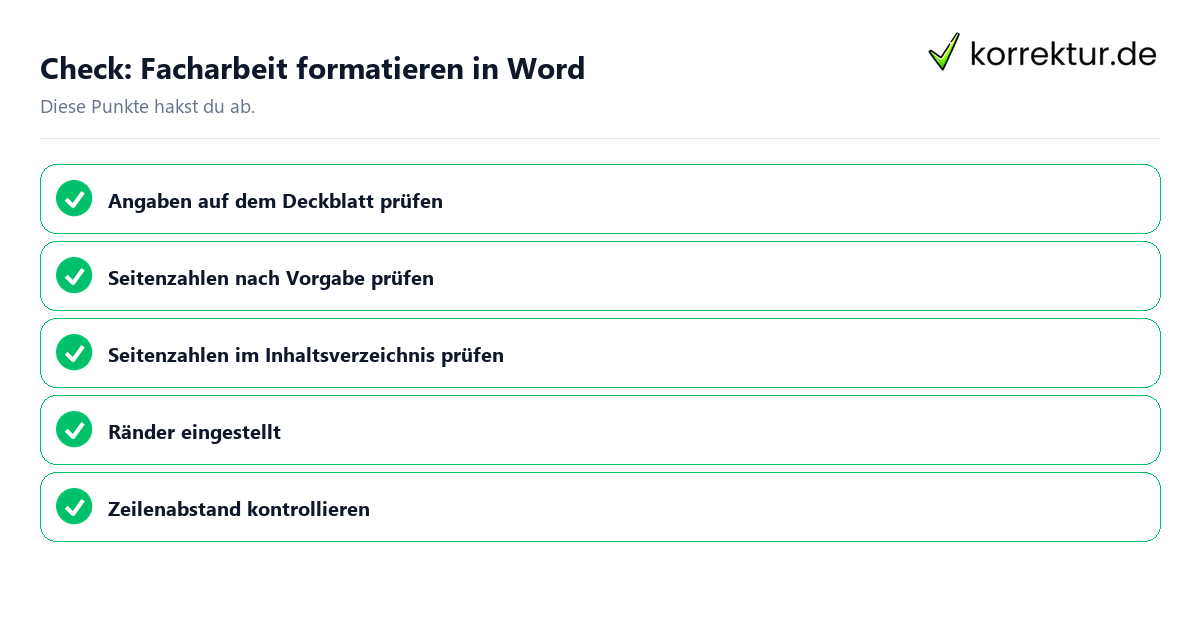
Checkliste vor der Abgabe
Bevor du druckst oder hochlädst, gehst du jeden Punkt einzeln durch. Jeder Kontrollpunkt lässt sich in wenigen Klicks überprüfen.
- Die Seitenränder unter Layout, Seitenränder entsprechen exakt den Werten deines Merkblatts.
- Der gesamte Fließtext nutzt die Vorlage Standard, keine Passage hat abweichende Schrift oder Größe.
- Alle Kapitelüberschriften tragen Überschrift 1 oder 2; im Navigationsbereich (Ansicht, Navigationsbereich) erscheint die vollständige Gliederung.
- Das Inhaltsverzeichnis ist aktualisiert und jede Seitenzahl stimmt mit dem Text überein.
- Das Deckblatt trägt keine sichtbare Seitenzahl, die Zählung beginnt an der Stelle, die deine Schule vorschreibt.
- Fußnoten sind fortlaufend nummeriert und einheitlich formatiert.
- Jede im Text zitierte Quelle steht im Literaturverzeichnis der Facharbeit, alphabetisch nach Nachnamen sortiert.
- Abbildungen und Tabellen haben eine Beschriftung über Referenzen, Beschriftung einfügen.
- Die Erklärung zur selbstständigen Anfertigung ist enthalten und unterschrieben.
- Die Rechtschreibprüfung unter Überprüfen, Editor ist durchgelaufen.
- Das exportierte PDF zeigt dieselben Seitenumbrüche wie die Word-Datei.
Stößt du beim letzten Durchgang auf eine Vorgabe, die im Merkblatt fehlt oder unklar ist, frag deine betreuende Lehrkraft direkt, bevor du die Facharbeit abgibst. Einen letzten Blick von außen bekommst du beim Korrekturlesen der Facharbeit.
So zitierst du diese Seite
Stand: 10. November 2026korrektur.de. (2026, 10. November). Facharbeit formatieren in Word: Ränder und Verzeichnisse. korrektur.de. https://korrektur.de/facharbeit-formatierung
„Facharbeit formatieren in Word: Ränder und Verzeichnisse.“ korrektur.de, 10. Nov. 2026, korrektur.de/facharbeit-formatierung. Zugriff 10. Nov. 2026.
korrektur.de (2026) Facharbeit formatieren in Word: Ränder und Verzeichnisse. Verfügbar unter: https://korrektur.de/facharbeit-formatierung (Zugriff: 10. November 2026).
korrektur.de. „Facharbeit formatieren in Word: Ränder und Verzeichnisse.“ Zuletzt geändert 10. November 2026. https://korrektur.de/facharbeit-formatierung.
korrektur.de. Facharbeit formatieren in Word: Ränder und Verzeichnisse [online]. 2026 [Zugriff am 10.11.2026]. Verfügbar unter: https://korrektur.de/facharbeit-formatierung
Quellen und Stand
- Offizielle Quelle: www.gymnasium-sundern.net (geprüft am 2026-11-10)
- Microsoft Support: Einfügen eines Inhaltsverzeichnisses: support.microsoft.com (geprüft am 2026-11-10)