Fehlerbalken in Excel: Standardabweichung sichtbar machen
Fehlerbalken in Excel: Standardabweichung im Diagramm zeigen
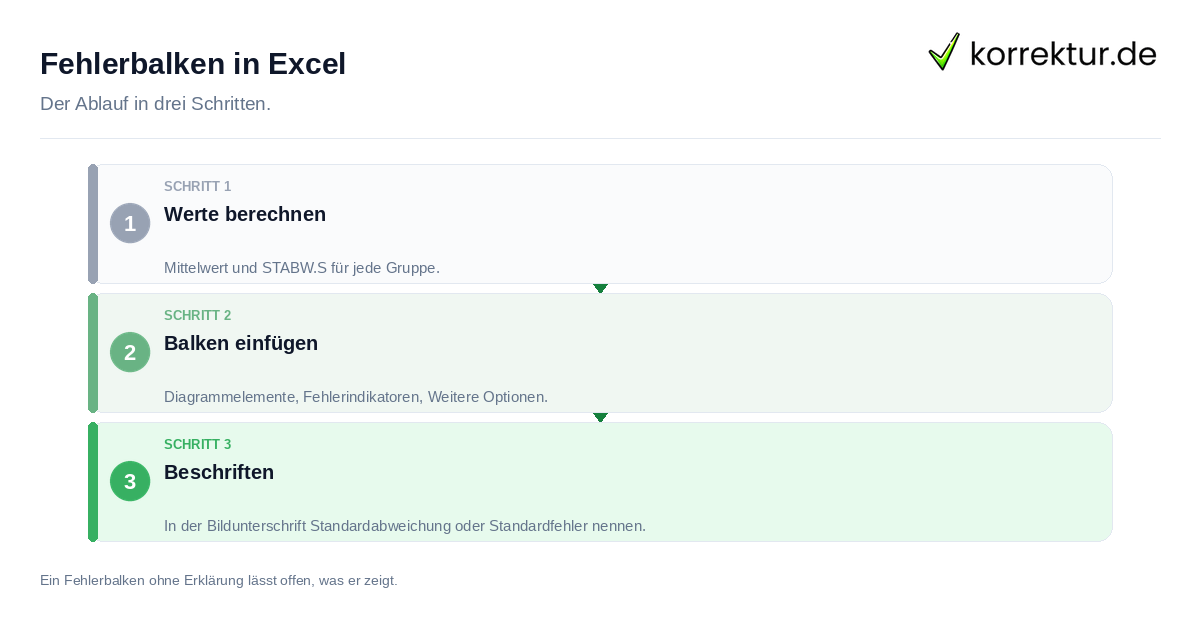
Excel nennt Fehlerbalken Fehlerindikatoren und bietet die Standardabweichung als eine von mehreren Optionen an. Wer eigene Werte je Gruppe einträgt, berechnet diese vorher mit STABW.S. Die Bildunterschrift gibt an, welche Größe die Balken zeigen und wie viele Werte je Gruppe eingeflossen sind.
Fehlerindikatoren in ein Diagramm einfügen
Excel nennt Fehlerbalken Fehlerindikatoren und fügt sie über die Diagrammelemente hinzu. Wer ein Säulendiagramm mit Gruppenmittelwerten angelegt hat, findet den Befehl über die Schaltfläche Diagrammelemente am Diagramm. Die Bedienung folgt dabei demselben Grundmuster, unabhängig davon, ob am Ende die Standardabweichung, der Standardfehler oder ein selbst festgelegter Wert angezeigt werden soll. Die folgenden Schritte fassen den Weg zusammen, wie ihn die Microsoft-Hilfe zu Fehlerindikatoren beschreibt.
- Das Diagramm auswählen, dem Fehlerbalken hinzugefügt werden sollen.
- Die Schaltfläche Diagrammelemente öffnen, die neben dem Diagramm erscheint.
- Das Kontrollkästchen Fehlerindikatoren setzen, damit die Balken erscheinen.
- Über Weitere Optionen die gewünschte Art der Fehlerindikatoren auswählen.
Fehlerindikatoren sind laut Microsoft-Hilfe auf bestimmte Diagrammarten beschränkt. Einfügen lassen sie sich in 2D-Flächen-, Balken-, Säulen-, Linien-, Punkt (XY) und Blasendiagrammen. Wer einen anderen Diagrammtyp verwendet, prüft an der Diagrammelemente-Schaltfläche, ob das Kontrollkästchen Fehlerindikatoren dort überhaupt angeboten wird. Über die weiteren Optionen lässt sich anschließend festlegen, ob am Ende die Standardabweichung, der Standardfehler oder ein eigener Betrag im Diagramm sichtbar wird. Wer die Einstellung an einem Diagramm prüft, bevor die Formatierung auf weitere Abbildungen übertragen wird, kann kontrollieren, ob die Balken in der gewünschten Richtung und Größe erscheinen.
Vordefinierte Optionen oder eigene Werte eintragen
Excel bietet Standardfehler, Prozentsatz und Standardabweichung als vordefinierte Optionen für Fehlerindikatoren an und erlaubt über Weitere Optionen zusätzlich, eigene Beträge festzulegen. Für eine einzelne Datenreihe mag die vordefinierte Option ausreichen, doch bei mehreren Gruppen in einem Diagramm empfiehlt es sich zu prüfen, ob jede Säule die Streuung ihrer eigenen Rohdaten zeigt. Wer sichergehen will, dass jede Gruppe ihre eigene Standardabweichung erhält, berechnet diese vorher separat für jede Gruppe und trägt die Ergebnisse als eigene Werte ein, statt sich allein auf die vordefinierte Option zu verlassen. Diese Vorgehensweise ist als Empfehlung zur Kontrolle zu verstehen, nicht als Aussage darüber, wie die vordefinierte Option im Hintergrund tatsächlich rechnet.
Für die Berechnung je Gruppe eignet sich die Funktion STABW.S, die eine Schätzung der Standardabweichung auf Grundlage einer Stichprobe liefert, mit der Syntax STABW.S(Zahl1;[Zahl2];...). Ein frei erfundenes Rechenbeispiel mit kleinen Zahlen verdeutlicht das Vorgehen: Gruppe A besteht aus den Werten 4, 6 und 8, woraus sich ein Mittelwert von 6 ergibt. Die Formel STABW.S(4;6;8) liefert für diese drei Werte eine Standardabweichung von 2. Gruppe B besteht aus den Werten 5, 9 und 10 mit einem Mittelwert von 8; STABW.S(5;9;10) ergibt gerundet eine Standardabweichung von 2,646. Diese beiden Zahlen lassen sich anschließend als eigene Werte für die Fehlerindikatoren der jeweiligen Säule eintragen, getrennt für die positive und die negative Richtung. So zeigt jede Säule im Diagramm die Streuung genau der Werte, aus denen ihr eigener Mittelwert gebildet wurde. Wichtig bleibt, dass dieses Beispiel ausschließlich zur Veranschaulichung der Rechenschritte dient und keine echten Messwerte aus einer realen Untersuchung wiedergibt.
Standardabweichung oder Standardfehler: Was zeigen die Balken?
Excel bietet sowohl die Standardabweichung als auch den Standardfehler als vordefinierte Optionen für Fehlerindikatoren an, doch beide Größen beantworten unterschiedliche Fragen. Die Standardabweichung beschreibt, wie weit die einzelnen Messwerte innerhalb einer Gruppe um ihren Mittelwert streuen. Der Standardfehler dagegen gibt an, wie unsicher der berechnete Mittelwert selbst ist, wenn man ihn als Schätzung für eine größere Grundgesamtheit betrachtet. Wer im Diagramm den Standardfehler verwendet, zeigt damit also nicht die Streuung der Rohdaten, sondern die Präzision der Mittelwertschätzung, und dieser Unterschied zur Standardabweichung sollte vor der Wahl der Darstellung geklärt sein.
Fehlerbalken ersetzen keinen statistischen Test. Für den Vergleich zweier Gruppenmittelwerte nennt die Methodenberatung der Universität Zürich den t-Test für unabhängige Stichproben, der als Voraussetzung unter anderem annähernd gleiche Varianzen in beiden Gruppen nennt. Wer wissen möchte, ob sich zwei Gruppenmittelwerte unterscheiden, zieht dafür einen t-Test heran, denn allein aus der Grafik lässt sich dieser Unterschied nicht ableiten. Das zeigt zugleich die Grenze der Fehlerbalken: Überlappende oder getrennte Balken allein sagen nichts darüber aus, ob ein Unterschied statistisch bedeutsam ist, und aus der bloßen Anordnung der Balken im Diagramm lässt sich keine Aussage über Signifikanz ableiten. Neben Standardabweichung und Standardfehler existiert noch eine dritte Möglichkeit, die Unsicherheit eines Mittelwerts in einem Diagramm darzustellen: Wer ein Konfidenzintervall interpretieren möchte, findet darin eine weitere Balkenart, für deren konkrete Umsetzung in Excel hier jedoch keine Schritte beschrieben werden. Welche der drei Darstellungsformen zur jeweiligen Fragestellung passt, lässt sich mit der betreuenden Person oder der Methodenberatung der Hochschule klären.
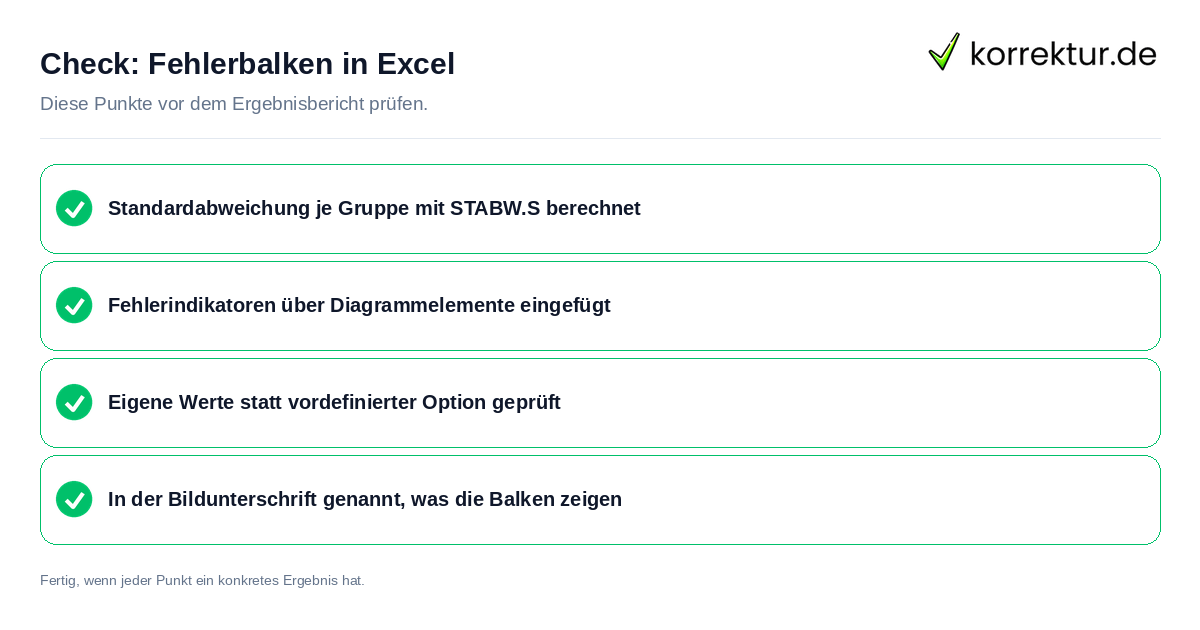
Diagramm beschriften und in die Arbeit einfügen
Ein Diagramm mit Fehlerbalken ist erst dann vollständig verständlich, wenn die Bildunterschrift erklärt, was genau zu sehen ist. Ohne diese Angaben bleibt für die Leserschaft unklar, ob die Balken die Streuung der Rohdaten oder die Unsicherheit des Mittelwerts zeigen, und wie viele Messwerte überhaupt in jede Gruppe eingeflossen sind. Als Empfehlung für eine vollständige Bildunterschrift lassen sich drei Angaben festhalten.
- Welche Größe die Fehlerbalken zeigen, also Standardabweichung oder Standardfehler.
- Wie viele Werte je Gruppe in die Berechnung eingeflossen sind.
- Was die einzelnen Säulen im Diagramm darstellen, etwa die Mittelwerte der jeweiligen Gruppen.
Diese drei Punkte lassen sich in einem kurzen Satz unter der Abbildung unterbringen, ohne dass die Bildunterschrift dadurch überladen wirkt. Ist das Diagramm in Excel fertig formatiert und beschriftet, folgt der nächste Schritt: Wer ein Excel-Diagramm in Word einfügen will, überträgt die fertige Grafik damit direkt in den Fließtext der eigenen Arbeit, statt sie als separates Bild ohne Bezug zum Text stehen zu lassen. Nach dem Einfügen sollte die Abbildung mit einer Nummer und einer Unterschrift versehen werden, denn nur so erscheint sie später korrekt im Abbildungsverzeichnis, das alle Abbildungen der Arbeit mit ihrer jeweiligen Beschriftung sammelt und auflistet. Beim Betrachten der fertigen Abbildung lohnt sich außerdem ein Blick auf die Länge der Balken selbst: Wer die Standardabweichung interpretieren möchte, fragt sich an dieser Stelle, ob kurze Balken auf eng beieinanderliegende Werte innerhalb einer Gruppe hindeuten oder ob lange Balken eine größere Streuung der Rohdaten anzeigen. Eine feste Grenze, ab welcher Länge die Streuung als groß oder klein gilt, lässt sich an dieser Stelle nicht angeben; wer das für die eigene Arbeit einordnen möchte, sollte diese Frage mit der betreuenden Person oder der Methodenberatung der Hochschule besprechen. Welcher Zitierstil für die Beschriftung oder die Nennung der Quelle im Abbildungsverzeichnis vorgeschrieben ist, lässt sich nur anhand der Vorgaben der jeweiligen Arbeit klären.
Quellen und Stand
- Microsoft Support: Hinzufügen, Ändern oder Entfernen von Fehlerindikatoren in einem Diagramm: support.microsoft.com (geprüft am 2026-10-02)
- Microsoft Support: STABW.S (Funktion): support.microsoft.com (geprüft am 2026-10-02)
- Methodenberatung der Universität Zürich: t-Test für unabhängige Stichproben: www.methodenberatung.uzh.ch (geprüft am 2026-10-02)
Fehlerbalken in Excel: Standardabweichung sichtbar machen gelingt, indem der mit STABW.S berechnete Wert als benutzerdefinierter Fehlerwert im Diagramm eingetragen wird.