Ein Excel-Diagramm in Word einfügen und prüfen
Excel Diagramm in Word einfügen
Das Einfügen eines Excel-Diagramms in Word lässt sich über Kopieren und Einfügen umsetzen. Die Quelle unterscheidet dabei zwischen einem verknüpften Diagramm und einem als Bild eingefügten Objekt.
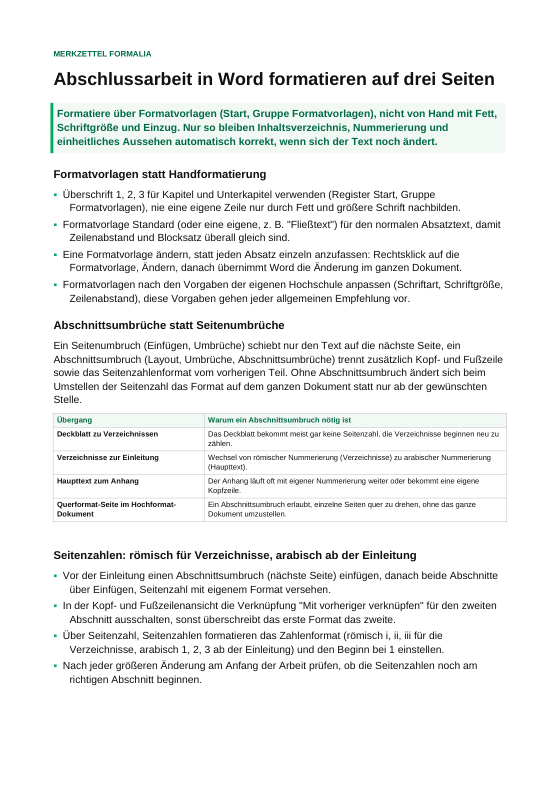
Kostenlos herunterladen
Abschlussarbeit in Word formatieren: Merkzettel für Formatvorlagen und Verzeichnisse
Das Einfügen eines Excel-Diagramms in Word auf dieser Seite, dort die Formatvorlagen statt Handformatierung samt Abschnittsumbrüche und Seitenzahlen, dazu Verzeichnisse, Querverweise, Fußnoten, Blocksatz, Silbentrennung, Rechtschreibprüfung und PDF-Export mit Lesezeichen.
Einfügeoptionen für Excel-Diagramme in Word
Ein Excel-Diagramm lässt sich per Kopieren und Einfügen in ein Word-Dokument übernehmen. Entscheidend ist die Einfügeoption: Sie bestimmt, ob das Diagramm mit der ursprünglichen Excel-Arbeitsmappe verknüpft bleibt, eine Arbeitsmappe einbettet oder als Bild eingefügt wird.
Für Texte im Studium und beim wissenschaftlichen Arbeiten solltest du vor dem Einfügen klären, welche Fassung benötigt wird. Ein verknüpftes oder eingebettetes Diagramm kann in Word bearbeitet werden; bei einer Verknüpfung können Änderungen der Quelldaten übernommen werden.
Ein Bild unterscheidet sich davon: Seine Diagrammdaten lassen sich nicht bearbeiten oder aktualisieren, das Bild selbst kann aber formatiert werden. Prüfe deshalb an den Einfügeoptionen oder am eingefügten Objekt, welche Variante verwendet wurde.
Die Einfügeform entscheidet also darüber, ob das Diagramm bearbeitbar bleibt, Daten aus der Originaldatei übernehmen kann oder lediglich als Bild vorliegt.

Begriff, Merkmale und Aufbau der Anwendung
Für das Einfügen benötigst du ein Diagramm in Excel, ein Word-Dokument und eine Einfügeposition. Anschließend kopierst du das Diagramm in Excel, fügst es in Word ein und wählst die passende Einfügeoption.
Ein verknüpftes Diagramm bleibt mit der ursprünglichen Excel-Arbeitsmappe verbunden. Änderungen in dieser Datei können dann in Word übernommen werden. Bei einer eingebetteten Arbeitsmappe werden Änderungen an der ursprünglichen Excel-Datei dagegen nicht automatisch übernommen.
Ein eingebettetes oder verknüpftes Diagramm kann in Word gestaltet und seine Daten können bearbeitet werden. Ein als Bild eingefügtes Diagramm lässt sich dagegen nur als Bild formatieren.
Die Anwendung lässt sich in dieser Reihenfolge nachvollziehen:
- Diagramm auswählen: Markiere in Excel das Diagramm, das du in Word verwenden möchtest.
- Diagramm kopieren: Das markierte Diagramm wird kopiert.
- Position bestimmen: In Word wird die vorgesehene Stelle gewählt.
- Diagramm einfügen: Das kopierte Diagramm wird dort eingefügt.
- Daten aktualisieren: Bei einem verknüpften Diagramm kannst du in Word unter „Diagrammentwurf“ oder „Diagrammtools“ die Daten aktualisieren.
- Einfügeform prüfen: Prüfe am Objekt, ob es als verknüpftes Diagramm oder als Bild vorliegt.
Prüfe die Einfügeform: Eine Verknüpfung kann Daten aus der ursprünglichen Excel-Arbeitsmappe übernehmen, eine eingebettete Arbeitsmappe enthält eine eigene Kopie, und ein Bild bleibt eine Bilddatei. Wenn die Einfügeform nicht erkennbar ist, kontrolliere die Einfügeoptionen am Objekt.
Excel-Diagramm in Word einfügen
Wähle in Excel das Diagramm aus, das du in Word einfügen möchtest.
Kopiere das ausgewählte Diagramm mit STRG+C oder über „Start“ > „Kopieren“.
Wechsle zu Word und setze den Cursor an die Stelle, an der das Diagramm erscheinen soll.
Füge das Diagramm in Word mit STRG+V oder über „Start“ > „Einfügen“ ein. Wähle bei Bedarf über die Einfügeoptionen eine Verknüpfung, eine eingebettete Arbeitsmappe oder ein Bild.
Prüfe anschließend die gewählte Einfügeoption. Nur ein verknüpftes Diagramm bleibt mit der ursprünglichen Excel-Arbeitsmappe verbunden und kann deren geänderte Daten übernehmen.
Wenn du ein verknüpftes Diagramm aktualisieren möchtest, wähle es in Word aus und rufe unter „Diagrammentwurf“ beziehungsweise „Diagrammtools“ die Funktion „Daten aktualisieren“ auf.
Bei einem eingebetteten oder verknüpften Diagramm kannst du Entwurf und Daten in Word bearbeiten. Bei einer eingebetteten Arbeitsmappe bearbeitest du dabei die im Word-Dokument gespeicherte Kopie.
Falls du das Diagramm als Bild eingefügt hast, kannst du seine Diagrammdaten nicht bearbeiten oder aktualisieren. Du kannst jedoch das Bild formatieren. Prüfe die Einfügeform am Objekt, bevor du eine Aktualisierung erwartest.
Kurzes durchgängiges Anwendungsbeispiel
Eine Person erstellt in Excel aus einer Tabelle ein Diagramm und möchte es in Word verwenden. Zuerst wählt sie das Diagramm in Excel aus. Mit STRG+C kopiert sie es in die Zwischenablage. In Word setzt sie den Cursor an die gewünschte Stelle und fügt das Diagramm mit STRG+V ein.
Nach dem Einfügen prüft die Person die Einfügeoption. Nur bei einer Verknüpfung zur ursprünglichen Excel-Arbeitsmappe können geänderte Daten aus Excel in Word übernommen werden.
Bei einem verknüpften Diagramm kann die Person in Word „Daten aktualisieren“ wählen. Anschließend kann sie den Diagrammentwurf anpassen oder, je nach Einfügeform, die Diagrammdaten bearbeiten.
Wäre das Diagramm als Bild eingefügt worden, könnte die Person keine Diagrammdaten bearbeiten oder aktualisieren. Sie könnte nur das Bild formatieren. Das Beispiel zeigt: Die Einfügeoption bestimmt, ob eine Verknüpfung, eine eingebettete Arbeitsmappe oder ein Bild verwendet wird.

Definition, Abgrenzung und formale Prüfung
Prüfe vor dem Speichern, ob das Diagramm aus Excel stammt, an der richtigen Stelle in Word steht und mit der vorgesehenen Einfügeoption eingefügt wurde.
Kontrolliere bei einer Verknüpfung, ob die ursprüngliche Excel-Arbeitsmappe erreichbar ist und ob geänderte Daten übernommen werden sollen. Bei einer eingebetteten Arbeitsmappe bearbeitest du die im Word-Dokument gespeicherte Kopie.
Abgrenzungsprüfung: Unterscheide ein verknüpftes Diagramm, eine eingebettete Arbeitsmappe und ein Bild. Nur das Bild lässt keine Bearbeitung oder Aktualisierung der Diagrammdaten zu; es kann lediglich formatiert werden.
Formale Prüfung: Kontrolliere Einfügeposition, Einfügeoption und gegebenenfalls die Verbindung zur Excel-Arbeitsmappe. Bei einem Bild prüfst du nur dessen Darstellung, nicht die Diagrammdaten.
Vergleiche die gewählte Einfügeoption mit dem Zweck des Dokuments. Soll sich das Diagramm mit Änderungen in der ursprünglichen Excel-Arbeitsmappe aktualisieren, wähle eine Verknüpfung; soll die Datei unabhängig bleiben, eignet sich eine eingebettete Arbeitsmappe oder ein Bild.
Passende nächste Schritte
Quellen und Stand
- Quelle: support.microsoft.com (Prüfdatum: 2026-08-15)