So viele Pixel hat DIN A4 bei verschiedenen Auflösungen
DIN A4 in Pixel: Werte bei 72, 150, 300 dpi und Umrechnung
Du möchtest wissen, wie groß eine DIN-A4-Seite in Pixeln ist? Hier stehen die Maße 210 mm x 297 mm, die Umrechnung über Zoll und dpi sowie die vier berechneten Pixelwerte für 72, 96, 150 und 300 dpi.
Was bedeutet DIN A4 in Pixel?
Die DIN A4 Maße betragen nach DIN EN ISO 216 210 mm x 297 mm. Die Pixelzahl einer A4-Seite hängt von der gewählten Auflösung in dpi ab. Daher gibt es keine feste Pixelzahl für dieses Papierformat, sondern für jede dpi-Stufe ein anderes Zahlenpaar. Die Millimeterwerte beschreiben die beiden Seiten des Formats. Pixel beschreiben dagegen die digitale Größe, die sich aus diesen Seitenmaßen und einer Auflösung ergibt.
Für die Rechnung werden Breite und Höhe getrennt behandelt. Aus der kurzen Seite von 210 mm entsteht der Pixelwert für die Breite. Aus der langen Seite von 297 mm entsteht der Wert für die Höhe. Bei einer Darstellung im Hochformat steht deshalb der kleinere Wert zuerst und der größere danach. Für eine Darstellung im Querformat können die beiden Ergebnisse in ihrer Position vertauscht werden, ohne dass sich die zugrunde liegenden Seitenlängen ändern.
Die Angabe dpi bedeutet Punkte pro Zoll. Sie gehört stets zur Pixelangabe, weil erst die gewählte Anzahl von Punkten pro Zoll bestimmt, wie viele Pixel aus den Millimetermaßen entstehen. Ohne dpi-Angabe lässt sich für DIN A4 kein einzelnes Pixelmaß nennen. Die DIN A4 Maße liefern also den Ausgangspunkt; im nächsten Abschnitt folgt die Umrechnung über Zoll und dpi. Danach zeigt die Tabelle berechnete Paare für vier Auflösungen. So lassen sich Breite und Höhe passend zur vorgesehenen digitalen Verwendung ablesen oder selbst nachrechnen.
Rechnerische Herleitung der Pixelzahlen
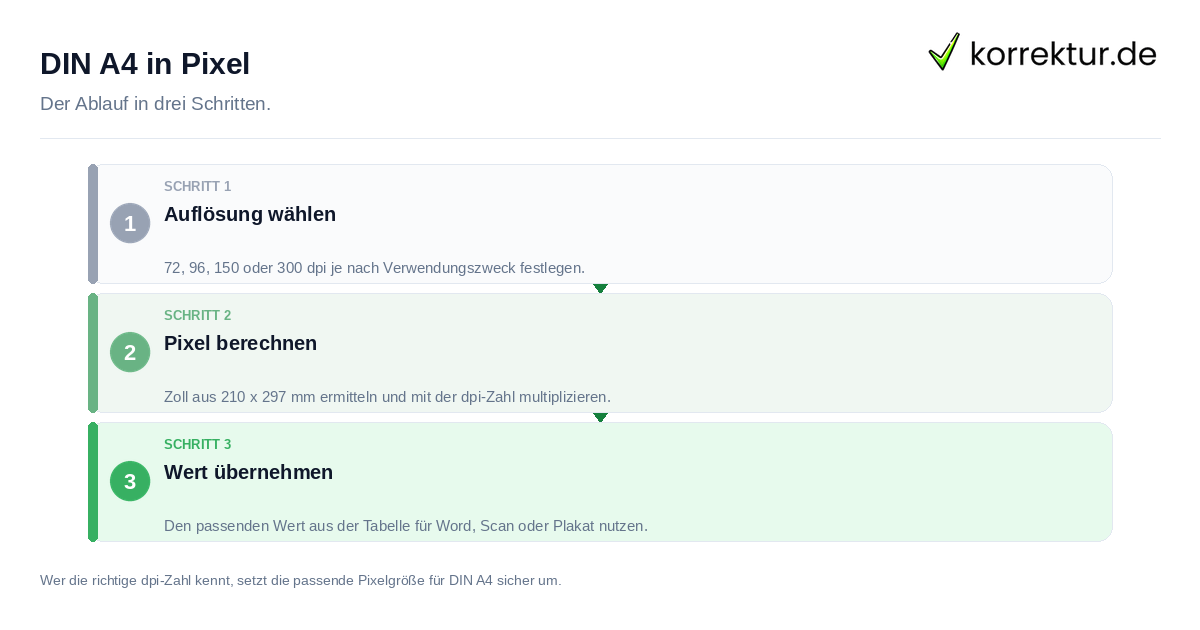
DIN A1 Maße gehören zu einem anderen Papierformat; für diese Rechnung sind die A4-Seiten 210 mm x 297 mm maßgeblich. Zunächst werden beide Millimeterwerte in Zoll umgerechnet. Danach wird jeder Zollwert mit der gewünschten dpi-Zahl multipliziert. Das Ergebnis ist die Pixelzahl der jeweiligen Kante. dpi steht für dots per inch und bezeichnet Punkte pro Zoll von 2,5 cm. Nach dem Canon-Handbuch führt ein höherer Auflösungswert zu einem detailreicheren Bild.
- Millimeter zu Zoll: Teile die jeweilige Kantenlänge durch 25,4.
- Zoll mal dpi: Multipliziere den erhaltenen Zollwert mit der gewählten dpi-Zahl.
- Ergebnis Pixel: Verwende das Produkt als Pixelzahl für diese Kante.
Wende die Schritte einmal auf 210 mm und einmal auf 297 mm an. So bleiben Breite und Höhe klar getrennt. Die Rechnung benötigt für beide Seiten dieselbe dpi-Zahl, weil sie ein gemeinsames Pixelpaar für eine A4-Seite ergeben soll. Schreibe die Ergebnisse in der Reihenfolge Breite und Höhe auf. Damit ist auch beim Abgleich mit der Tabelle erkennbar, welcher Wert zur kurzen und welcher zur langen Kante gehört.
Die Umrechnung in Zoll erfolgt vor der Multiplikation. Eine Multiplikation direkt mit Millimetern würde die benötigte Einheit nicht berücksichtigen. Ein Taschenrechner reicht für die einzelnen Schritte aus: erst teilen, dann multiplizieren und anschließend die Ergebnisse vergleichen. Die folgende Tabelle enthält nur die vier vorgegebenen Auflösungen. Wenn du einen dieser Werte verwendest, kannst du das errechnete Paar direkt mit der passenden Zeile abgleichen. So bleibt nachvollziehbar, wie die Pixelwerte aus den A4-Maßen und dpi entstehen.
Übersicht der Pixelwerte bei Standard-Auflösungen
Word für die Bachelorarbeit kann ein Anlass sein, eine Pixelübersicht für DIN A4 zu verwenden. Die Tabelle zeigt Werte, die aus 210 mm x 297 mm mit der zuvor beschriebenen Umrechnung ermittelt werden. Jede Zeile verbindet eine dpi-Angabe mit einer Breite und einer Höhe in Pixeln. Breite und Höhe bilden dabei ein Paar und sollten gemeinsam übernommen werden.
| Auflösung | Breite in Pixel | Höhe in Pixel |
|---|---|---|
| 72 dpi | 595 | 842 |
| 96 dpi | 794 | 1123 |
| 150 dpi | 1240 | 1754 |
| 300 dpi | 2480 | 3508 |
Lies eine Tabellenzeile von links nach rechts: Zuerst steht die Auflösung, danach folgen Breite und Höhe. Für 72 dpi gehören 595 und 842 zusammen. Bei 96 dpi bilden 794 und 1123 das zugehörige Paar. Entsprechend sind 1240 und 1754 der Zeile mit 150 dpi zugeordnet, während 2480 und 3508 zur Zeile mit 300 dpi gehören. Das verhindert, dass Werte aus unterschiedlichen Auflösungen vermischt werden.
Die Tabelle setzt keine Auflösung für einen bestimmten Zweck fest. Prüfe vor der Auswahl, welche dpi-Zahl für deine Datei oder den vorgesehenen Scan gewählt werden soll. Anschließend wählst du genau die Zeile mit dieser Auflösung. Wer nachrechnet, teilt zuerst 210 mm und 297 mm durch 25,4 und multipliziert die beiden Zollwerte danach mit dpi. Stimmen beide Ergebnisse mit einer Zeile überein, sind Breite und Höhe dieser Zeile das gesuchte Pixelpaar. Für ein Querformat lassen sich die beiden Seitenwerte bei Bedarf in umgekehrter Reihenfolge verwenden.
Typische Einsatzbereiche im Alltag
Ein Plakat gestalten ist ein möglicher Anlass, die Pixelwerte einer DIN-A4-Fläche zu ermitteln. Ebenso kann eine Word-Seite als Bild gespeichert, ein Plakat oder Poster im A4-Format angelegt, eine gescannte Seite gesichert oder ein Deckblatt für eine Arbeit als Bilddatei vorbereitet werden. In allen Fällen wird zuerst die gewünschte Auflösung festgelegt. Danach lässt sich aus der Tabelle das passende Pixelpaar für Breite und Höhe übernehmen.
Deckblatt Hausarbeit: Die A4-Maße können als Ausgangspunkt für die Bilddatei dienen. Die Pixelgröße ergibt sich nicht allein aus dem Papierformat, sondern zusammen mit der gewählten dpi-Zahl. Auch bei einer gescannten Seite hängt die digitale Abbildung von der eingestellten Auflösung ab. Für eine als Bild gespeicherte Word-Seite können vor dem Speichern Maße und Bildauflösung geprüft werden. Diese Prüfung hilft dabei, die gewählte Tabellenzeile mit dem beabsichtigten Ergebnis abzugleichen.
Canon nennt 150 dpi für Inhalte, die auf einer Website verwendet oder als E-Mail-Anhang gespeichert werden. Für das Kopieren eines Farbfotos, eine Postkarte und das Speichern auf dem Computer nennt das Handbuch 300 dpi. Epson nennt für EPSON-Photo-Drucker einen Richtwert von 250 bis 300 dpi. Diese Hinweise beziehen sich auf die genannten Herstellerangaben und sind keine einheitliche Vorgabe für alle Anwendungen. Ordne den eigenen Zweck deshalb dem passenden Hinweis zu. Nutze anschließend bei 150 dpi oder 300 dpi das jeweilige Wertepaar aus der Tabelle; für 250 dpi nennt die Tabelle keinen Pixelwert.
Einstellungen in Software und Hardware
PDF-Datei komprimieren ist ein anderes Thema als die Seitenausrichtung in Word. Für die Ausrichtung eines gesamten Word-Dokuments öffnest du Layout und wählst unter Ausrichtung Hochformat oder Querformat. Für ausgewählten Inhalt lässt sich unter Layout zusätzlich das Dialogfeld Seite einrichten öffnen. Dort kann Querformat auf den ausgewählten Text angewendet werden. Der Microsoft-Support beschreibt damit die Wege für diese Einstellungen.
Der Word-Artikel nennt keine Pixelzahl und auch kein automatisch verwendetes Papierformat. Wenn eine Pixelgröße benötigt wird, erfolgt die Berechnung daher getrennt: Millimeter werden in Zoll umgerechnet und anschließend mit dpi multipliziert. Die Tabelle auf dieser Seite liefert daraus Werte für 72, 96, 150 und 300 dpi. Prüfe vor der Übernahme, ob Breite und Höhe zur gewählten Ausrichtung passen. Bei einem Wechsel zwischen Hoch- und Querformat ändern sich die Positionen der beiden Seitenwerte.
Beim Scannen nennt Canon 150 dpi für eine Website oder einen E-Mail-Anhang. Für ein Farbfoto zum Kopieren, eine Postkarte oder das Speichern auf dem Computer nennt Canon 300 dpi. Epson verweist für EPSON-Photo-Drucker auf einen Richtwert von 250 bis 300 dpi und darauf, dass Bild- und Druckauflösung nicht zwingend gleich sind. Für Fotos oder einen Druck prüfst du deshalb die passende Herstellerangabe. Danach kann das zugehörige Pixelpaar aus der Tabelle gewählt werden, sofern dort die verwendete dpi-Stufe aufgeführt ist.
Schritt-für-Schritt-Anleitung zur Ermittlung
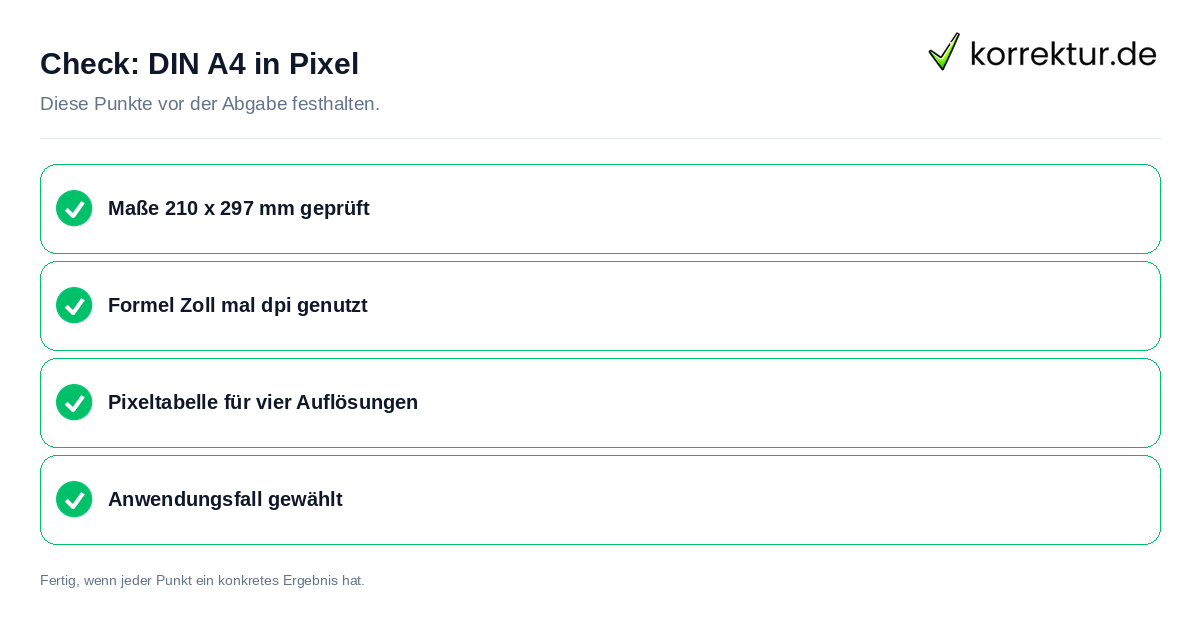
Ermittle die Pixelzahl für DIN A4 in drei Schritten. Lege zuerst die gewünschte Auflösung in dpi fest. Canon nennt 150 dpi für die Verwendung auf einer Website oder als E-Mail-Anhang und 300 dpi für das Kopieren eines Farbfotos, eine Postkarte oder das Speichern auf dem Computer. Notiere danach die A4-Seitenlängen 210 mm x 297 mm. Für die Rechnung werden beide Kanten einzeln behandelt, damit Breite und Höhe als zusammengehöriges Pixelpaar vorliegen.
- Teile 210 mm und 297 mm jeweils durch 25,4, damit beide Kanten in Zoll vorliegen.
- Multipliziere beide Zollwerte mit der festgelegten dpi-Zahl.
- Vergleiche die beiden Ergebnisse mit der passenden Tabellenzeile und übernimm Breite und Höhe.
Nach der Umrechnung steht für die kurze Kante ein Breitenwert und für die lange Kante ein Höhenwert bereit. Halte bei beiden Rechnungen dieselbe dpi-Zahl bei. So beziehen sich beide Ergebnisse auf dieselbe Auflösung. Prüfe anschließend die Reihenfolge der Werte: Im Hochformat steht die kurze Kante als Breite und die lange Kante als Höhe. Soll die Datei quer ausgerichtet sein, können die beiden Ergebnisse in ihrer Position getauscht werden.
Zum Schluss vergleichst du das Ergebnis mit den vier Tabellenwerten bei 72, 96, 150 und 300 dpi. Die Tabelle enthält für jede dieser Auflösungen genau ein Paar aus Breite und Höhe. Falls das eigene Ergebnis nicht passt, prüfe zuerst die Division durch 25,4 und danach die Multiplikation mit dpi. Kontrolliere außerdem, ob die Zahlen für 210 mm und 297 mm der richtigen Kante zugeordnet sind. Wähle nur eine Tabellenzeile, deren dpi-Angabe deiner festgelegten Auflösung entspricht.
So zitierst du diese Seite
Stand: 15. September 2026korrektur.de. (2026, 15. September). DIN A4 in Pixel: Werte bei 72, 150, 300 dpi. korrektur.de. https://korrektur.de/din-a4-in-pixel
„DIN A4 in Pixel: Werte bei 72, 150, 300 dpi.“ korrektur.de, 15. Sept. 2026, korrektur.de/din-a4-in-pixel. Zugriff 28. Okt. 2026.
korrektur.de (2026) DIN A4 in Pixel: Werte bei 72, 150, 300 dpi. Verfügbar unter: https://korrektur.de/din-a4-in-pixel (Zugriff: 28. Oktober 2026).
korrektur.de. „DIN A4 in Pixel: Werte bei 72, 150, 300 dpi.“ Zuletzt geändert 15. September 2026. https://korrektur.de/din-a4-in-pixel.
korrektur.de. DIN A4 in Pixel: Werte bei 72, 150, 300 dpi [online]. 2026 [Zugriff am 28.10.2026]. Verfügbar unter: https://korrektur.de/din-a4-in-pixel
Quellen und Stand
- labelprint24: DIN-Formate für Papier: www.labelprint24.com (geprüft am 2026-09-15)
- Canon-Handbuch PIXMA TS5000: Auflösung: ij.manual.canon (geprüft am 2026-09-15)
- Epson Support: Auflösungseinstellungen beim Scannen: support.epson-europe.com (geprüft am 2026-09-15)
- Microsoft Support: Seitenausrichtung in Word ändern: support.microsoft.com (geprüft am 2026-09-15)