PDF & Word-Datei komprimieren.
kostenlos, ohne Anmeldung, direkt online im Browser.
Deine Datei wird lokal auf deinem Gerät verarbeitet und nicht hochgeladen. So bleiben sensible Inhalte privat. Unterstützt werden Microsoft Word (DOCX) sowie PDF-Dateien bis 1 GB. Ideal, wenn deine PDF- oder Word-Datei für den Upload zu groß ist.
So funktioniert's
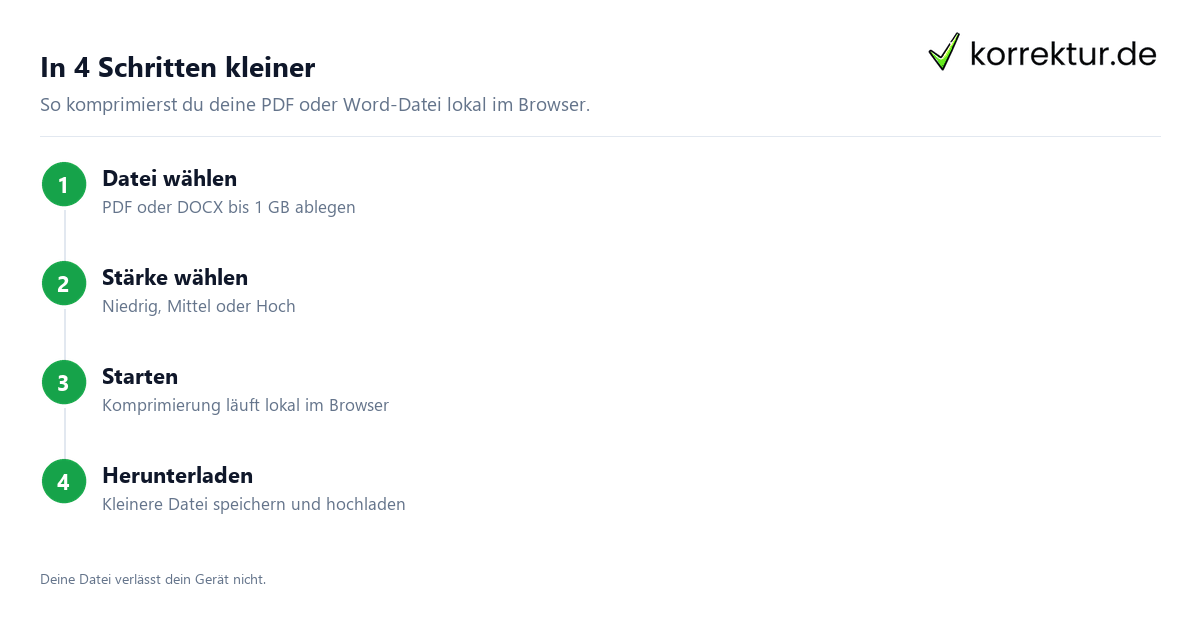
- PDF- oder DOCX-Datei hochladen (die Datei verlässt dein Gerät nicht)
- Komprimierungsstärke wählen, meistens reicht „Mittel"
- Komprimieren starten und die kleinere Datei herunterladen
Falls die Komprimierung zu wenig bringt, probiere eine stärkere Stufe. Bei Fragen: Kontaktformular.
Wann du eine PDF komprimieren solltest
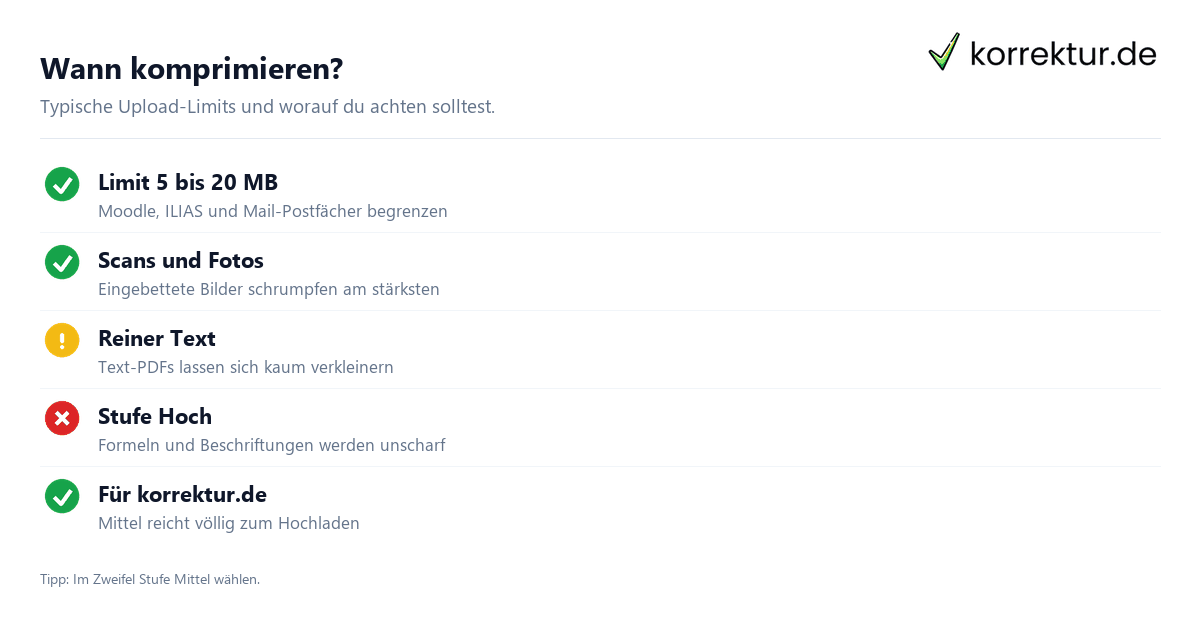
Viele Upload-Formulare an Hochschulen, Lernplattformen wie Moodle oder ILIAS und E-Mail-Postfächer begrenzen die Dateigröße, häufig auf 5, 10 oder 20 MB. Eine Bachelorarbeit oder Masterarbeit mit eingebetteten Grafiken, Scans oder hochauflösenden Abbildungen sprengt dieses Limit schnell. Dann hilft es, die PDF zu komprimieren, bevor du sie einreichst oder verschickst. Auch beim Hochladen zur Korrektur oder Plagiatsprüfung lädt eine schlanke Datei schneller hoch und lässt sich zügiger verarbeiten. Für unsere Bearbeitung musst du die Datei aber nicht aufwendig verkleinern, ein moderates Komprimieren genügt völlig.
Verlustfrei oder verlustbehaftet komprimieren?
Gespart wird vor allem bei Bildern: Eine moderate Stufe reduziert die Auflösung eingebetteter Grafiken so weit, dass sie am Bildschirm und im Druck weiterhin gut aussehen. Reine Text-PDFs sind schon sehr kompakt und lassen sich kaum weiter verkleinern, das ist normal. Übertreib es nicht mit der Stärke: Wenn Diagramme, Tabellen oder Screenshots in deiner Arbeit lesbar bleiben müssen, wähle lieber „Mittel" statt „Stark", damit Formeln und Beschriftungen nicht unscharf werden. Große Word-Dateien entstehen meist durch Bilder in Originalauflösung, die du hier direkt verkleinern oder in Word über „Bilder komprimieren" reduzieren und danach als PDF exportieren kannst. Danach kannst du die fertige Datei direkt bei korrektur.de hochladen.

Vor dem Upload prüfen
Öffne die komprimierte Datei einmal vollständig und sieh dir Abbildungen, Tabellen und Formeln an. Wenn Beschriftungen unscharf werden, war die Kompression zu stark; für Prüfungsarbeiten ist das der Punkt, an dem du eine Stufe zurückgehst.
Prüfe zusätzlich, ob sich Text markieren lässt. Geht das nicht, ist die Textebene verloren, und die Datei ist für Plagiatsprüfung und Lektorat unbrauchbar.
Warum PDFs überhaupt so groß werden
In fast allen Fällen sind es die Bilder. Ein Foto aus dem Smartphone hat mehrere Megabyte, und beim Einfügen in ein Textdokument bleibt die volle Auflösung erhalten, auch wenn es auf der Seite nur wenige Zentimeter groß ist. Vier solcher Bilder erzeugen eine Datei jenseits der üblichen Upload-Grenzen.
Der zweite Grund sind eingebettete Schriften und, bei Scans, die Auflösung. Ein Scan mit 600 dpi ist für den Bildschirm doppelt so hoch aufgelöst wie nötig; 300 dpi genügen auch für den Druck.
Komprimieren, ohne den Text zu beschädigen
Achte darauf, dass der Text durchsuchbar bleibt. Werkzeuge, die Seiten in Bilder umwandeln, machen die Datei zwar klein, zerstören aber die Textebene. Für Prüfungsarbeiten ist das ein Problem: Plagiatssysteme und Lektoratswerkzeuge brauchen den Text.
Der sicherste Weg führt über das Ausgangsdokument: Bilder vor dem Einfügen auf die tatsächliche Anzeigegröße verkleinern und beim Export eine Standardqualität statt der höchsten wählen. Vergleiche danach eine Seite am Bildschirm mit dem Original.