Silbentrennung in Word: die richtige Schreibweise
Silbentrennung in Word: richtige Schreibweise
Korrekt ist: Silbentrennung in Word. So liest du den Begriff: ein Leerzeichen trennt die Funktionsbezeichnung „Silbentrennung“ von der Präposition „in“ und dem Produktnamen „Word“.
Kostenlos herunterladen
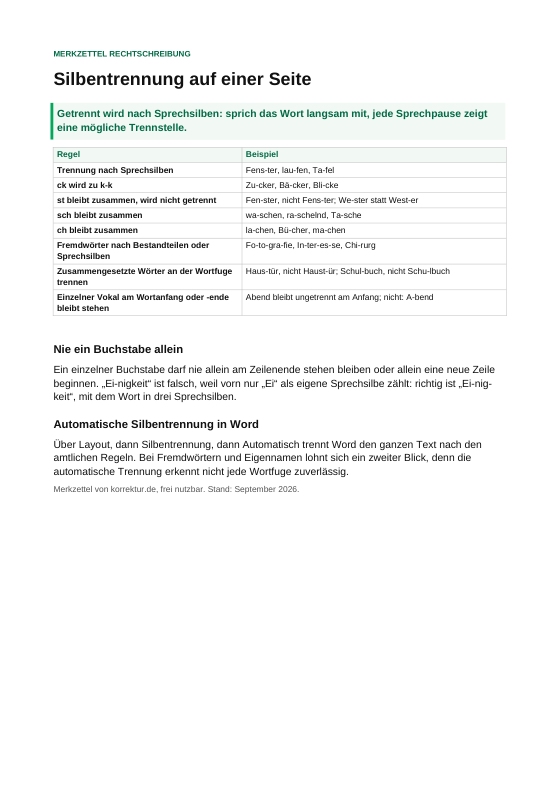
Silbentrennung: Merkzettel mit allen Trennregeln
Die Einstellung der Silbentrennung in Word plus die Trennung nach Sprechsilben, dazu die Sonderfälle ck, st und sch, Fremdwörter, zusammengesetzte Wörter und die Regel gegen einen allein stehenden Buchstaben.
Die richtige Schreibweise auf einen Blick
Die richtige Form lautet: Silbentrennung in Word. Zwischen „Silbentrennung“ und „Word“ steht ein Leerzeichen. „Silbentrennung“ bezeichnet dabei die Trennung von Text an passenden Stellen, während „Word“ das genannte Programm bezeichnet. Die Schreibweise wird also nicht zu einem einzigen Wort verbunden.
Für die konkrete Funktion nennt Microsoft Word zwei Wege: Text kann automatisch getrennt werden, oder du wählst die Trennung manuell aus. Bei der manuellen Auswahl zeigt Word mögliche Trennstellen an, aus denen du eine auswählst. Unabhängig vom gewählten Weg bleibt die Schreibweise der Bezeichnung gleich: Silbentrennung in Word.
Eine kurze Form wie „Silbentrennung Word“ taugt als Suchfolge, ersetzt aber nicht die vollständige Form in einem erklärenden Satz. Schreibe stattdessen zum Beispiel: „Die Silbentrennung in Word wird geprüft.“ So bleiben „Silbentrennung“ und „Word“ als eigenständige Bestandteile sichtbar.
Wer zusätzlich die Rechtschreibung eines ganzen Satzes prüfen möchte, sollte die Bezeichnung als vollständige Wortgruppe lesen und nicht nur nach dem Klang entscheiden.
Welche Regel die Schreibweise trägt
Die Entscheidung lässt sich an der Wortgruppe selbst prüfen: „Silbentrennung“ steht als Bezeichnung der Funktion, „in“ ist die Präposition, und „Word“ ist der Name des Programms. Daraus ergibt sich die sichtbare Form Silbentrennung in Word. Die Wörter werden nicht zusammengeschrieben.
Korrekt klingt es so: „Ich nutze die Silbentrennung in Word.“ Unzulässig ist dagegen: „Ich nutze die SilbentrennunginWord.“ Auch „Silbentrennung inword“ trifft nicht zu. An solchen Sätzen siehst du die Lösung sofort, ganz ohne Rückschluss auf die Aussprache.
Zudem unterscheidet die Microsoft-Hilfe zwischen automatischen und manuellen Abläufen. Bei der automatischen Variante wird die Trennung während der Bearbeitung übernommen. Bei manueller Steuerung werden mögliche Trennstellen angezeigt und dann ausgewählt. Solche technischen Unterschiede beeinflussen die Schreibweise dieser Wortgruppe nicht.
Verwechsele die Menübefehle nicht mit dem Namen des Features: Automatikoption, manuelle Wahl und geschützter Trennstrich beschreiben lediglich Einstellungen in Word. Die Bezeichnung des Features selbst bleibt „Silbentrennung in Word“.
Rechtschreibregeln, Groß- und Kleinschreibung sowie Getrennt- und Zusammenschreibung lassen sich separat analysieren. Hier reichen die drei Kernelemente: Name, Präposition, Marke.
Richtig und falsch im Satz vergleichen
Am Satzanfang steht zunächst eine eigene Prüfung. Beginnt der Satz mit „Silbentrennung“, wird das erste Wort großgeschrieben. Davon getrennt lautet die eigentliche Regel für die Bezeichnung: „Silbentrennung in Word“ wird mit Leerzeichen geschrieben. Die Großschreibung am Satzanfang darf daher nicht als Grund für eine Zusammenschreibung verstanden werden.
| Richtig | Falsch | Prüfpunkt |
|---|---|---|
| Die Silbentrennung in Word ist aktiviert. | Die SilbentrennunginWord ist aktiviert. | Ein gemeinsames Wort entsteht daraus nicht. |
| Ich prüfe die Silbentrennung in Word. | Ich prüfe die Silbentrennung inword. | Der Markenname „Word“ tritt klar hervor. |
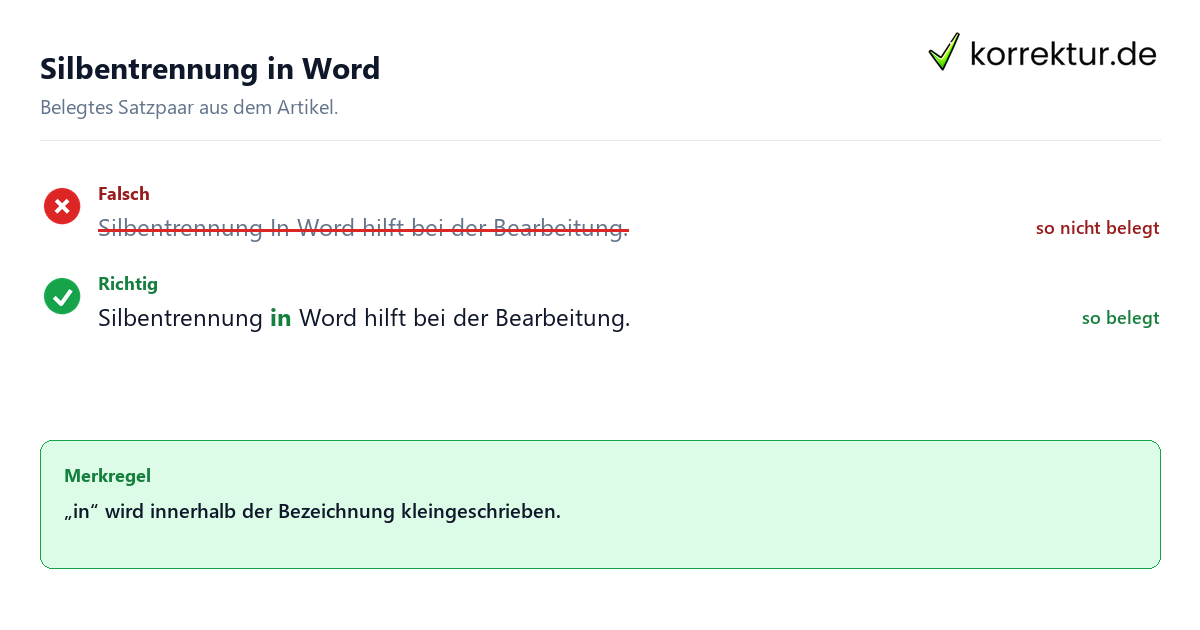
| Silbentrennung in Word hilft bei der Bearbeitung. | Silbentrennung In Word hilft bei der Bearbeitung. | Im Inneren der Phrase schreibst du „in“ klein. |
| Wir nutzen Silbentrennung in Word. | Wir nutzen Silbentrennungin Word. | Selbst hinter Verben bleiben die Wortgrenzen sichtbar. |
Das dritte Paar zeigt den Unterschied zwischen Satzanfang und innerer Wortgruppe. „Silbentrennung“ steht am Anfang und wird großgeschrieben. „in“ folgt innerhalb der Bezeichnung und wird nicht großgeschrieben. Die korrekte Form lautet: „Silbentrennung in Word“.
Ein weiterer Beispielsatz kann den Bedienkontext nennen: „Word bietet eine manuelle Auswahl der Trennstelle an.“ Dieser Satz beschreibt eine mögliche Bearbeitung. Er verändert weder die Schreibweise der Bezeichnung noch die Leerzeichen zwischen ihren Bestandteilen.
Zum Gegenlesen eignet sich eine klare Schrittfolge: zuerst den Satzanfang prüfen, dann die drei Teile nacheinander lesen, weiter die Leerzeichen kontrollieren und schließlich den Sinn des Satzes abgleichen. Die Kommasetzung erhält hierbei eine separate Überprüfung. Sie legt nicht fest, ob „Silbentrennung“ und „Word“ zusammenstehen.
Typische Verwechslungen vermeiden
Problematisch ist es, die Schreibweise rein anhand der Aussprache oder eines umgangssprachlichen Kürzels herzuleiten. Daraus ergibt sich hier keine verlässliche Richtlinie. Betrachte die erkennbaren Elemente einzeln: „Silbentrennung“, „in“ sowie „Word“. Die zu betrachtende Wortkombination heißt „Silbentrennung in Word“.
Irrtümer treten ferner auf, wenn die Funktion und die eigentliche Bedienung verwechselt werden. Word kann Texte automatisch trennen. Durch manuelles Vorgehen können mögliche Trennstellen angezeigt und dann ausgewählt werden. Beide Beschreibungen betreffen die Arbeit am Dokument. Daraus ergibt sich kein zusammengesetztes Wort.
Der geschützte Trennstrich bildet ebenfalls eine separate Gruppe. Er stellt eine Eingabe dar, die an einem festen Punkt im Dokument genutzt werden kann. Daher ist dieses einzelne Zeichen im Text nicht identisch mit der Schreibweise der kompletten Wortkombination.
Weitere Einstellungen betreffen die Darstellung des Dokuments. Dazu gehören eine Begrenzung aufeinanderfolgender Bindestriche und die Anpassung der Randbreite, mit der sich die Anzahl der Bindestriche beeinflussen lässt. Solche Einstellungen liefern keinen Grund, „Silbentrennung in Word“ ohne Leerzeichen zu schreiben.
Prüfe deshalb nicht nur, wie ein Satz klingt. Vergleiche die sichtbare Form mit einem vollständigen Beispielsatz und frage, ob gerade die Bezeichnung oder eine Funktion im Dokument gemeint ist. Behaupte dabei keine unbelegte Häufigkeit einer Variante. Für die Entscheidung genügt die Gegenüberstellung der korrekten Form und einer falsch verbundenen Form.
Andere Themengebiete müssen klar abgegrenzt werden. Die Rechtschreibreform liefert nicht von selbst Antworten zu dieser Softwarebezeichnung. Ebenso gehören Rechtschreibprogramme und wissenschaftliches Schreiben zu eigenen Prüfungsfeldern. Für Abkürzungen richtig schreiben, Artikel der, die und das, Pluralbildung, Synonyme und Textformen gelten jeweils eigene Fragen. Leite daraus keine andere Schreibweise der hier betrachteten Wortfolge ab.
Der kurze Prüfweg für den eigenen Text
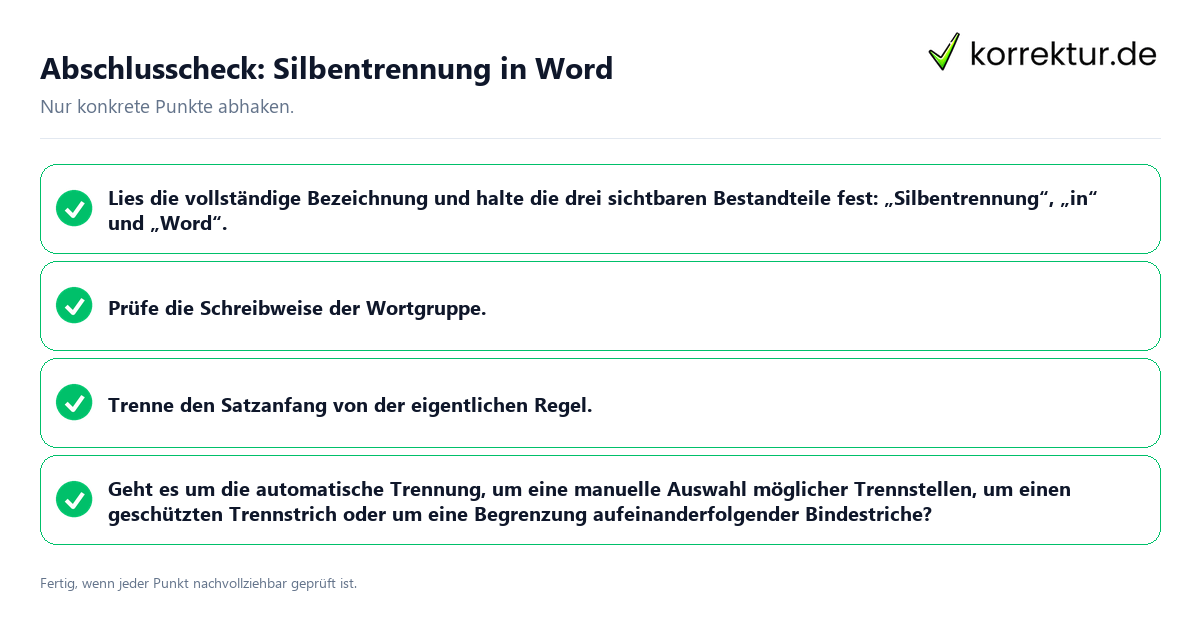
- Erkenne die komplette Bezeichnung und fixiere die drei sichtbaren Segmente: „Silbentrennung“, „in“ plus „Word“.
- Analysiere die Orthografie der Gruppe. Zwischen den Elementen liegen Leerraumstellen. Die Struktur „Silbentrennung in Word“ formiert sich nicht zu einem einheitlichen Kompositum.
- Unterscheide Satzanfang vom regulären Inhalt. Startet der Satz mit „Silbentrennung“, schreibt man dies groß. Diese Kontrolle zielt auf die Platzierung im Satz und modifiziert keinerlei Leerstände binnen der Bezeichnung.
- Ordne den Bedienkontext richtig ein. Geht es um die automatische Trennung, um eine manuelle Auswahl möglicher Trennstellen, um einen geschützten Trennstrich oder um eine Begrenzung aufeinanderfolgender Bindestriche? Solche Angaben beschreiben die Bearbeitung des Dokuments.
- Teste einen sachlichen Beispielsatz: „Ich prüfe die Silbentrennung in Word.“ Überprüfe darin Wortränder, Präposition und Softwarename individuell.
- Durchsuche dann die typische Verschmelzung „SilbentrennunginWord“. Sind die Zwischenräume weg, gilt es, diese Zeichenfolge zu bereinigen.
- Setze abschließend den kurzen Merksatz ein: Bezeichnung, Leerzeichen, Präposition, Leerzeichen, Word. Lies ihn noch einmal lautlos und prüfe, ob der Satzanfang gesondert behandelt wurde.
Die Kontrolle richtet sich weiterhin auf die erkennbare Schreibweise und den konkreten Word-Kontext. Automatische oder manuelle Bearbeitung erzeugt keine neue Schreibweise des Begriffs. Wenn ein Satzzeichen geprüft werden soll, nimm die Zeichensetzung gesondert ins Auge. Wenn ein anderes Wort unklar wirkt, handle seine Wortbedeutungen und Abkürzungen unabhängig ab. Solche Zusatztests ersetzen nicht den Blick auf die drei Einzelteile.
Quellen und Stand
- Steuern der Silbentrennung | Microsoft Support: support.microsoft.com (Stand 2026-08-31)
- 1st Word Plus, Wikipedia: de.wikipedia.org (Stand 2026-08-31)