Silbentrennung in Excel: passende Alternativen nutzen
Silbentrennung in Excel: warum sie fehlt und was stattdessen hilft
Excel kennt keine automatische Silbentrennung wie Word: In den offiziellen Hilfeseiten zu Zellen, Ausrichtung und Zeilenhöhe wird kein vergleichbarer Befehl beschrieben. Als Alternativen stehen manueller Zeilenumbruch, Textumbruch und ein Textfeld zur Verfügung.
Kostenlos herunterladen
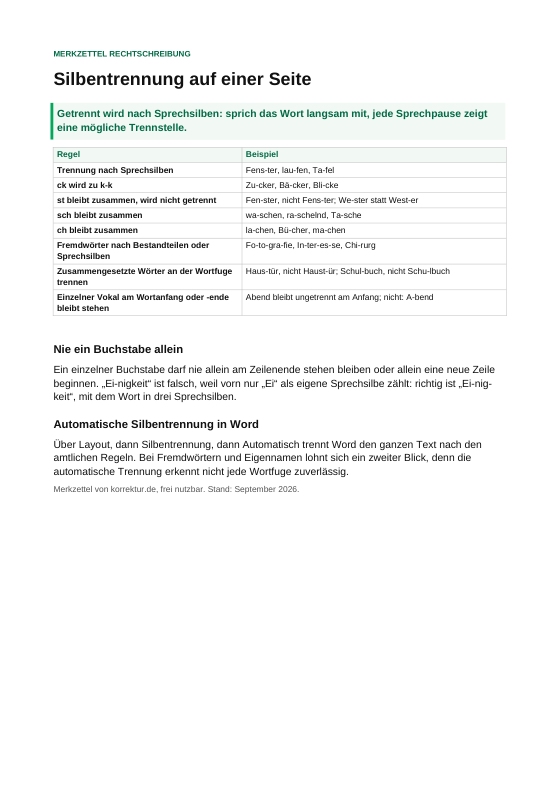
Silbentrennung: Merkzettel mit allen Trennregeln
Die Silbentrennung in Excel-Tabellen auf der einen Seite, die Trennung nach Sprechsilben auf der anderen: dazu die Sonderfälle ck, st und sch, Fremdwörter, zusammengesetzte Wörter und der einzeln stehende Buchstabe.
Grundlagen der Textverarbeitung in Excel
Eine Silbentrennung wie in Word gibt es in Excel nicht. Die offiziellen Excel-Hilfeseiten zu Zellen, Ausrichtung und Zeilenhöhe beschreiben keinen vergleichbaren Befehl für eine automatische oder bedingte Trennung von Wörtern. Sie behandeln stattdessen Zeilenumbrüche und die Größe von Zellen. Für längere Beschriftungen stehen deshalb drei andere Werkzeuge bereit: ein manueller Zeilenumbruch, automatischer Textumbruch und ein Textfeld.
Ein manueller Umbruch setzt den Wechsel in die nächste Zeile an eine selbst gewählte Stelle innerhalb einer Zelle. Dazu wird die Zelle bearbeitet, der Cursor an die gewünschte Stelle gesetzt und unter Windows Alt+Eingabetaste gedrückt. Auf dem Mac lautet die Tastenkombination Wahltaste+Eingabetaste. Mehrere manuelle Umbrüche können in derselben Zelle gesetzt werden. Anders als beim automatischen Textumbruch bleibt ein solcher Umbruch auch dann an dieser Stelle, wenn sich die Spaltenbreite später verändert. Das ist nützlich, wenn zwei Textteile in einer bestimmten Anordnung untereinander stehen sollen.
Der automatische Textumbruch verteilt den Inhalt dagegen nach der Breite der Spalte auf mehrere Zeilen. Dabei bleibt ein langes Wort zusammen und wechselt vollständig in die nächste Zeile. Für die Sichtbarkeit kann zusätzlich die Zeilenhöhe angepasst werden. Ein Textfeld ist eine weitere Möglichkeit, wenn eine Überschrift oder Erläuterung nicht an das Zellenraster gebunden sein soll. Beim Thema Silbentrennung: Regeln geht es um die Trennung von Wörtern nach Sprachregeln; die beschriebenen Excel-Werkzeuge erfüllen eine andere Aufgabe. Word dokumentiert dagegen eine automatische Silbentrennung über Layout und die Auswahl Automatisch. Weitere Schritte dazu stehen unter Silbentrennung in Word.

Manueller Zeilenumbruch Schritt für Schritt
Mit einem manuellen Zeilenumbruch legst du selbst fest, an welcher Stelle der Text innerhalb einer Excel-Zelle in der nächsten Zeile weitergeht. Dazu bearbeitest du die Zelle direkt und setzt den Cursor an die gewünschte Position. Der Umbruch ist sinnvoll, wenn der Text nicht allein von der verfügbaren Spaltenbreite abhängen soll.
- Doppelklicke auf die Zelle, damit du ihren Inhalt bearbeiten und den Cursor im Text platzieren kannst.
- Setze den Cursor an die Stelle, an der die nächste Zeile beginnen soll; damit bestimmst du die Position des Umbruchs.
- Drücke Alt+Eingabetaste; Excel setzt an dieser Stelle einen manuellen Zeilenumbruch.
- Nutze auf dem Mac Wahltaste+Eingabetaste; damit setzt du den manuellen Umbruch ebenfalls in der bearbeiteten Zelle.
Du kannst die Tastenkombination erneut einsetzen, wenn innerhalb derselben Zelle weitere Zeilen entstehen sollen. Setze den Cursor dafür jeweils an die nächste gewünschte Stelle und wiederhole die Tastenkombination. So lässt sich ein Zellinhalt in mehrere selbst gewählte Zeilen gliedern.
Ein manueller Umbruch bleibt an der gesetzten Textposition erhalten, wenn du die Breite der Spalte später veränderst. Die Spaltenbreite kann sich also ändern, ohne dass dieser Umbruch an eine andere Stelle wandert. Prüfe nach einer Breitenänderung dennoch die Darstellung der gesamten Zelle, besonders wenn mehrere manuelle Umbrüche vorhanden sind.
Der manuelle Umbruch unterscheidet sich damit vom Textumbruch: Beim Textumbruch verteilt Excel den Inhalt entsprechend der aktuellen Spaltenbreite auf mehrere Zeilen. Dabei werden lange Wörter nicht innerhalb des Wortes geteilt, sondern in die nächste Zeile verschoben. Ein manuell gesetzter Umbruch gibt dagegen die Stelle im Text vor.
Wenn der Zellinhalt nach dem Einfügen des Umbruchs nicht vollständig sichtbar ist, kannst du zusätzlich die Zeilenhöhe anpassen. Dafür steht in Excel die automatische Anpassung der Zeilenhöhe zur Verfügung; auch ein Doppelklick auf die untere Begrenzung der Zeilenkopfzeile löst diese Anpassung aus. So bleibt der mehrzeilige Inhalt in der Zelle sichtbar.
Automatischer Textumbruch konfigurieren
Den automatischen Textumbruch aktivierst du über Start, Gruppe Ausrichtung, Schaltfläche Zeilenumbruch. Excel verteilt den Inhalt danach automatisch entsprechend der aktuellen Spaltenbreite auf mehrere Zeilen in derselben Zelle. Das betrifft die Darstellung des Zellinhalts, nicht die Trennung eines Wortes nach Silben. Reicht die Breite für ein langes Wort nicht aus, bleibt dieses Wort vollständig erhalten und wird in die nächste Zeile verschoben.
Damit unterscheidet sich der Textumbruch vom manuellen Zeilenumbruch. Beim manuellen Umbruch wird die Stelle im Text selbst festgelegt. Beim automatischen Textumbruch richtet Excel die Zeilen dagegen nach der momentanen Breite der Spalte aus. Änderst du diese Breite, wird auch die Verteilung des Texts neu berechnet. Ein Wort kann dadurch in einer anderen Zeile stehen als zuvor, wird aber nicht innerhalb des Wortes aufgeteilt. Für Beschriftungen mit mehreren Wörtern kann diese Einstellung den verfügbaren Platz in einer Zelle besser nutzen, ohne dass zusätzliche Umbruchstellen eingegeben werden müssen.
Prüfe nach dem Aktivieren, ob der gesamte Inhalt sichtbar ist. Der Textumbruch vergrößert die Zeilenhöhe nicht zwingend. Falls Text verdeckt bleibt, kann über Start, Format und Zellengröße die Option Zeilenhöhe automatisch anpassen gewählt werden. Auch ein Doppelklick auf die untere Begrenzung der Zeilenkopfzeile löst die automatische Anpassung aus. Bei einer schmaleren Spalte entstehen mit aktiviertem Textumbruch mehr Zeilen; die berechnete Zeilenhöhe wird dann größer. Für die Spaltenbreite stehen der Weg über Format und Spaltenbreite sowie das Ziehen am rechten Spaltenrand zur Verfügung. Beim Thema Silbentrennung im Web gelten andere Werkzeuge; in Excel verschiebt der Textumbruch ganze Wörter.
Zeilenhöhe und Sichtbarkeit optimieren
Umgebrochener Text kann teilweise unsichtbar bleiben, weil der Textumbruch die Höhe einer Zeile nicht zwingend vergrößert. Prüfe nach dem Aktivieren des Textumbruchs deshalb, ob der gesamte Inhalt der Zelle sichtbar ist. Für markierte Zeilen wählst du auf der Registerkarte Start den Befehl Format, anschließend Zellengröße und Zeilenhöhe automatisch anpassen. Excel richtet die Höhe der markierten Zeilen dann am umgebrochenen Inhalt aus. Du kannst dieselbe automatische Anpassung auch mit einem Doppelklick auf die untere Begrenzungslinie der Zeilenkopfzeile auslösen.
Die Spaltenbreite beeinflusst, auf wie viele Zeilen sich ein Zellinhalt bei aktiviertem Textumbruch verteilt. Du änderst sie über Format und Spaltenbreite oder durch Ziehen am rechten Rand einer Spalte. Wird die Spalte schmaler, entstehen bei eingeschaltetem Textumbruch mehr Zeilen. Dadurch fällt auch die automatisch berechnete Zeilenhöhe größer aus. Stelle zuerst die benötigte Spaltenbreite ein und kontrolliere danach die Höhe der Zeile. Falls Text weiterhin nicht vollständig erscheint, passe die Zeilenhöhe wie oben beschrieben an.
| Einstellung | Ort in Excel | Wirkung |
|---|---|---|
| Zeilenhöhe automatisch anpassen | Start, Format, Zellengröße | Passt die Höhe markierter Zeilen an den umgebrochenen Inhalt an. |
| Doppelklick auf die untere Begrenzung | Zeilenkopfzeile | Löst die automatische Anpassung der Zeilenhöhe aus. |
| Spaltenbreite | Format, Spaltenbreite, oder rechter Spaltenrand | Eine schmalere Spalte führt bei Textumbruch zu mehr Zeilen und zu einer größeren automatisch berechneten Zeilenhöhe. |
Der Textumbruch verteilt den Inhalt entsprechend der jeweiligen Spaltenbreite innerhalb derselben Zelle neu. Er trennt dabei keine einzelnen Wörter. Lange Wörter wechseln als Ganzes in die nächste Zeile. Ändert sich die Spaltenbreite später, passt sich auch der Umbruch neu an. Prüfe daher die sichtbare Anzeige nach jeder Breitenänderung und passe bei Bedarf die Zeilenhöhe an.
Freiplatziertes Textfeld als Alternative
Ein Textfeld hilft, wenn eine längere Überschrift oder Erläuterung nicht in ein starres Zellenraster passen soll. Text in einem solchen Feld kann unabhängig von Zeilen- und Spaltengrenzen angezeigt, eingegeben und bearbeitet werden. Der Inhalt einer normalen Zelle ist dagegen an die Breite der Spalte gebunden. Damit eignet sich das Textfeld für Inhalte, deren Platz auf dem Arbeitsblatt getrennt von den darunterliegenden Zellen gewählt werden soll.
Zum Einfügen rufst du die Registerkarte Einfügen auf und wählst dort ein Textfeld. Danach lässt sich das Feld frei auf dem Arbeitsblatt platzieren. Seine Größe kann verändert werden, ohne dass die Breite der darunterliegenden Spalten maßgeblich ist. So kann der verfügbare Raum für eine Erklärung oder Überschrift über das Textfeld festgelegt werden. Das Textfeld ist damit eine Alternative zur Zelle, wenn der Text nicht innerhalb einer einzelnen Spalte erscheinen soll. Es ersetzt jedoch keine in Word beschriebene automatische Worttrennung.
Für Word ist eine automatische Silbentrennung dokumentiert: Über Layout, Silbentrennung und Automatisch kann Word lange Wörter am Zeilenende nach Sprachregeln trennen. In den Silbentrennungsoptionen ist außerdem die maximale Zahl aufeinanderfolgender Zeilen mit Trennstrich einstellbar. Die Excel-Hilfeseiten zu Zellen, Ausrichtung und Zeilenhöhe nennen dagegen Zeilenumbruch und Zellengröße. Wer einen längeren Text unabhängig von Spaltenbreiten anordnen möchte, kann daher ein Textfeld verwenden; wer eine echte Worttrennung benötigt, kann den Text in Word vorformatieren und anschließend übernehmen. Ein Vergleich beim Thema Silbentrennung in OpenOffice kann helfen, die Werkzeuge verschiedener Programme voneinander abzugrenzen.

Empfohlener Workflow für lange Texte
Prüfe zuerst, ob ein manueller Zeilenumbruch für die betreffende Zelle genügt. Doppelklicke dazu auf die Zelle, setze den Cursor an die gewünschte Stelle und drücke Alt+Eingabetaste. Auf dem Mac verwendest du Wahltaste+Eingabetaste. Wenn innerhalb derselben Zelle weitere Zeilen beginnen sollen, kannst du die Tastenkombination erneut einsetzen. Der manuell gesetzte Umbruch bleibt an dieser Textstelle, auch wenn sich die Breite der Spalte später ändert.
Aktiviere bei längeren Zelltexten im zweiten Schritt den Textumbruch. Wähle dafür auf der Registerkarte Start in der Gruppe Ausrichtung die Schaltfläche Zeilenumbruch. Excel verteilt den Inhalt dann nach der aktuellen Breite der Spalte auf mehrere Zeilen in derselben Zelle. Veränderst du die Spaltenbreite, ordnet Excel den Umbruch erneut an. Kontrolliere anschließend, ob der vollständige Text sichtbar ist. Der Textumbruch vergrößert die Zeilenhöhe nicht zwingend. Passe die Zeilenhöhe dann wie im Abschnitt zur Sichtbarkeit beschrieben an. Die Höhe der markierten Zeilen richtet sich dann nach dem umgebrochenen Inhalt.
Ändere bei Bedarf auch die Spaltenbreite. Sie lässt sich über Format und Spaltenbreite einstellen oder durch Ziehen am rechten Spaltenrand verändern. Eine schmalere Spalte erzeugt bei aktiviertem Textumbruch mehr Zeilen und dadurch eine größere automatisch berechnete Zeilenhöhe. Prüfe danach erneut die Anzeige des Zellinhalts.
Weiche im dritten Schritt bei sehr langen Texten auf ein Textfeld aus. Du kannst es über die Registerkarte Einfügen aufrufen, frei auf dem Arbeitsblatt platzieren und seine Größe unabhängig von den darunterliegenden Spalten anpassen. Text in einem Textfeld lässt sich unabhängig von Zeilen- und Spaltengrenzen anzeigen, eingeben und bearbeiten. Eine normale Zelle bleibt dagegen an ihre Spaltenbreite gebunden.
Excel trennt Wörter bei diesem Vorgehen nicht innerhalb eines Wortes, sondern verschiebt lange Wörter als Ganzes in die nächste Zeile. Beim Thema Silbentrennung: Beispiele und Word-Formatierung bleibt deshalb die Unterscheidung zwischen einer echten Silbentrennung und dem Zeilenumbruch wichtig. Word beschreibt für lange Wörter eine automatische Silbentrennung nach Sprachregeln. In den untersuchten Excel-Hilfeseiten werden dagegen Zeilenumbruch und Zellengröße behandelt. Für Text, der eine echte Silbentrennung braucht, kannst du ihn in Word vorbereiten und anschließend übernehmen oder ein Textfeld verwenden.
So zitierst du diese Seite
Stand: 14. September 2026korrektur.de. (2026, 14. September). Silbentrennung in Excel: sinnvolle Alternativen. korrektur.de. https://korrektur.de/excel-silbentrennung
„Silbentrennung in Excel: sinnvolle Alternativen.“ korrektur.de, 14. Sept. 2026, korrektur.de/excel-silbentrennung. Zugriff 28. Okt. 2026.
korrektur.de (2026) Silbentrennung in Excel: sinnvolle Alternativen. Verfügbar unter: https://korrektur.de/excel-silbentrennung (Zugriff: 28. Oktober 2026).
korrektur.de. „Silbentrennung in Excel: sinnvolle Alternativen.“ Zuletzt geändert 14. September 2026. https://korrektur.de/excel-silbentrennung.
korrektur.de. Silbentrennung in Excel: sinnvolle Alternativen [online]. 2026 [Zugriff am 28.10.2026]. Verfügbar unter: https://korrektur.de/excel-silbentrennung
Quellen und Stand
- Microsoft Support: Einfügen eines Zeilenumbruchs in eine Zelle: support.microsoft.com (geprüft am 2026-09-14)
- Microsoft Support: Umbrechen von Text in einer Zelle in Excel: support.microsoft.com (geprüft am 2026-09-14)
- Microsoft Support: Ändern der Spaltenbreite und Zeilenhöhe: support.microsoft.com (geprüft am 2026-09-14)
- Microsoft Support: Steuern der Silbentrennung (Word): support.microsoft.com (geprüft am 2026-09-14)
- Microsoft Support: Hinzufügen einer Bezeichnung oder eines Textfelds zu einem Arbeitsblatt: support.microsoft.com (geprüft am 2026-09-14)
Im Zusammenhang „Silbentrennung in Excel: passende Alternativen nutzen“ werden die zentralen Punkte gebündelt.