PowerPoint und Google Slides im Vergleich: Das musst du wissen
PowerPoint und Google Slides im Vergleich: Das Wichtigste im Überblick
PowerPoint ist die stärkere Wahl für aufwendig gestaltete Folien, lokale Arbeit und Offline-Vorträge, Google Slides die bessere für gemeinsames Arbeiten im Browser ohne Installation. Entscheidend ist, wo du präsentierst, mit wem du arbeitest und welches Dateiformat am Ende verlangt wird.
So vergleichen wir: Wir vergleichen jedes Werkzeug nach denselben Fragen aus dem Studienalltag und stützen uns auf die Angaben der Anbieter sowie auf unabhängige Quellen von Hochschulen. Wir bekommen kein Geld für Platzierungen. Preise und Funktionen ändern sich, darum nennen wir das Datum der letzten Aktualisierung.
Sie sind Anbieter? Daten aktualisieren lassen
Die kurze Antwort: Welches Programm passt wann?
Nimm PowerPoint, wenn du anspruchsvolle Animationen, präzise Layouts und einen Vortrag ohne Internet brauchst. Nimm Google Slides, wenn mehrere Personen gleichzeitig an denselben Folien arbeiten und alle nur einen Browser und ein Google-Konto haben.
Microsoft PowerPoint gehört zur Microsoft Office Suite und läuft als Desktop-Programm unter Windows und macOS, zusätzlich gibt es eine Web-Version und Apps für Smartphone und Tablet. Google Slides ist Teil von Google Workspace und wird im Browser genutzt. Viele Organisationen stellen ihren Mitgliedern eines der beiden Pakete oder beide zur Verfügung, deshalb lohnt sich zuerst ein Blick darauf, welche Lizenz oder welches Konto dir dort schon offensteht.
Diese Regeln helfen bei der Entscheidung:
- Gestaltung: PowerPoint bietet mehr Übergänge, etwa den Übergang Morphen, feinere Animationspfade und mehr Werkzeuge für Formen und Diagramme.
- Zusammenarbeit: Google Slides speichert jede Änderung automatisch, zeigt Mitbearbeitende live an und führt einen Versionsverlauf, über den du ältere Stände wiederherstellst.
- Dateiformat: PowerPoint arbeitet nativ mit .pptx. Google Slides kann .pptx öffnen und exportieren, beim Umwandeln verschieben sich aber manchmal Schriften, Abstände und Animationen.
- Offline: PowerPoint als Desktop-Programm funktioniert vollständig ohne Netz. Google Slides braucht für die Offline-Nutzung eine vorher aktivierte Offline-Funktion im Browser.
Wenn dir Begriffe wie Master-Folie, Referentenansicht oder Export-Format noch fremd sind, findest du im Lexikon kurze Erklärungen, die beim Vergleich der beiden Programme Zeit sparen.
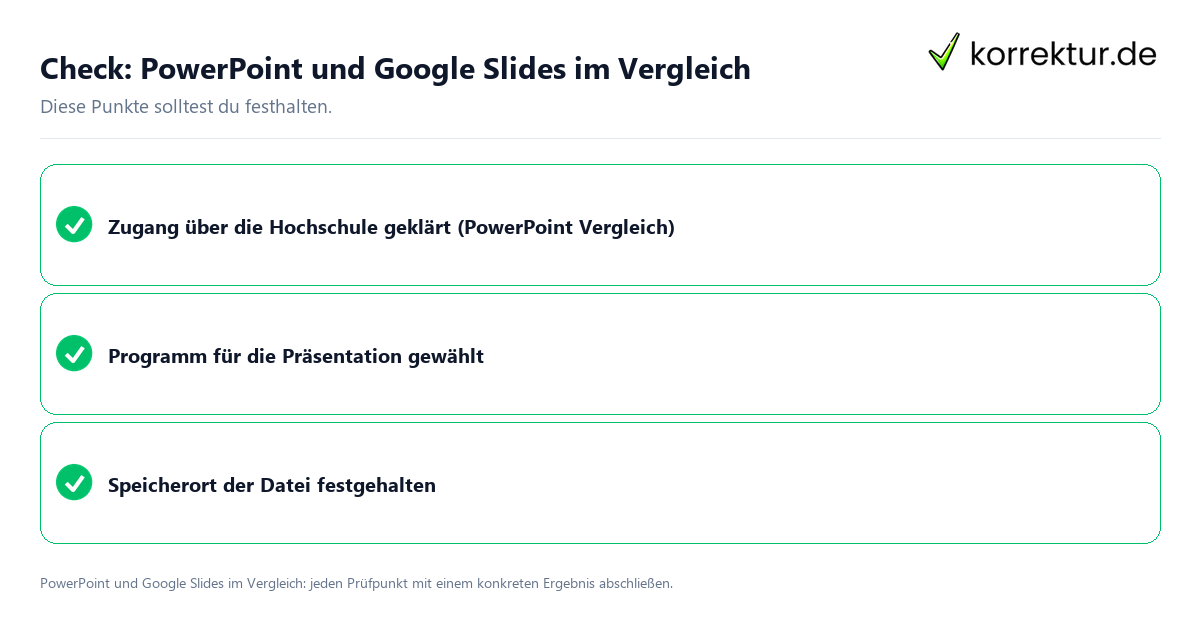
So gehst du Schritt für Schritt vor
Leg vor der ersten Folie fest, unter welchen Bedingungen du präsentierst. Diese Fragen musst du beantworten, bevor du dich für ein Werkzeug entscheidest:
- Vortragsort klären: Frag nach, ob am Vortragsrechner PowerPoint installiert ist und ob es dort WLAN gibt. Gibt es kein Netz, ist eine lokale .pptx-Datei oder ein PDF die sichere Lösung.
- Team und Arbeitsweise festlegen: Arbeiten drei Personen parallel an einem Foliensatz, teil in Google Slides einen Link mit der Berechtigung Bearbeiter. Arbeitest du allein und brauchst feine Animationen, bleib in PowerPoint.
- Folienformat einstellen: Wähle gleich zu Beginn das Seitenverhältnis 16:9, weil die meisten Beamer und Bildschirme darauf ausgelegt sind. Ein späterer Wechsel von 4:3 auf 16:9 verzerrt oft Bilder und Textfelder.
- Master-Folie anlegen: Definiere Schriftart, Farben und Logo einmal im Folienmaster, in Google Slides unter Folie, Design bearbeiten. So bleiben alle Folien einheitlich.
- Schriften wählen: Nutze Schriften, die in beiden Programmen vorhanden sind, zum Beispiel Arial oder Calibri bei PowerPoint und eine Google-Schrift wie Roboto nur dann, wenn du nicht in PowerPoint wechselst.
- Exportieren und testen: Lade in Google Slides über Datei, Herunterladen eine .pptx-Version und zusätzlich ein PDF herunter. Öffne beide und blättere jede Folie durch.
Ein Beispiel für die Arbeitsteilung: Ein Team entwirft die Inhalte gemeinsam in Google Slides und hinterlässt Kommentare wie „Quelle für die Zahl auf Folie 4 ergänzen“. Für den Feinschliff mit Animationen exportiert eine Person die Datei nach PowerPoint und präsentiert von dort. Wichtig ist dann, dass ab diesem Punkt nur noch eine Fassung gepflegt wird.
Beim Formulieren der Folientexte gilt in beiden Programmen dasselbe: kurze Stichpunkte, höchstens eine Kernaussage pro Folie, gut lesbare Schriftgrößen. Wer fachliche Vorträge hält und wissenschaftlich arbeiten muss, sollte jede übernommene Grafik und Zahl mit Herkunft belegen. Welche Zitierweisen dafür üblich sind, legst du vor der Gestaltung fest, damit Quellenangaben auf allen Folien gleich aussehen.
Typische Fehler und wie du sie vermeidest
Die meisten Pannen entstehen nicht in der Gestaltung, sondern beim Wechsel zwischen den Programmen oder am Vortragsrechner. Diese Fehler tauchen besonders oft auf:
- Fehler: Nur online gespeichert. Du willst Google Slides vorführen, aber der Raum hat kein stabiles Netz. Besser: Lade vorab ein PDF und eine .pptx-Datei auf einen USB-Stick oder aktiviere die Offline-Nutzung im Browser.
- Fehler: Ungeprüfter Export. Nach dem Umwandeln von Google Slides nach PowerPoint stehen Texte über dem Folienrand, weil eine Schrift fehlt. Besser: Nutze verbreitete Systemschriften und kontrolliere nach jedem Export jede Folie.
- Fehler: Animationen als Inhalt. Aufwendige Effekte in PowerPoint lenken vom Gesagten ab und funktionieren nach einem Export nach Google Slides oft nicht mehr. Besser: Setze Animationen sparsam ein, etwa um Stichpunkte nacheinander einzublenden.
- Fehler: Parallele Fassungen. Ein Teil des Teams arbeitet in der Google-Datei weiter, ein anderer in einer heruntergeladenen Kopie. Besser: Lege eine einzige Hauptdatei fest und benenne Kopien eindeutig, zum Beispiel mit Datum im Dateinamen.
- Fehler: Falsche Freigabe. Ein Link mit Bearbeitungsrechten landet bei Personen, die nur lesen sollen. Besser: Vergib in Google Slides gezielt die Rollen Betrachter, Kommentator oder Bearbeiter.
- Fehler: Textwüsten auf Folien. Ganze Absätze zwingen das Publikum zum Mitlesen statt Zuhören. Besser: Kürze auf Stichworte und trag die Erklärung mündlich vor.
Folientexte sind eine eigene Gattung, die sich von Bericht, Protokoll oder Aufsatz unterscheidet; wer die passenden Textformen kennt, schreibt knapper und klarer. Rhetorische Stilmittel wie eine zugespitzte Frage auf der Titelfolie oder ein Dreischritt in der Gliederung wirken in beiden Programmen gleich gut, weil sie vom Inhalt und nicht von der Software abhängen.
Ein weiterer Fehler betrifft die Sprache: Wiederholt sich auf fünf Folien dasselbe Schlagwort, ermüdet das Publikum. Passende Synonyme bringen Abwechslung, solange der Fachbegriff selbst einheitlich bleibt.
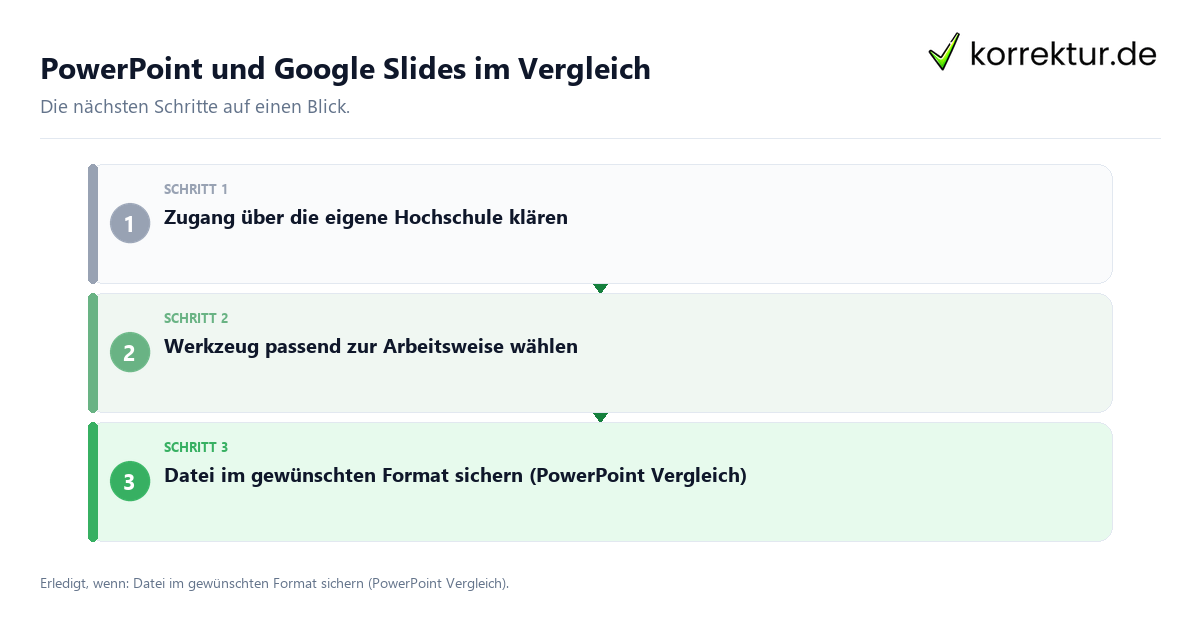
Checkliste vor dem Vortrag
Geh diese Punkte vor jeder Präsentation durch. Jeder lässt sich mit Ja oder Nein beantworten:
- Ist das Seitenverhältnis auf 16:9 oder auf das Format des Vortragsbildschirms eingestellt?
- Liegt eine Offline-Fassung als PDF oder .pptx bereit, falls kein Internet verfügbar ist?
- Hast du nach jedem Export zwischen PowerPoint und Google Slides alle Folien auf verrutschte Texte, fehlende Schriften und defekte Animationen geprüft?
- Gibt es genau eine Hauptdatei, und wissen alle Beteiligten, welche das ist?
- Sind die Freigaberechte in Google Slides auf die Personen beschränkt, die bearbeiten sollen?
- Funktioniert die Referentenansicht mit deinen Notizen auf dem Vortragsrechner?
- Sind eingebettete Videos lokal gespeichert oder online erreichbar, und laufen sie im gewählten Programm ab?
- Trägt jede Folie höchstens eine Kernaussage, und ist der Text aus der letzten Reihe lesbar?
- Sind alle Zahlen, Grafiken und Zitate mit Quelle belegt?
Für die sprachliche Endkontrolle hilft ein Blick auf die akademische Schreibweise, wenn dein Vortrag fachlich anspruchsvoll ist: einheitliche Fachbegriffe, sachlicher Ton und saubere Belege. Abkürzungen wie PPTX, PDF oder KPI solltest du beim ersten Auftreten ausschreiben; eine Sammlung von Wortbedeutungen und Abkürzungen hilft dir, sie korrekt aufzulösen.
Zum Schluss ein praktischer Test: Spiel den Vortrag einmal vollständig im Präsentationsmodus durch, am besten auf dem Gerät, das du später nutzt. So erkennst du, ob dein gewähltes Programm unter den echten Bedingungen zuverlässig läuft.
So zitierst du diese Seite
Stand: 30. Oktober 2026korrektur.de. (2026, 30. Oktober). PowerPoint und Google Slides im Vergleich. korrektur.de. https://korrektur.de/powerpoint-vs-google-slides
„PowerPoint und Google Slides im Vergleich.“ korrektur.de, 30. Okt. 2026, korrektur.de/powerpoint-vs-google-slides. Zugriff 30. Okt. 2026.
korrektur.de (2026) PowerPoint und Google Slides im Vergleich. Verfügbar unter: https://korrektur.de/powerpoint-vs-google-slides (Zugriff: 30. Oktober 2026).
korrektur.de. „PowerPoint und Google Slides im Vergleich.“ Zuletzt geändert 30. Oktober 2026. https://korrektur.de/powerpoint-vs-google-slides.
korrektur.de. PowerPoint und Google Slides im Vergleich [online]. 2026 [Zugriff am 30.10.2026]. Verfügbar unter: https://korrektur.de/powerpoint-vs-google-slides
Quellen und Stand
- Offizielle Quelle: guides.dml.georgetown.edu (geprüft am 2026-10-30)
- Microsoft Support: PowerPoint-Hilfe und -Lernen: support.microsoft.com (geprüft am 2026-10-30)
- Google Docs-Editoren-Hilfe: Google Präsentationen: support.google.com (geprüft am 2026-10-30)