LibreOffice und Word im Studium verständlich erklärt
LibreOffice und Word im Studium: Antwort, Vorgehen und typische Fehler
Für Hausarbeiten, Protokolle und die Abschlussarbeit taugen LibreOffice und Word gleichermaßen: Entscheidend ist, welches Format deine Hochschule verlangt und dass du sauber mit Formatvorlagen arbeitest. LibreOffice ist kostenlos und öffnet Word-Dateien direkt. Word ist der verbreitete Standard, wenn Lehrende oder Gruppen mit .docx arbeiten.
Der Vergleich in Kürze
Für das Studium reichen LibreOffice und Word beide aus: Nutze das Programm, das dein Lehrstuhl verlangt, und gib die fertige Arbeit als PDF ab, wenn nichts anderes vorgegeben ist. Schreibst du mit anderen an derselben Datei, legt ihr vorab ein gemeinsames Format fest, und sobald eine Person Word nutzt, ist das am sinnvollsten .docx.
LibreOffice ist freie Open-Source-Software. Das Textprogramm heißt Writer und speichert standardmäßig im offenen Format ODF mit der Endung .odt. Zugleich öffnet und speichert LibreOffice die Microsoft-Office-Formate einschließlich Office Open XML, sodass sich eine Word-Datei direkt in Writer öffnen lässt. Word gehört zu Microsoft 365. Die Lizenzlage unterscheidet sich zwischen Hochschulen und Universitäten, deshalb prüf auf der Seite deines Rechenzentrums, ob du Microsoft 365 über eine Campuslizenz bekommst, bevor du ein Abo bezahlst.
Konkret gelten für beide Programme dieselben Empfehlungen:
- Formatvorlagen statt Handformatierung: Überschrift 1 bis 3 und Textkörper als Vorlagen anlegen.
- Verzeichnisse automatisch erzeugen: Inhaltsverzeichnis, Abbildungs- und Tabellenverzeichnis über Felder statt von Hand.
- Literaturverwaltung früh wählen: Zotero bietet Plugins für Writer und für Word, Citavi ist vor allem auf Word ausgerichtet.
- PDF als Abgabeformat: Das Layout bleibt auf jedem Rechner gleich.
Diese Punkte sparen mehr Zeit als jede Programmwahl, und sie gehören zu den Studium-Tipps, die sich vom ersten Referat bis zur Abschlussarbeit auszahlen.
Ein Unterschied betrifft Makros: Microsoft Office nutzt VBA, LibreOffice eine eigene Basic-Schnittstelle. Manche Excel-Makros laufen in LibreOffice, nachdem du sie unter den VBA-Eigenschaften aktiviert hast, eine Garantie gibt es dafür aber nicht. Für Studiengänge mit vielen Excel-Vorlagen, etwa in der BWL, lohnt es sich deshalb, früh zu testen, ob die Dateien deines Fachs in LibreOffice funktionieren.
So arbeitest du mit beiden Programmen
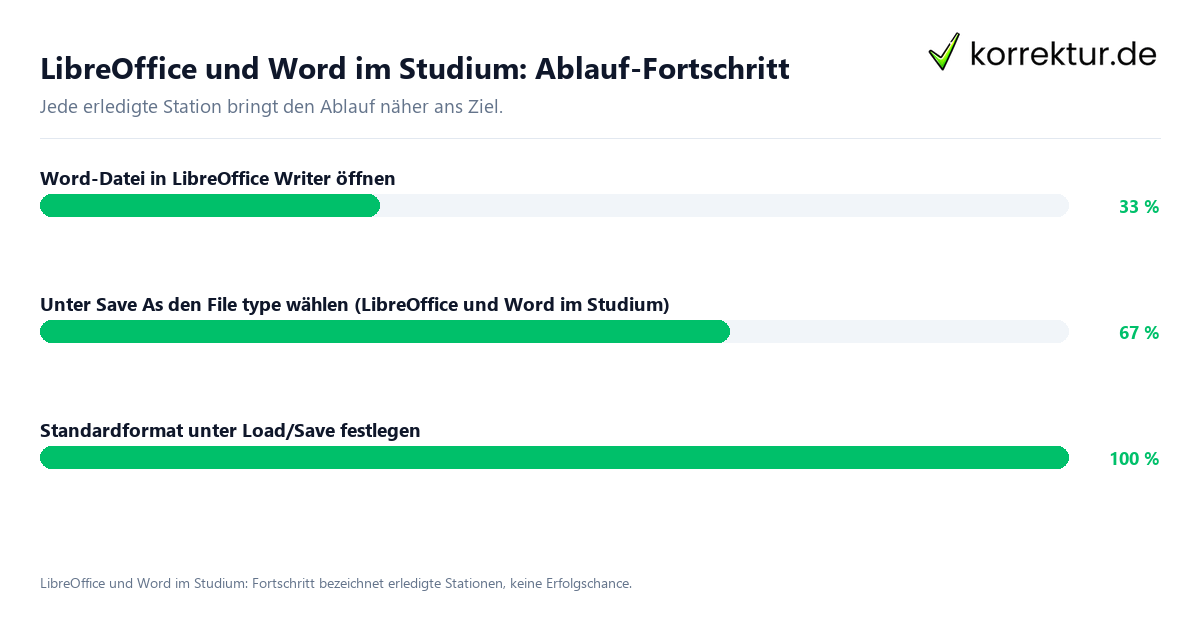
Der Austausch zwischen LibreOffice und Word klappt zuverlässig, wenn du ein paar Einstellungen einmal richtig setzt. Diese Schritte sind in der Praxis erprobt:
- Vorgaben lesen: Schau in den Leitfaden deines Instituts und in die Prüfungsordnung, ob ein Dateiformat, eine Schrift oder ein Seitenrand vorgeschrieben ist. Steht dort nichts, frag schriftlich nach.
- Standardformat festlegen: In LibreOffice öffnest du
Extras > Optionen > Laden/Speichern > Allgemeinund stellst bei Textdokumenten „Immer speichern als“ auf Word 2007 bis 365 (.docx). So speichert Writer jede neue Datei direkt im Word-Format. - Einzeln speichern: Brauchst du das Format nur einmal, wählst du im Dialog „Speichern unter“ beim Dateityp das passende Microsoft-Office-Format.
- Vorlagen anlegen: Verlangt dein Leitfaden zum Beispiel 12 pt und 1,5-fachen Zeilenabstand, trägst du diese Werte in der Vorlage „Textkörper“ ein, nicht im markierten Text.
- Schriften abgleichen: Fehlt Calibri auf deinem Rechner, ersetzt LibreOffice sie durch Carlito, das dieselben Zeichenbreiten hat. Für Times New Roman gibt es Liberation Serif. So verschieben sich Seitenumbrüche kaum.
- PDF erzeugen: In Writer gehst du auf
Datei > Exportieren als > Als PDF exportieren, in Word aufDatei > Speichern untermit dem Dateityp PDF. Verlangt die Bibliothek eine Archivfassung, aktivierst du im Exportdialog PDF/A.
Für die Nachfrage beim Lehrstuhl reicht ein kurzer, neutraler Satz:
Ist eine Abgabe als PDF ausreichend, oder wird zusätzlich eine bearbeitbare Word-Datei benötigt?
Gerade zum Semesterstart lohnt es sich, das Schreibprogramm einmal fertig einzurichten, deshalb stehen diese Handgriffe auch in vielen Erstsemester-Tipps.
Wenn du unsicher bist, welche Software dein Fach erwartet, hilft neben dem Lehrstuhl auch die Studienberatung weiter, weil sie die Vorgaben der einzelnen Institute kennt oder dir die richtige Ansprechperson nennt.
Typische Fehler und die bessere Lösung
Die meisten Probleme mit Word und LibreOffice entstehen nicht durch das Programm, sondern durch die Arbeitsweise. Diese Fehler kommen besonders häufig vor:
- Fehler: Überschriften fett und größer von Hand formatieren. Besser: Formatvorlagen nutzen, dann entsteht das Inhaltsverzeichnis automatisch und bleibt beim Wechsel zwischen den Programmen korrekt.
- Fehler: Eine Datei abwechselnd als
.odtund.docxspeichern. Besser: Ein Format festlegen und dabei bleiben, denn jede Umwandlung kann Abstände oder Nummerierungen verändern. - Fehler: Literatur von Hand nummerieren. Besser: Zotero oder Citavi mit Feldern einsetzen, damit Zitate und Literaturverzeichnis zusammenpassen.
- Fehler: Eine
.docxungeprüft an den Lehrstuhl schicken. Besser: Vorher in Word oder als PDF ansehen, ob Tabellen, Fußnoten und Seitenumbrüche stimmen. - Fehler: Leerzeilen oder Leerzeichen für Abstände verwenden. Besser: Abstände in der Absatzvorlage und Seitenumbrüche über „Umbruch einfügen“ setzen.
- Fehler: Excel-Vorlagen mit Makros blind in LibreOffice öffnen. Besser: Testen, ob die Makros laufen, und sonst die Software des Fachs nutzen.
Dieselbe Sorgfalt gilt außerhalb der Hausarbeit: Lebenslauf und Anschreiben für Studentenjobs verschickst du als PDF, damit keine Formatierung verrutscht. Auch Unterlagen rund um Wohnen im Studium, etwa ein Antrag beim Studierendenwerk, kommen als PDF sicherer an.
Beim Auslandssemester tauchen oft Formulare wie das Learning Agreement auf, die als Word-Datei oder ausfüllbares PDF verschickt werden. Prüf nach dem Ausfüllen in LibreOffice, ob Felder und Tabellen erhalten geblieben sind, bevor du das Dokument an die Partnerhochschule weitergibst.
Checkliste vor der Abgabe
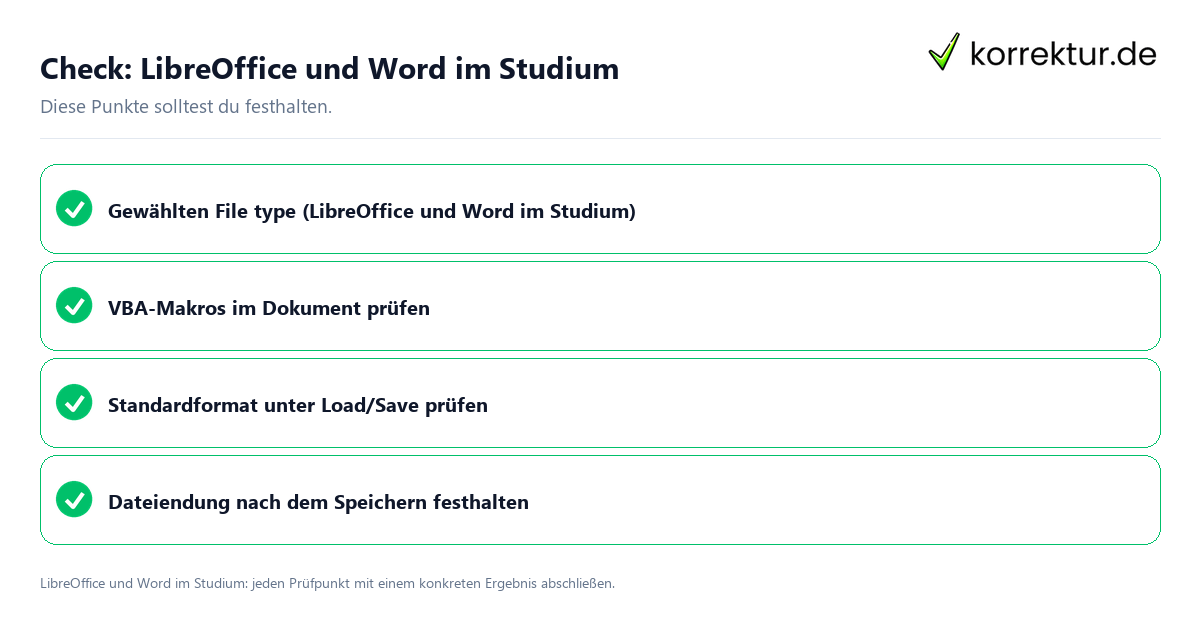
Vor jeder Abgabe zeigt dir diese Liste, ob dein Dokument technisch sauber ist, egal ob du es in Word oder LibreOffice geschrieben hast:
- Das Dateiformat entspricht der Vorgabe des Lehrstuhls, also PDF,
.docxoder beides. - Alle Überschriften nutzen Formatvorlagen, und das Inhaltsverzeichnis ist aktualisiert.
- Schriftart, Schriftgröße und Zeilenabstand stimmen mit dem Leitfaden überein.
- Im PDF sind alle Schriften eingebettet, und Umlaute werden korrekt angezeigt.
- Fußnoten, Seitenzahlen und Verweise auf Abbildungen zeigen auf die richtigen Stellen.
- Das Literaturverzeichnis wurde aus der Literaturverwaltung erzeugt und enthält jede zitierte Quelle.
- Kommentare und Änderungsverfolgung sind entfernt oder angenommen.
- Der Dateiname ist eindeutig, zum Beispiel
Nachname_Hausarbeit_Seminar.pdf.
Wer gerade erst seinen Studiengang wählen will, muss sich um die Programmfrage noch nicht kümmern, denn die Anforderungen an Dateien erfährst du erst im jeweiligen Fach. Ein Studienorientierungstest im Browser braucht weder Word noch LibreOffice.
Ob du an einer Universität oder Fachhochschule studierst, ändert an der Technik nichts: Maßgeblich sind die Vorgaben deines Instituts, und mit dieser Liste ist der Vergleich beider Programme für den Alltag verständlich erklärt.
So zitierst du diese Seite
Stand: 30. Oktober 2026korrektur.de. (2026, 30. Oktober). LibreOffice und Word im Studium: Vergleich und Praxis. korrektur.de. https://korrektur.de/libreoffice-vs-word
„LibreOffice und Word im Studium: Vergleich und Praxis.“ korrektur.de, 30. Okt. 2026, korrektur.de/libreoffice-vs-word. Zugriff 30. Okt. 2026.
korrektur.de (2026) LibreOffice und Word im Studium: Vergleich und Praxis. Verfügbar unter: https://korrektur.de/libreoffice-vs-word (Zugriff: 30. Oktober 2026).
korrektur.de. „LibreOffice und Word im Studium: Vergleich und Praxis.“ Zuletzt geändert 30. Oktober 2026. https://korrektur.de/libreoffice-vs-word.
korrektur.de. LibreOffice und Word im Studium: Vergleich und Praxis [online]. 2026 [Zugriff am 30.10.2026]. Verfügbar unter: https://korrektur.de/libreoffice-vs-word
Quellen und Stand
- Offizielle Quelle: help.libreoffice.org (geprüft am 2026-10-30)
- LibreOffice: offizielle Projektseite: de.libreoffice.org (geprüft am 2026-10-30)
- Wikipedia: LibreOffice: de.wikipedia.org (geprüft am 2026-10-30)
- Zotero: Word Processor Plugins: www.zotero.org (geprüft am 2026-10-30)