Ein MAXQDA-Codesystem gezielt exportieren
 Fachlich geprüft von Benjamin Lohrer, Lektor bei korrektur.de · Stand: 23. August 2026
Maxqda Codesystem exportieren
Wer in MAXQDA ein Codesystem aufgebaut hat, kann diese Kategorienstruktur als eigenständige Datei sichern und in andere Projekte übertragen. Je nach Auswertungsziel stehen neben der reimportierbaren Codesystemdatei außerdem separate Exportwege für das Codebuch, für tabellarische Codelisten sowie für ausgewählte codierte Segmente zur Verfügung.
Kostenlos herunterladen
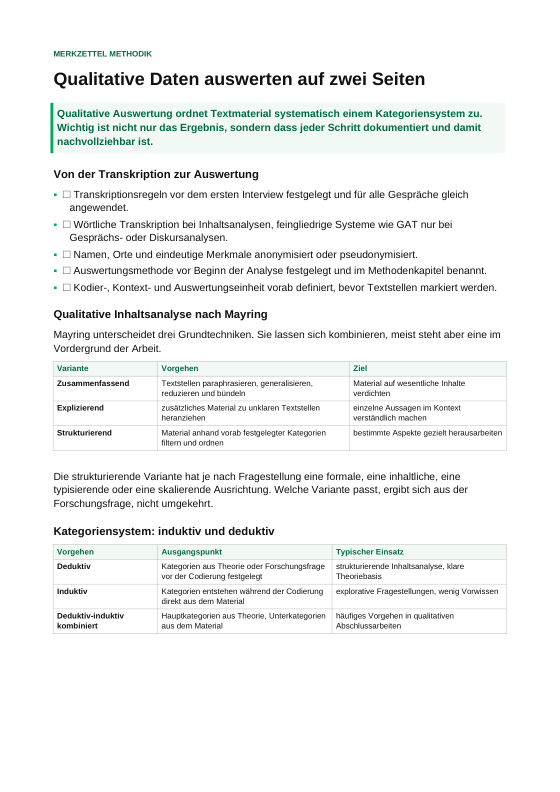
Qualitative Daten auswerten: Merkzettel mit Checkliste
Der Export des Codesystems aus MAXQDA, dazu zum Herunterladen/Ausdrucken die Schritte von der Transkription bis zur Kategorienbildung, die Varianten qualitativer Inhaltsanalyse nach Mayring, induktive und deduktive Kategorienbildung sowie die Gütekriterien qualitativer Forschung.
MAXQDA-Codesystem exportieren und weiterverwenden: Funktion
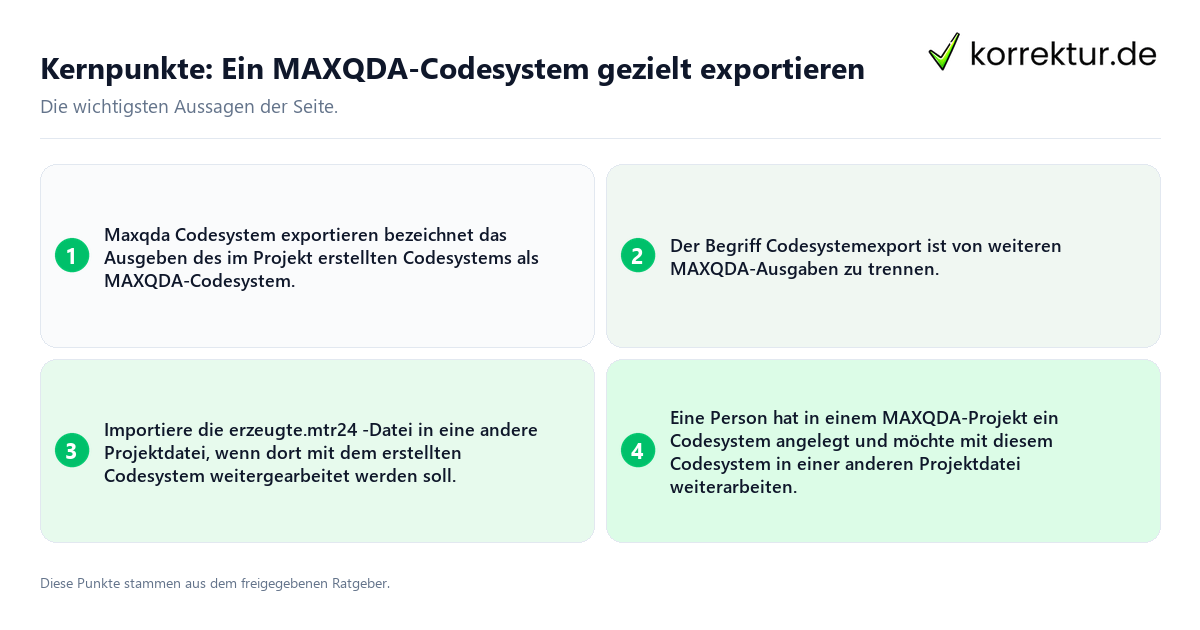
Ein MAXQDA-Codesystem gezielt exportieren bedeutet, die im Projekt angelegte Kategoriestruktur direkt als eigenes MAXQDA-Codesystem auszugeben, damit du das MAXQDA-Codesystem exportieren und weiterverwenden kannst. Bei diesem Vorgang erzeugt die Software eine Datei mit der Endung .mtr24. Dieses spezielle Austauschformat ist darauf ausgelegt, das bestehende Codesystem in eine andere Projektdatei zu importieren und die Arbeit mit den angelegten Kategorien dort nahtlos fortzuführen. Wer in Maxqda Codesystem exportieren als Funktion wählt, überträgt dabei ausschließlich das Codesystem selbst, während Transkripte, bereits codierte Dokumente oder eine Zusammenstellung codierter Segmente nicht automatisch Teil dieser Datei sind.
Im Forschungsprozess bildet die Ausgabe der Kategorien eine klar abgegrenzte technische Arbeitsoperation, die das wissenschaftliches Schreiben organisatorisch unterstützt: Zuerst wird im laufenden Projekt mit Codes am Material gearbeitet, anschließend lässt sich das aufgebaute Codesystem für Folgeprojekte sichern. Wer die einzelnen Bestandteile einer wissenschaftlichen Arbeit plant und sich mit den Anforderungen beim Hausarbeit schreiben oder Masterarbeit schreiben befasst, sollte diesen technischen Dateitransfer nicht mit der inhaltlichen Ergebnisdarstellung verwechseln. Der Export stellt eine übertragbare Codesystemdatei bereit, ersetzt jedoch nicht die textliche Ausarbeitung der Analyse.
Inhaltliche Arbeitsschritte wie das Forschungsfrage formulieren oder eine schlüssige wissenschaftliche Argumentation liegen auf einer anderen Ebene als die Softwareausgabe. Technisch ist für den Export allein entscheidend, dass das Codesystem zuvor im Projekt erstellt wurde und nun als .mtr24-Datei gespeichert wird. Besonders hilfreich ist diese Funktion für die Zusammenarbeit im Team: Die erzeugte Datei kann direkt an Mitarbeitende gesendet werden, damit alle Beteiligten in ihren Projektdateien mit exakt demselben Codesystem arbeiten.
Formale Aufgaben rund um das Manuskript wie eine Gliederung einer Hausarbeit, das Literaturverzeichnis erstellen sowie der Anspruch, Quellenangaben richtig zitieren zu können, werden begleitend zur Softwarearbeit umgesetzt. Sie verändern jedoch weder das exportierte Dateiformat noch die Reimport-Funktion des Codesystems. Auch bei der Auswahl passender Zitierweisen wie etwa für die deutsche Zitierweise oder die Harvard-Zitierweise empfiehlt sich eine getrennte Prüfung: Kläre im eigenen Arbeitskontext, welche Angaben für korrekte Nachweise gefordert sind, statt diese Vorgaben aus dem Codesystemexport abzuleiten.
MTR24-Datei, Codebuch, Codeliste und codierte Segmente im Vergleich
In der Praxis sollte der eigentliche Codesystemexport strikt von anderen MAXQDA-Ausgaben unterschieden werden. Gibst du das im Projekt aufgebaute Codesystem als solches aus, legt das Programm eine .mtr24-Datei an. Ihr zentrales Merkmal besteht darin, dass sie sich erneut in eine andere Projektdatei einlesen lässt. Dieser Exportweg kommt immer dann zum Einsatz, wenn du das erstellte Codesystem übertragen und in einem anderen Projekt unmittelbar damit weiterarbeiten möchtest.
Eine zweite Ausgabeform ist das Codebuch, das der lesbaren Dokumentation deiner Kategorien dient. Über den Pfad Reports > Codebook lässt sich das gesamte Codesystem gemeinsam mit sämtlichen Codedefinitionen als Word-Datei ausgeben. Voraussetzung dafür ist, dass die jeweiligen Definitionen zuvor in den Codememos eingetragen wurden. Fehlen diese Einträge in den Codememos, enthält die ausgegebene Word-Datei keine Definitionstexte; kontrolliere deshalb vor dem Erstellen des Codebuchs sorgfältig alle Codememos.
Eine dritte Variante bildet die Codeliste, die sich wahlweise als Word- oder als Excel-Datei exportieren lässt. Diese Aufstellung umfasst das Codesystem, die zugehörigen Memos sowie die Häufigkeiten der Codezuweisungen. Da es sich hierbei um keine .mtr24-Datei handelt, ist über die Codeliste kein Reimport des Codesystems in eine andere Projektdatei vorgesehen. Lege daher vor dem Export fest, ob du eine übertragbare Codesystemdatei für die Software oder eine lesbare Tabelle samt Zuweisungshäufigkeiten benötigst.
Als vierte Möglichkeit steht die Ausgabe codierter Segmente bereit, wenn ausgewählte Textstellen aus dem Material gebraucht werden. Im Smart Publisher unter Reports > Smart Publisher kannst du gezielt bestimmen, für welche Codes und Dokumente die codierten Segmente als Word-Datei ausgegeben werden sollen. Alternativ lassen sich gewünschte codierte Segmente im Projekt aktivieren und über das Exportsymbol speichern, wobei auch Memos, Kommentare, Variablen und weitere Inhalte für die Ausgabe ausgewählt werden können. Wie diese Auszüge in Methoden wissenschaftlicher Arbeiten sowie in qualitative und quantitative Forschung eingebunden werden, betrifft die übergeordnete Forschungsarbeit und wird unabhängig vom technischen Exportschritt geklärt.
Schritt-für-Schritt-Vorgehen: Ein MAXQDA-Codesystem gezielt
- Verwendungszweck vorab klären. Entscheide im ersten Schritt eindeutig, ob du ein übertragbares Codesystem für ein weiteres Projekt, ein dokumentierendes Codebuch, eine Codeliste oder ausgewählte codierte Segmente benötigst. So greifst du gezielt zur passenden Exportform und vermeidest eine Vermischung unterschiedlicher Dateiausgaben.
- Codesystem als Austauschdatei sichern. Möchtest du dein im Projekt aufgebautes Kategorienmodell in einer anderen Projektdatei weiterverwenden oder an Mitarbeitende im Team senden, exportierst du es als MAXQDA-Codesystem. Als Ergebnis wird eine Datei mit der Endung
.mtr24gespeichert. - Codesystem im Zielprojekt einlesen. Importiere die erzeugte
.mtr24-Datei anschließend in die gewünschte andere Projektdatei, in der mit dem erstellten Codesystem weitergearbeitet werden soll. Danach steht die komplette Kategorienstruktur in der Zielprojektdatei direkt zur weiteren Nutzung bereit. - Codebuch mit Definitionen vorbereiten. Sollen neben den Kategorien auch sämtliche Codedefinitionen dokumentiert werden, prüfst du vorab deren Eintragung in den Codememos und startest die Ausgabe über
Reports > Codebook. Du erhältst eine Word-Datei, die sowohl das Codesystem als auch die Codedefinitionen enthält. - Codeliste oder codierte Segmente gezielt ausgeben. Wähle für eine Codeliste mit Codesystem, Memos und Häufigkeiten der Codezuweisungen das Format Word oder Excel. Benötigst du hingegen codierte Segmente, legst du im Smart Publisher die betreffenden Codes und Dokumente für eine Word-Ausgabe fest oder aktivierst die gewünschten Segmente und nutzt das Exportsymbol, um ergänzend ausgewählte Memos, Kommentare, Variablen und weitere Inhalte auszugeben.
- Manuskript und Belege separat prüfen. Wenn beim Verfassen der Arbeit das Thema Plagiat vermeiden als eigener Prüfpunkt ansteht, kontrollierst du alle Textübernahmen und Quellenbelege direkt in deinem Manuskript. Auf diese Weise bleibt die sprachliche und formale Textprüfung klar vom technischen Export in MAXQDA getrennt.
Praxisbeispiel: Welcher Exportweg zu welchem Arbeitsziel passt
Angenommen, in einem MAXQDA-Projekt wurde ein vollständiges Codesystem ausgearbeitet, mit dem nun in einer anderen Projektdatei oder gemeinsam mit Mitarbeitenden im Team weitergearbeitet werden soll. Zu diesem Zweck wird die Ausgabe des Codesystems als MAXQDA-Codesystem gewählt, wodurch eine .mtr24-Datei entsteht. Sobald diese Datei in die andere Projektdatei importiert wird, lässt sich die Codierarbeit dort unmittelbar mit dem angelegten Codesystem fortsetzen.
Ergänzend wird für die Dokumentation eine lesbare Übersicht aller Kategorienbedeutungen benötigt. Dafür werden sämtliche Codedefinitionen in die jeweiligen Codememos eingetragen und über Reports > Codebook ausgegeben, was eine Word-Datei mit dem gesamten Codesystem und allen Codedefinitionen liefert. Stehen bei einer weiteren Auswertungsfrage nicht die Kategorien selbst, sondern konkrete Textstellen im Mittelpunkt, werden im Smart Publisher die relevanten Codes und Dokumente festgelegt, sodass eine Word-Datei mit den ausgewählten codierten Segmenten entsteht.
Dieses Praxisbeispiel hält drei klar getrennte Ergebnisse auseinander: die reimportierbare .mtr24-Datei für die Projektübertragung, das Word-Codebuch für die Definitionen sowie die Word-Ausgabe für codierte Segmente. Vor jedem Export lohnt sich daher der kurze Abgleich, ob tatsächlich das Codesystem in ein anderes Projekt übertragen werden soll oder ob eine dokumentierende Übersicht beziehungsweise ausgewählte Segmente mit optionalen Zusatzangaben gefragt sind.
Checkliste: Exportformat, Zusatzinhalte und Abgrenzung prüfen
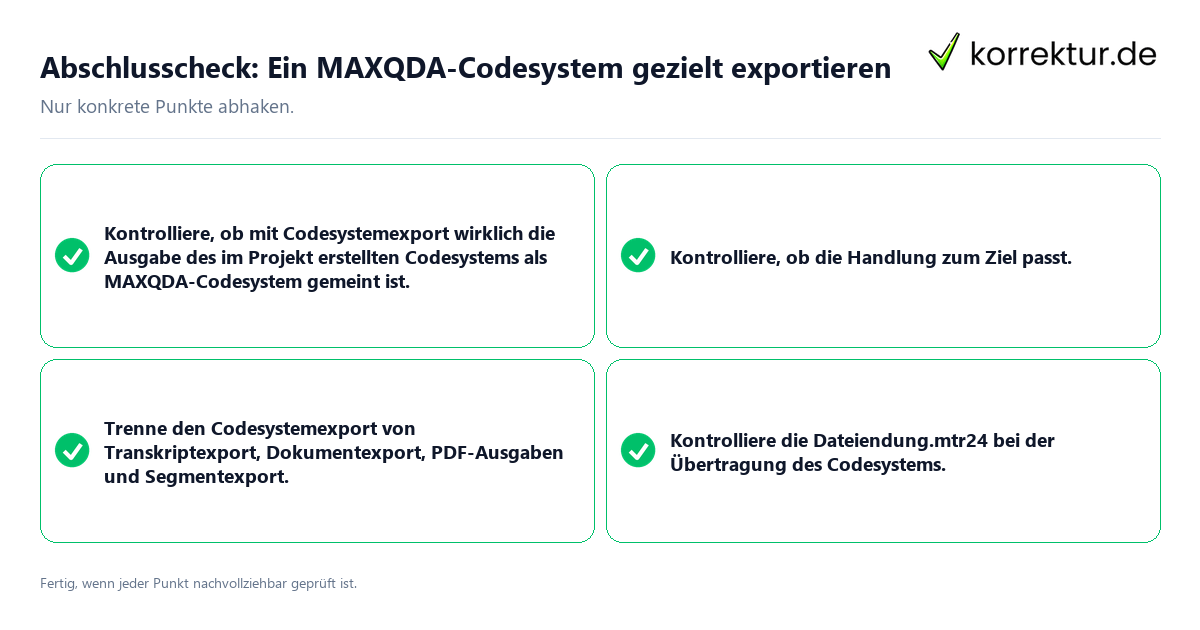
Exportart abgleichen: Vergewissere dich vor dem Speichern, dass mit dem Codesystemexport tatsächlich die Ausgabe des im Projekt erstellten Codesystems als MAXQDA-Codesystem gemeint ist. Nur dieser Weg erzeugt eine .mtr24-Datei, die sich anschließend wieder in eine andere Projektdatei importieren lässt.
Ergebnisformat und Inhalte prüfen: Kontrolliere genau, welche Angaben das gewählte Ausgabeformat umfasst. Ein Codebuch gibt das Codesystem samt Codedefinitionen als Word-Datei aus, sofern diese Definitionen in den Codememos stehen. Eine Codeliste wird als Word- oder Excel-Datei gespeichert und bündelt Codesystem, Memos sowie die Häufigkeiten der Codezuweisungen, während codierte Segmente über den Smart Publisher oder nach Aktivierung über das Exportsymbol ausgegeben werden.
Einstellungen passend zum Ziel wählen: Stimme den Bedienschritt in MAXQDA auf dein konkretes Vorhaben ab. Für die Weiterarbeit in einer anderen Projektdatei benötigst du die .mtr24-Datei, für die Übersicht der Definitionen das Codebuch. Sollen ausgewählte Textstellen exportiert werden, prüfst du im Smart Publisher die festgelegten Codes und Dokumente; nutzt du für aktivierte Segmente das Exportsymbol, kontrollierst du zusätzlich die Auswahl der gewünschten Memos, Kommentare, Variablen und weiteren Inhalte.
Typische Verwechslungen ausschließen: Halte den Codesystemexport konsequent getrennt vom Export ganzer Transkripte, einzelner Dokumente, allgemeiner PDF-Ausgaben oder codierter Segmente. Prüfe außerdem vorab, ob eine Codeliste lediglich als lesbare Aufstellung benötigt wird, damit sie nicht versehentlich mit einer reimportierbaren Codesystemdatei verwechselt wird.
Erzeugte Datei abschließend kontrollieren: Überprüfe nach dem Export für die Projektübertragung, ob die Dateiendung .mtr24 vorliegt. Kontrolliere vor und nach der Ausgabe eines Codebuchs die Vollständigkeit der Codememos, achte bei Codelisten oder Segmenten auf das gewünschte Word- beziehungsweise Excel-Format und gleiche die gespeicherte Datei abschließend mit deinem Exportziel ab.
So zitierst du diese Seite
Stand: 23. August 2026korrektur.de. (2026, 23. August). MAXQDA-Codesystem exportieren und weiterverwenden. korrektur.de. https://korrektur.de/maxqda-codesystem-exportieren
„MAXQDA-Codesystem exportieren und weiterverwenden.“ korrektur.de, 23. Aug. 2026, korrektur.de/maxqda-codesystem-exportieren. Zugriff 28. Okt. 2026.
korrektur.de (2026) MAXQDA-Codesystem exportieren und weiterverwenden. Verfügbar unter: https://korrektur.de/maxqda-codesystem-exportieren (Zugriff: 28. Oktober 2026).
korrektur.de. „MAXQDA-Codesystem exportieren und weiterverwenden.“ Zuletzt geändert 23. August 2026. https://korrektur.de/maxqda-codesystem-exportieren.
korrektur.de. MAXQDA-Codesystem exportieren und weiterverwenden [online]. 2026 [Zugriff am 28.10.2026]. Verfügbar unter: https://korrektur.de/maxqda-codesystem-exportieren
Quellen und Stand
- Exporting data from your MAXQDA project : MAXQDA Support: help.maxqda.com (geprüft am 2026-08-23)
Wer die Aufgabe „Ein MAXQDA-Codesystem gezielt exportieren“ strukturiert angeht, kann sein MAXQDA-Codesystem exportieren und weiterverwenden sowie passend zum Arbeitsziel zwischen reimportierbarer Projektdatei, Codebuch, Codeliste und codierten Segmenten wählen.